
アクションゲームを作ってみたいけど、何から始めればいいか分からない。
プログラミング経験がないけど、本当に作れるのか不安。
無料で使えるツールはあるのか、どんな手順で進めればいいのか分からない。
そんな悩みを抱えていませんか?
この記事では、初心者でもアクションゲームを作れるようになるために、無料ツールの比較からUnityで本格的に作る流れまで、段階的に詳しく解説します。
✨ この記事でわかること
- 無料で使えるゲーム制作ツールの比較
- アクションゲームを作るための基本的な流れ
- Unityを使った本格的な制作方法
- 初心者がつまずきやすいポイントと対処法
- 次のステップへの学習ロードマップ

アクションゲーム制作は、最初は難しく感じるかもしれません。でも、順番に学んでいけば、必ず作れるようになります。一緒に頑張りましょう!
\あなたにピッタリのアクションゲーム制作講座を見つけよう!/
おすすめ第1位
Unity 2Dアクションゲーム
の作り方講座(ロックマン風)
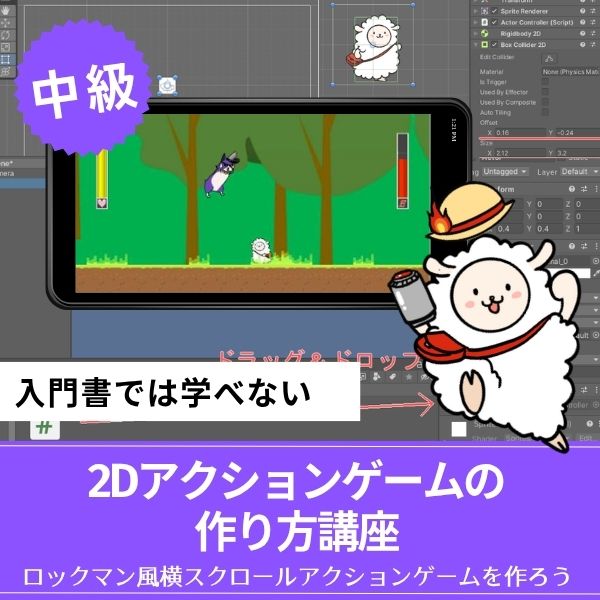
ロックマン風の横スクロールACTをスマホ化・広告実装まで対応。ゲームのリリースまでを見据えた実践的なカリキュラムで、作って終わりにならない一本です。
3D入門に最適
ゼルダ風3Dアクションゲーム
の作り方講座
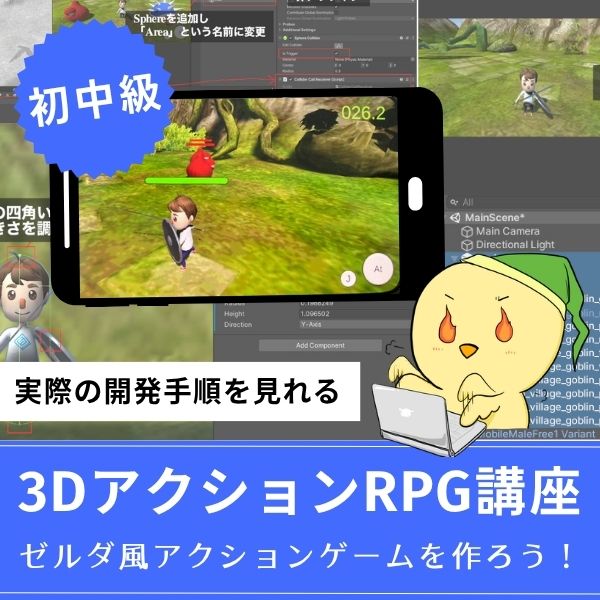
ゼルダ風の3Dアクションをスマホ対応で作れる入門講座。全16回で初心者でも3Dゲーム開発の基礎からしっかり習得できます。
3プラットフォーム対応
Unity FPSゲームの
作り方講座

FPS・VR・スマホの3プラットフォームに同時対応。1本作るだけで3つのゲームが完成する圧倒的なコスパが魅力の講座です。
あなたのオリジナルゲーム、今年こそ完成させませんか?
RPG・アクション・ホラー…Unityで本格ゲームを作りたい人のための学習サイトです。

実際に完成するゲームを題材に、
ソースコード・素材・プロジェクト一式をすべて公開。
仕事や学校の合間の1〜2時間でも、
「写経→改造」で自分のゲームまで作りきれる環境です。
アクションゲームの作り方とは

アクションゲームを作るには、様々な要素が必要になります。
キャラクターの操作、ジャンプ、攻撃、敵との衝突判定、ステージの設計など、多くの要素が組み合わさって成り立っています。
でも、最初から全てを理解する必要はありません。
まずは、基本的な流れを理解することから始めましょう。
アクションゲームに必要な要素
アクションゲームを作るために必要な主な要素は、以下の通りです。
- キャラクターの移動と操作
- ジャンプ機能
- 攻撃システム
- 敵のAIと行動パターン
- 当たり判定
- ステージの設計
- UI(スコア、HPなど)
これらの要素を一つずつ理解していくことで、アクションゲームを作れるようになります。
初心者でも作れる理由
アクションゲームは、初心者でも作ることができます。
理由は、ゲームエンジンを使うことで、複雑な処理を簡単に実装できるからです。
また、無料で使えるツールも充実しているため、費用の心配もありません。
最初は簡単なゲームから始めて、少しずつ複雑な機能を追加していけば、本格的なアクションゲームも作れるようになります。
無料で使えるゲーム制作ツールの比較
アクションゲームを作るには、いくつかのツールがあります。
無料で使えるツールも多く、初心者でも気軽に始められます。
それぞれのツールには特徴があるので、目的に合わせて選ぶことが大切です。
Unity(ユニティ)
Unityは、世界で最も人気のあるゲーム開発エンジンです。
個人利用や小規模なプロジェクトでは、無料で使うことができます。
アクションゲームを作るのに適しており、2Dと3Dの両方に対応しています。
また、学習リソースが豊富で、初心者でも学びやすい環境が整っています。
Unityの特徴
- 無料で始められる(個人利用)
- アクションゲーム制作に最適
- 学習リソースが豊富
- 2Dと3Dの両方に対応
- 様々なプラットフォームに対応
Scratch(スクラッチ)
Scratchは、プログラミングの知識がなくても、ブロックを組み合わせるだけでゲームを作れるツールです。
完全無料で、ブラウザ上で動作するため、インストールの必要がありません。
小学生でも使えるほど簡単ですが、本格的なアクションゲームを作るには少し限界があります。
プログラミングの基礎を学ぶには最適なツールです。
Godot(ゴドット)
Godotは、完全無料でオープンソースのゲームエンジンです。
軽量で動作が速く、2Dゲーム制作に特に強いです。
でも、アクションゲームを本格的に作る場合、Unityの方が適していることが多いです。
完全無料で使いたい場合には、良い選択肢の一つです。
ツールの選び方
アクションゲームを作る場合、Unityが最もおすすめです。
理由は、以下の通りです。
- アクションゲーム制作に最適な機能が揃っている
- 学習リソースが豊富で、初心者でも学びやすい
- 無料で始められる
- 本格的なゲームまで作れる
Scratchは、プログラミングの基礎を学ぶには良いですが、本格的なアクションゲームを作るには限界があります。
Godotは、完全無料で使えますが、アクションゲーム制作ではUnityの方が適しています。
アクションゲームを作るなら、Unityが一番おすすめです。無料で始められて、本格的なゲームまで作れるから、長く使えますよ。

Unityがアクションゲーム制作に向いている理由
Unityは、アクションゲームを作るのに最適なゲームエンジンです。
その理由を、具体例を交えて詳しく解説します。
物理演算が簡単に使える
アクションゲームでは、キャラクターのジャンプや落下、敵との衝突など、物理的な挙動が必要になります。
Unityには、物理演算の機能が標準で備わっており、簡単に使うことができます。
例えば、キャラクターにRigidbodyコンポーネントを追加するだけで、重力の影響を受けるようになります。
また、Colliderを使うことで、当たり判定も簡単に実装できます。
アニメーションシステムが充実
アクションゲームでは、キャラクターの動きや攻撃のアニメーションが重要です。
Unityには、Animatorという強力なアニメーションシステムが用意されています。
歩き、走り、ジャンプ、攻撃など、様々なアニメーションを簡単に管理できます。
また、アニメーションの切り替えも、視覚的に設定できるため、初心者でも扱いやすいです。
2Dと3Dの両方に対応
Unityは、2Dアクションゲームと3Dアクションゲームの両方を作ることができます。
2Dアクションゲームを作る場合、SpriteやTilemapなどの2D専用機能が使えます。
3Dアクションゲームを作る場合、3Dモデルやライティングなどの3D機能が使えます。
どちらのタイプのゲームでも、同じエンジンで作れるため、学習コストが低くなります。
アセットストアが充実
Unityには、Asset Storeという素材ストアがあります。
ここには、キャラクター、背景、エフェクト、サウンドなど、様々な素材が用意されています。
無料の素材も多く、初心者でも気軽に使うことができます。
自分で全てを作る必要がないため、開発時間を短縮できます。
Unityがアクションゲーム制作に向いている理由
- 物理演算が簡単に使える
- アニメーションシステムが充実
- 2Dと3Dの両方に対応
- アセットストアが充実
- 学習リソースが豊富
アクションゲームを作る基本的な流れ
アクションゲームを作る流れは、大きく分けて以下のステップになります。
各ステップを順番に進めることで、完成度の高いゲームを作ることができます。
STEP1:企画と設計
最初のステップは、どんなゲームを作るかを決めることです。
2Dアクションなのか、3Dアクションなのか。
どんなキャラクターが登場するのか、どんなステージなのか。
ゲームのルールや目標は何か。
これらの要素を決めることで、開発の方向性が明確になります。
最初は、シンプルなゲームから始めることをおすすめします。
STEP2:プロジェクトの作成と環境構築
Unityで新規プロジェクトを作成します。
2Dアクションゲームを作る場合は、2Dテンプレートを選択します。
3Dアクションゲームを作る場合は、3Dテンプレートを選択します。
プロジェクトが作成されたら、必要なアセットをインポートします。
キャラクターや背景の画像、サウンドなど、ゲームに必要な素材を準備します。
STEP3:キャラクターの実装
次に、プレイヤーキャラクターを実装します。
キャラクターの移動、ジャンプ、攻撃などの基本機能を実装します。
Unityでは、スクリプトを書くことで、これらの機能を実現できます。
最初は、移動とジャンプだけでも十分です。
後から、攻撃やその他の機能を追加していきます。
STEP4:敵の実装
プレイヤーキャラクターが動くようになったら、次は敵を実装します。
敵の移動パターン、攻撃パターン、AIなどを実装します。
最初は、シンプルな敵から始めます。
左右に移動するだけの敵や、プレイヤーを追いかける敵など、簡単なものから作っていきます。
STEP5:ステージの作成
キャラクターと敵が動くようになったら、次はステージを作成します。
2Dアクションゲームの場合、Tilemapを使ってステージを作ります。
3Dアクションゲームの場合、3Dモデルを使ってステージを作ります。
ステージには、床、壁、障害物、アイテムなどを配置します。
STEP6:当たり判定の実装
ステージができたら、当たり判定を実装します。
プレイヤーと敵の衝突、プレイヤーとアイテムの接触、プレイヤーと障害物の衝突など、様々な当たり判定が必要になります。
Unityでは、Colliderコンポーネントを使うことで、簡単に当たり判定を実装できます。
STEP7:UIの実装
ゲームの基本機能ができたら、次はUIを実装します。
スコア表示、HPバー、ゲームオーバー画面、タイトル画面など、ゲームに必要なUIを追加します。
UnityのUIシステムを使うことで、簡単にUIを作ることができます。
STEP8:テストと調整
全ての機能が実装できたら、テストプレイを行います。
バグがないか、ゲームバランスは適切か、操作感は良いかなどを確認します。
問題があれば、修正して調整します。
この作業を繰り返すことで、完成度の高いゲームになります。
- STEP1:企画と設計
- STEP2:プロジェクトの作成と環境構築
- STEP3:キャラクターの実装
- STEP4:敵の実装
- STEP5:ステージの作成
- STEP6:当たり判定の実装
- STEP7:UIの実装
- STEP8:テストと調整
Unityでアクションゲームを作る具体的な手順
Unityでアクションゲームを作る場合、以下のような手順で進めます。
各手順を丁寧に進めることで、確実にゲームを作ることができます。
プロジェクトの作成
まず、Unity Hubを起動して、新規プロジェクトを作成します。
2Dアクションゲームを作る場合は、「2D」テンプレートを選択します。
3Dアクションゲームを作る場合は、「3D」テンプレートを選択します。
プロジェクト名を入力して、作成場所を指定します。
プロジェクトが作成されると、Unityエディタが開きます。
キャラクターの移動を実装する
プレイヤーキャラクターを動かすには、スクリプトを書く必要があります。
Unityでは、C#というプログラミング言語を使ってスクリプトを書きます。
最初は、左右の移動だけを実装します。
矢印キーやWASDキーで、キャラクターを左右に動かせるようにします。
移動ができたら、次はジャンプを実装します。
ジャンプ機能を実装する
ジャンプ機能を実装するには、物理演算を使います。
キャラクターにRigidbody2Dコンポーネントを追加し、ジャンプボタンが押されたら上方向に力を加えます。
また、地面との当たり判定も必要になります。
地面に触れている時だけジャンプできるようにすることで、自然なジャンプ動作が実現できます。
攻撃機能を実装する
攻撃機能を実装するには、攻撃ボタンが押されたら攻撃アニメーションを再生し、攻撃判定を発生させます。
攻撃判定は、Colliderを使って実装します。
攻撃判定が敵に当たったら、敵にダメージを与えます。
最初は、シンプルな近接攻撃から始めます。
後から、遠距離攻撃や特殊攻撃を追加することもできます。
敵のAIを実装する
敵のAIを実装するには、敵の行動パターンを決めます。
例えば、左右に移動するだけの敵、プレイヤーを追いかける敵、一定の間隔で攻撃する敵などです。
これらの行動パターンをスクリプトで実装します。
最初は、シンプルなAIから始めます。
後から、より複雑なAIを追加することもできます。
Unityでアクションゲームを作る時は、一つずつ機能を追加していくことが大切です。最初は移動だけ、次はジャンプ、その次は攻撃というように、段階的に進めましょう。
初心者がつまずきやすいポイント
アクションゲーム制作を始めると、様々な問題に直面することがあります。
でも、多くの問題には対処法があります。
つまずきやすいポイントを知っておくことで、スムーズに開発を進められます。
プログラミングの知識がない
アクションゲームを作るには、ある程度のプログラミング知識が必要です。
でも、最初から高度な知識は必要ありません。
変数、関数、条件分岐などの基本的な概念を覚えることから始めます。
Unityには、多くのチュートリアルが用意されているため、それらを参考にしながら学ぶことができます。
詳しい実装方法は、Unityアクションゲーム講座で学ぶことができます。
当たり判定がうまく動かない
当たり判定は、アクションゲーム制作で最もつまずきやすいポイントの一つです。
当たり判定がうまく動かない原因は、いくつかあります。
Colliderの設定が間違っている、レイヤーの設定が間違っている、スクリプトの処理が間違っているなどです。
問題を解決するには、一つずつ確認していくことが大切です。
また、Unityのデバッグ機能を使うことで、問題の原因を特定しやすくなります。
アニメーションの切り替えがうまくいかない
アニメーションの切り替えも、初心者がつまずきやすいポイントです。
Animatorの設定が複雑で、最初は理解しにくいかもしれません。
でも、基本的な使い方を覚えれば、問題なく使えるようになります。
最初は、歩きと走りのアニメーションだけを切り替える簡単な例から始めます。
慣れてきたら、より複雑なアニメーションを追加していきます。
ゲームバランスの調整
ゲームバランスの調整も、初心者には難しいポイントです。
敵の強さ、プレイヤーの攻撃力、ジャンプの高さなど、様々な要素を調整する必要があります。
でも、実際にプレイして、感覚的に調整していくことで、良いバランスを見つけることができます。
また、他の人にプレイしてもらうことで、客観的な意見を得ることもできます。
⚠️ 注意点
- プログラミングの基礎は必要だが、最初から高度な知識は不要
- 当たり判定は、一つずつ確認して問題を解決する
- アニメーションは、簡単な例から始める
- ゲームバランスは、実際にプレイして調整する
アクションゲーム制作に必要な時間と費用
アクションゲームを作るには、どのくらいの時間と費用が必要なのか、気になる人も多いでしょう。
実際の目安を説明します。
制作に必要な時間
アクションゲームの制作時間は、ゲームの規模によって大きく異なります。
簡単なアクションゲームなら、数週間から数ヶ月で作ることができます。
本格的なアクションゲームなら、数ヶ月から数年かかることもあります。
初心者の場合、最初は簡単なゲームから始めることをおすすめします。
移動、ジャンプ、敵、当たり判定だけのシンプルなゲームでも、十分に楽しめます。
必要な費用
アクションゲーム制作に必要な費用は、ほとんどかかりません。
Unityは、個人利用なら無料で使えます。
素材も、無料のものが多く用意されています。
有料の素材を使う場合でも、数千円程度で済むことが多いです。
また、PCのスペックも、それほど高くなくても問題ありません。
一般的なPCであれば、Unityは快適に動作します。
必要な費用の目安
- Unity:無料(個人利用)
- 素材:無料〜数千円程度
- PC:一般的なPCで問題なし
- 合計:ほぼ無料で始められる
次のステップへの学習ロードマップ
アクションゲーム制作を学ぶには、段階的に進めることが大切です。
基礎を固めてから、応用的な技術を学んでいきましょう。
基礎を固める
最初のステップは、基礎を固めることです。
Unityの基本操作、C#の基礎、物理演算、当たり判定など、基本的な知識を身につけます。
これらの基礎ができていれば、様々なゲームを作ることができます。
基礎を固めるには、実際に簡単なゲームを作りながら学ぶことが効果的です。
応用的な技術を学ぶ
基礎が固まったら、次は応用的な技術を学びます。
敵のAI、ステージの設計、ゲームバランスの調整、エフェクトの実装など、より高度な技術を学びます。
これらの技術を学ぶことで、より完成度の高いゲームを作ることができます。
詳しい実装方法は、Unityアクションゲーム講座で学ぶことができます。
実践的なプロジェクトに挑戦する
基礎と応用を学んだら、次は実践的なプロジェクトに挑戦します。
完成度の高いアクションゲームを作ることで、より深い理解が得られます。
また、実際にゲームを完成させることで、達成感も感じられます。
実践的なプロジェクトでは、Unity入門の森ショップの講座を参考にしながら進めることもできます。
また、ゲーム講座一覧では、様々なゲーム制作の講座が用意されています。
学習ロードマップ
- STEP1:基礎を固める(Unityの基本操作、C#の基礎)
- STEP2:応用的な技術を学ぶ(AI、ステージ設計、エフェクト)
- STEP3:実践的なプロジェクトに挑戦する(完成度の高いゲーム制作)
アクションゲームを作りたいなら!Unity入門の森のアクション制作講座で本格ゲーム開発に挑戦しよう
Unity入門の森には、横スクロール・3Dアクション・FPSまで幅広いアクションゲームを作れる講座が揃っています。作りたいジャンルや目標に合わせて選んでみてください。
Unity 2Dアクションゲームの作り方講座(ロックマン風)【全16回!スマホ化・広告実装まで対応した本格横スクロールACTを作れる!】
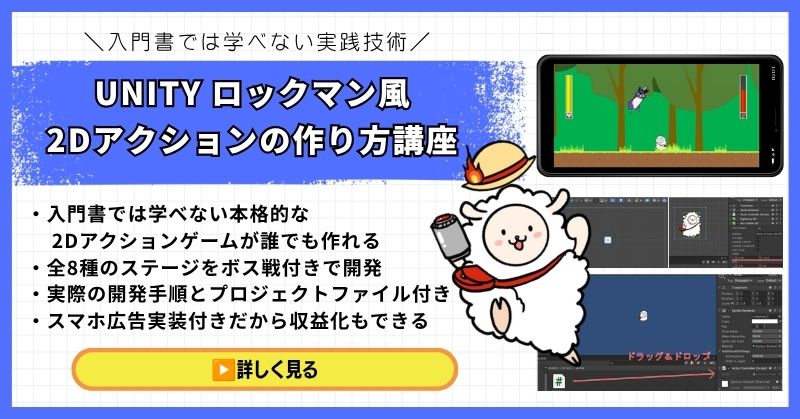
- ロックマン・マリオ・カービィのような横スクロールACTをゼロから開発
- 7ステージ+ラスボスステージの市販ゲームに近い本格的なゲーム設計
- スマホ化・AdMob広告実装まで対応してリリースまで見据えた構成
- 敵AI15体・多彩なマップギミック・武器システムを完全実装
- 完全オリジナルゲームをアセット不使用で素材提供付きで制作
Unity 2Dアクションゲームの作り方講座(ロックマン風)は、ロックマン・スーパーマリオ・星のカービィのような2D横スクロールアクションゲームを開発できるようになる本格的な講座です。
ステージ選択・ボスの弱点システム・新武器ゲットというロックマン風のゲーム設計はもちろん、スマホ実機ビルド・AdMob広告実装(リワード・インタースティシャル)まで対応。作って終わりではなく、リリースして収益化するところまで学べます。
書籍や他のチュートリアルでは扱われていないリリースレベルの開発スキルを習得したい人に、自信を持っておすすめできる一本です。
スマホ化・広告実装まで対応した本格横スクロールACT
ロックマン風の2Dアクションゲームをリリースまで作り上げよう
→ Unity 2Dアクションゲームの作り方講座を見てみる
広告収益まで視野に入れた実践スキルを今すぐ手に入れよう!
ゼルダ風3Dアクションゲームの作り方講座【全16回!初心者でも3Dアクションがスマホ対応で作れる!】
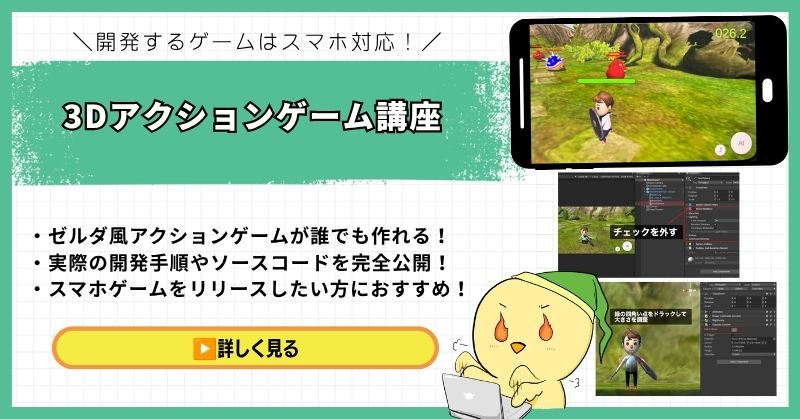
- ゼルダの伝説・モンハン・原神のような3Dアクションをゼロから開発
- 初心者でも取り組みやすい丁寧な解説構成
- スマホ化対応で実機で動かせるゲームが完成
- 画像・動画・全ソースコード公開の充実したサポート
- アセットを使った実践的なゲーム開発手法が身につく
ゼルダ風3Dアクションゲームの作り方講座は、ゼルダの伝説・モンハン・原神のような本格的な3Dアクションゲームを作りたい人におすすめの入門講座です。
3Dゲーム開発の基礎からスマホ化まで全16回でしっかり習得できます。画像・動画・全ソースコードを公開した丁寧な解説で、初めて3Dゲームに挑戦する人でも確実に完成まで到達できる構成です。
「3Dゲームはなんだか難しそう」と感じている人が最初の一歩を踏み出すのに最適な講座です。
初心者でも3Dアクションがスマホ対応で完成する
ゼルダ風3Dアクションゲームで3D開発の第一歩を踏み出そう
→ ゼルダ風3Dアクションゲームの作り方講座を見てみる
3D開発の壁を一気に突破!スマホで動くオリジナルゲームを完成させよう!
Unity FPSゲームの作り方講座【全17回!FPS・VR・スマホの3プラットフォームを同時に作れる!】

- APEX・バトルフィールド風のFPSゲームをゼロから開発
- FPS・スマホ・VRの3プラットフォームに同時対応
- 書籍では学べないVR対応弓矢FPSのオリジナリティ高い開発手法
- 地上・空中の敵AIや弓矢チャージショットなど本格システムを実装
- 初心者でも安心の丁寧な解説と完成プロジェクトファイル付き
Unity FPSゲームの作り方講座は、APEX・バトルフィールド・Call of Dutyのような一人称視点のFPSゲームを作るための講座です。
弓矢を使ったオリジナリティの高いFPSをベースに、PC・スマホ・VRの3プラットフォームに同時対応した開発手法を全17回で習得できます。VR空間で弓を構えて矢を射るという高度なアクションの実装まで、書籍では学べないスキルが身につきます。
1本の講座でFPS・スマホ・VRを同時に作れるのはこの講座ならでは。3Dゲーム開発の幅を一気に広げたい中・上級者志望の方にもおすすめです。
FPS・スマホ・VRの3プラットフォームを同時に完成させる
1本作るだけで3つのゲームが完成する圧倒的な開発体験を手に入れよう
→ Unity FPSゲームの作り方講座を見てみる
書籍では学べないVR対応FPSで、一歩先の3Dゲーム開発スキルを今すぐ!
まとめ

この記事では、初心者でもできるアクションゲームの作り方について解説しました。
要点のまとめ
- 無料で使えるツールが充実しており、初心者でも始めやすい
- Unityがアクションゲーム制作に最も適している
- 段階的に学ぶことで、確実にゲームを作れるようになる
- つまずきやすいポイントを知っておくことで、スムーズに開発できる
- 基礎を固めてから、応用的な技術を学ぶことが大切
アクションゲーム制作は、最初は難しく感じるかもしれません。
でも、無料ツールの比較から始めて、Unityで本格的に作る流れを段階的に学んでいけば、必ず作れるようになります。
まずは、簡単なゲームから始めて、少しずつ複雑な機能を追加していきましょう。
学習を進める際は、Unityアクションゲーム講座を参考にしながら進めることをおすすめします。
また、Unity入門の森ショップでは、初心者向けの講座も用意されています。
さらに、ゲーム講座一覧では、様々なゲーム制作の講座がまとめられています。
あなたのペースで、少しずつ理解を深めていきましょう。
あなたのオリジナルゲーム、今年こそ完成させませんか?
RPG・アクション・ホラー…Unityで本格ゲームを作りたい人のための学習サイトです。
実際に完成するゲームを題材に、
ソースコード・素材・プロジェクト一式をすべて公開。
仕事や学校の合間の1〜2時間でも、
「写経→改造」で自分のゲームまで作りきれる環境です。



コメント