
Unityでゲームを作りたい。でも、何から始めればいいか分からない。
多くの学生が最初に感じるのが、この不安です。
実は、正しい順序で学べば、意外と早くゲームが作れるようになります。
この記事では、Unity初心者が最速でゲームを作る方法について、挫折しない学習ロードマップを解説します。
✨ この記事でわかること
- Unityを0から学ぶ学習ロードマップ
- 2D→アクション→AI→UIの流れ
- 挫折しない学習のコツ
- 初心者向けの実践的なアドバイス

Unity初心者が挫折しないためには、正しい順序で学ぶことが大切です。まずは、2Dから始めましょう。
\あなたにピッタリのアクションゲーム制作講座を見つけよう!/
おすすめ第1位
Unity 2Dアクションゲーム
の作り方講座(ロックマン風)
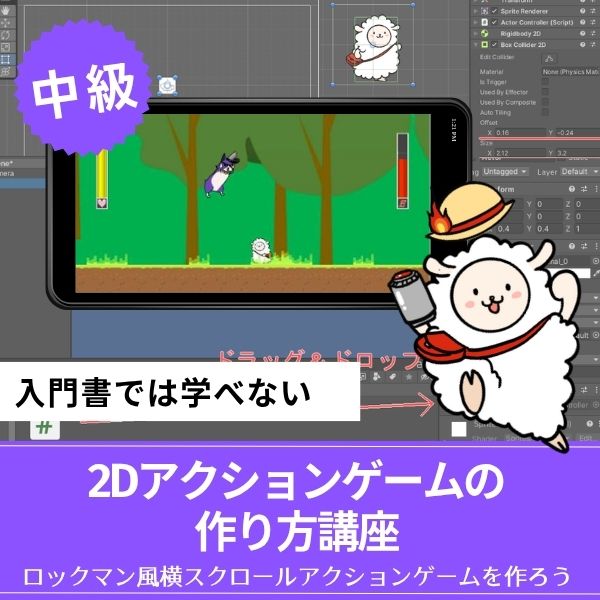
ロックマン風の横スクロールACTをスマホ化・広告実装まで対応。ゲームのリリースまでを見据えた実践的なカリキュラムで、作って終わりにならない一本です。
3D入門に最適
ゼルダ風3Dアクションゲーム
の作り方講座
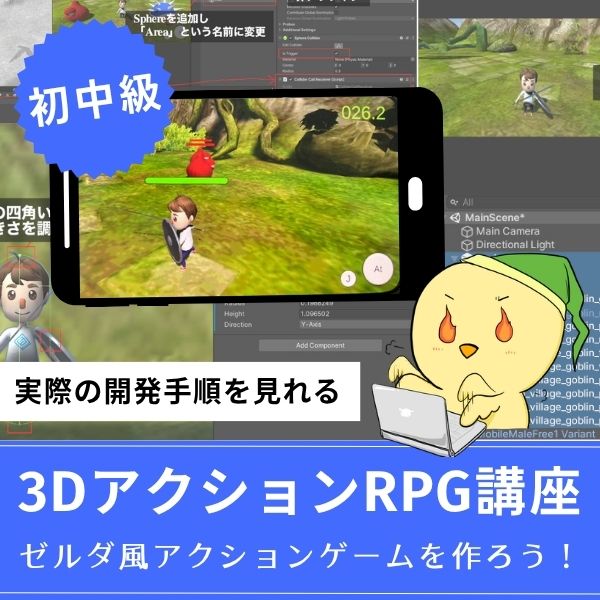
ゼルダ風の3Dアクションをスマホ対応で作れる入門講座。全16回で初心者でも3Dゲーム開発の基礎からしっかり習得できます。
3プラットフォーム対応
Unity FPSゲームの
作り方講座

FPS・VR・スマホの3プラットフォームに同時対応。1本作るだけで3つのゲームが完成する圧倒的なコスパが魅力の講座です。
あなたのオリジナルゲーム、今年こそ完成させませんか?
RPG・アクション・ホラー…Unityで本格ゲームを作りたい人のための学習サイトです。

実際に完成するゲームを題材に、
ソースコード・素材・プロジェクト一式をすべて公開。
仕事や学校の合間の1〜2時間でも、
「写経→改造」で自分のゲームまで作りきれる環境です。
Unity初心者の学習ロードマップ
Unity初心者が最速でゲームを作るための学習ロードマップを紹介します。
- STEP1Unityの基本操作に慣れる
Unityをインストールし、新規プロジェクトを作成します。
Hierarchy・Inspector・Sceneビューを実際に触りながら、
オブジェクトを配置して動かすところまで進めましょう。
- STEP22Dゲームの土台を作る
2Dプロジェクトを作成し、スプライトを配置します。
Transformを使って、キャラクターを画面内で移動できる状態を目指します。
- STEP3アクションゲームとして動かす
プレイヤーに左右移動とジャンプを実装します。
Rigidbody2Dを追加し、重力のあるジャンプができれば成功です。
- STEP4敵キャラを登場させる
敵オブジェクトを配置し、一定範囲を移動させます。
プレイヤーが近づくと追いかけてくるなど、
敵らしい動きを1つ実装しましょう。
- STEP5UIを追加してゲームらしくする
HPバーやスコア表示を画面に追加します。
Canvasを使い、プレイ状況が一目で分かる画面を作ります。
- STEP6完成させて遊べる形にする
最初から作り直さず、今ある状態を調整します。
操作感や難易度を整え、「一応遊べる」状態で完成させましょう。
この順番で進めれば、1ヶ月後には「自分で作ったゲーム」を実際に遊べる状態になります。
キャラクターが動き、ジャンプし、敵とぶつかる。
そんな小さなアクションゲームが完成するのを想像しながら進めてみてください。
焦る必要はありません。
大切なのは、止まらずに一歩ずつ進めることです。
2Dから始める理由

Unity初心者は、2Dから始めるのがおすすめです。
理由は次の通りです。
- 3Dより理解しやすい
- 必要な要素が少ない
- 完成までの時間が短い
- 挫折しにくい
2Dで基礎を学んでから、3Dに進むのが効率的です。
最初から3Dに挑戦すると、挫折しやすくなります。
2Dで基礎を学んでから、3Dに進むのが効率的です。まずは、2Dで完成させることを目標にしましょう。

挫折しない学習のコツ
Unityでアクションゲームを作ると、「思った通りに動かない」「急に難しくなった」と感じる場面が必ず出てきます。
ここでは、アクションゲーム制作でつまずきやすいポイントを前提に、挫折しないコツを紹介します。
コツ1:最初は「動くだけ」でOKにする
最初から気持ちいい操作感を目指す必要はありません。
左右に動く・ジャンプできるなど、最低限の操作ができれば先に進みましょう。
コツ2:物理挙動は数値を触って覚える
アクションゲームでは、重力や速度の調整で悩みがちです。
理屈を理解しようとするより、数値を変えて動きを見比べるほうが早く身につきます。
コツ3:当たり判定はシンプルに作る
最初から正確な当たり判定を作ろうとしないこと。
BoxCollider2Dなどを使い、「当たっているか分かる」状態を優先しましょう。
コツ4:敵は1種類だけで完成させる
敵を増やすほど、難易度調整が一気に難しくなります。
まずは1種類の敵で、ゲームとして成立させることを目標にします。
コツ5:操作感は最後にまとめて調整する
途中で細かく調整しすぎると、確実に手が止まります。
完成してから触るくらいの気持ちで問題ありません。
⚠️ 初心者が気をつけるべきポイント
- 最初から操作感や演出を作り込もうとしない
- キャラは実際に動かしながら調整する
- ジャンプや当たり判定のエラーを恐れない
- 敵は増やしすぎず、まずは完成させる
学習の進め方

Unity初心者の学習の進め方を紹介します。
- Week 1:画面にキャラクターが表示され、キー操作で動かせるようになる
- Week 2:ジャンプで段差を越え、アクションゲームらしい操作感が出てくる
- Week 3:敵に近づくと追いかけてきて、緊張感のある展開になる
- Week 4:HPやスコアが表示され、「ちゃんとしたゲーム」が完成する
このスケジュールに沿って進めれば、1ヶ月程度で簡単なゲームが完成します。
ただし、個人差があるので、自分のペースで進めることが大切です。
実践的なUnity学習を学ぶには
ここまで、Unity初心者が最速でゲームを作る方法について解説してきました。
ただし、実際のゲーム制作では、さらに多くの要素が必要になります。
アニメーション、エフェクト、UI、サウンドなど、全体を体系的に学ぶには、専門の講座が効率的です。
Unity入門の森では、Unityを0から学ぶ初心者へ向けたロードマップを提供しています。
2D→アクション→AI→UIの流れで、自然に学習できる内容になっています。
Unity初心者向けの講座なら、効率的にスキルアップできます。
ゲーム制作でスキルを上げたい方は、ぜひチェックしてみてください。
アクションゲームを作りたいなら!Unity入門の森のアクション制作講座で本格ゲーム開発に挑戦しよう
Unity入門の森には、横スクロール・3Dアクション・FPSまで幅広いアクションゲームを作れる講座が揃っています。作りたいジャンルや目標に合わせて選んでみてください。
Unity 2Dアクションゲームの作り方講座(ロックマン風)【全16回!スマホ化・広告実装まで対応した本格横スクロールACTを作れる!】
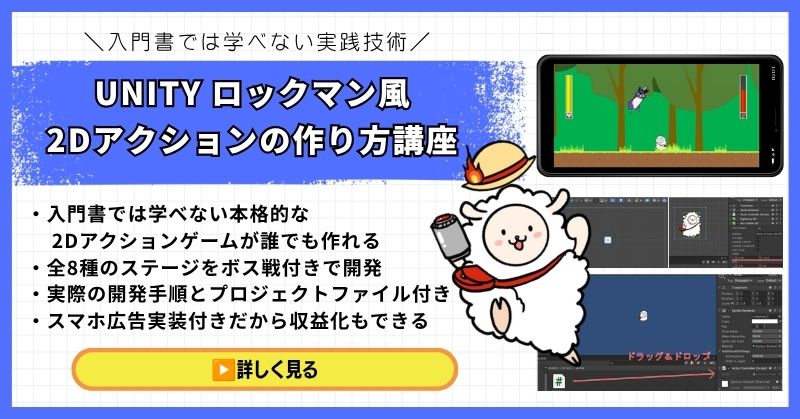
- ロックマン・マリオ・カービィのような横スクロールACTをゼロから開発
- 7ステージ+ラスボスステージの市販ゲームに近い本格的なゲーム設計
- スマホ化・AdMob広告実装まで対応してリリースまで見据えた構成
- 敵AI15体・多彩なマップギミック・武器システムを完全実装
- 完全オリジナルゲームをアセット不使用で素材提供付きで制作
Unity 2Dアクションゲームの作り方講座(ロックマン風)は、ロックマン・スーパーマリオ・星のカービィのような2D横スクロールアクションゲームを開発できるようになる本格的な講座です。
ステージ選択・ボスの弱点システム・新武器ゲットというロックマン風のゲーム設計はもちろん、スマホ実機ビルド・AdMob広告実装(リワード・インタースティシャル)まで対応。作って終わりではなく、リリースして収益化するところまで学べます。
書籍や他のチュートリアルでは扱われていないリリースレベルの開発スキルを習得したい人に、自信を持っておすすめできる一本です。
スマホ化・広告実装まで対応した本格横スクロールACT
ロックマン風の2Dアクションゲームをリリースまで作り上げよう
→ Unity 2Dアクションゲームの作り方講座を見てみる
広告収益まで視野に入れた実践スキルを今すぐ手に入れよう!
ゼルダ風3Dアクションゲームの作り方講座【全16回!初心者でも3Dアクションがスマホ対応で作れる!】
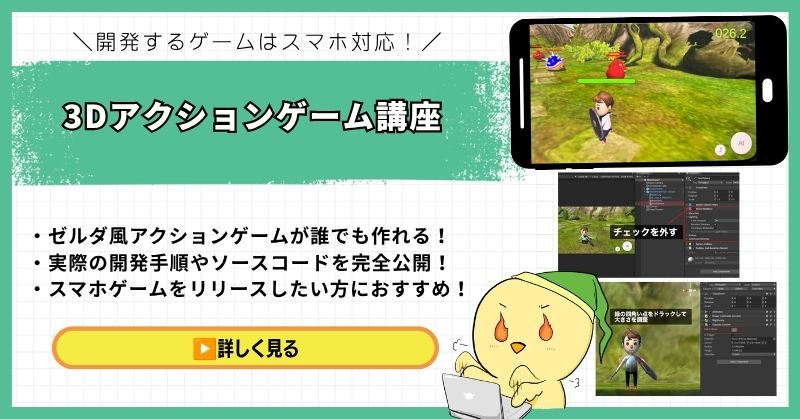
- ゼルダの伝説・モンハン・原神のような3Dアクションをゼロから開発
- 初心者でも取り組みやすい丁寧な解説構成
- スマホ化対応で実機で動かせるゲームが完成
- 画像・動画・全ソースコード公開の充実したサポート
- アセットを使った実践的なゲーム開発手法が身につく
ゼルダ風3Dアクションゲームの作り方講座は、ゼルダの伝説・モンハン・原神のような本格的な3Dアクションゲームを作りたい人におすすめの入門講座です。
3Dゲーム開発の基礎からスマホ化まで全16回でしっかり習得できます。画像・動画・全ソースコードを公開した丁寧な解説で、初めて3Dゲームに挑戦する人でも確実に完成まで到達できる構成です。
「3Dゲームはなんだか難しそう」と感じている人が最初の一歩を踏み出すのに最適な講座です。
初心者でも3Dアクションがスマホ対応で完成する
ゼルダ風3Dアクションゲームで3D開発の第一歩を踏み出そう
→ ゼルダ風3Dアクションゲームの作り方講座を見てみる
3D開発の壁を一気に突破!スマホで動くオリジナルゲームを完成させよう!
Unity FPSゲームの作り方講座【全17回!FPS・VR・スマホの3プラットフォームを同時に作れる!】

- APEX・バトルフィールド風のFPSゲームをゼロから開発
- FPS・スマホ・VRの3プラットフォームに同時対応
- 書籍では学べないVR対応弓矢FPSのオリジナリティ高い開発手法
- 地上・空中の敵AIや弓矢チャージショットなど本格システムを実装
- 初心者でも安心の丁寧な解説と完成プロジェクトファイル付き
Unity FPSゲームの作り方講座は、APEX・バトルフィールド・Call of Dutyのような一人称視点のFPSゲームを作るための講座です。
弓矢を使ったオリジナリティの高いFPSをベースに、PC・スマホ・VRの3プラットフォームに同時対応した開発手法を全17回で習得できます。VR空間で弓を構えて矢を射るという高度なアクションの実装まで、書籍では学べないスキルが身につきます。
1本の講座でFPS・スマホ・VRを同時に作れるのはこの講座ならでは。3Dゲーム開発の幅を一気に広げたい中・上級者志望の方にもおすすめです。
FPS・スマホ・VRの3プラットフォームを同時に完成させる
1本作るだけで3つのゲームが完成する圧倒的な開発体験を手に入れよう
→ Unity FPSゲームの作り方講座を見てみる
書籍では学べないVR対応FPSで、一歩先の3Dゲーム開発スキルを今すぐ!
まとめ
Unity初心者が最速でゲームを作る方法について解説しました。
要点のまとめ
- 2Dから始めるのがおすすめ
- 小さく始めて、少しずつ機能を追加する
- 実際に動かしながら理解を深める
- 完成させることを優先する
基本を押さえれば、あとは応用していくだけです。
まずは、Unityで2Dプロジェクトを作成して、実際にオブジェクトを動かしてみてください。
動かしながら理解を深めていくのが、上達への近道です。
あなたのオリジナルゲーム、今年こそ完成させませんか?
RPG・アクション・ホラー…Unityで本格ゲームを作りたい人のための学習サイトです。
実際に完成するゲームを題材に、
ソースコード・素材・プロジェクト一式をすべて公開。
仕事や学校の合間の1〜2時間でも、
「写経→改造」で自分のゲームまで作りきれる環境です。



コメント