
アクションゲームの操作感を良くしたい。でも、どう調整すればいいか分からない。
多くの学生が最初に感じるのが、この疑問です。
実は、操作感は、入力とレスポンスの調整で大きく変わります。
この記事では、操作設計の基本として、気持ちいい操作感を作る入力・レスポンス調整を解説します。
✨ この記事でわかること
- 入力処理の基本
- レスポンス調整の方法
- キーボード/コントローラーの対応
- UnityのInputSystemの使い方

操作感は、ゲームの楽しさに大きく影響します。まずは、入力とレスポンスの基本を理解しましょう。
\あなたにピッタリのアクションゲーム制作講座を見つけよう!/
おすすめ第1位
Unity 2Dアクションゲーム
の作り方講座(ロックマン風)
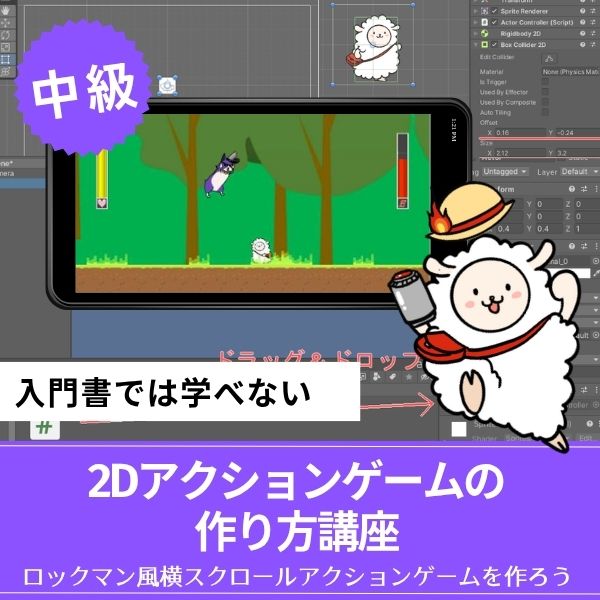
ロックマン風の横スクロールACTをスマホ化・広告実装まで対応。ゲームのリリースまでを見据えた実践的なカリキュラムで、作って終わりにならない一本です。
3D入門に最適
ゼルダ風3Dアクションゲーム
の作り方講座
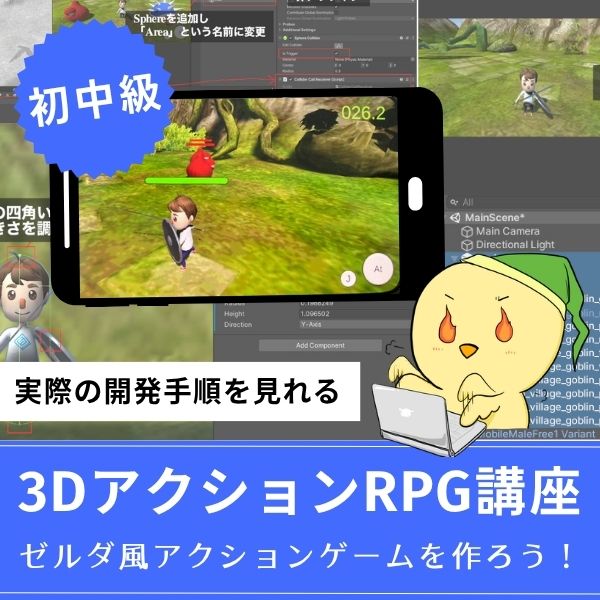
ゼルダ風の3Dアクションをスマホ対応で作れる入門講座。全16回で初心者でも3Dゲーム開発の基礎からしっかり習得できます。
3プラットフォーム対応
Unity FPSゲームの
作り方講座

FPS・VR・スマホの3プラットフォームに同時対応。1本作るだけで3つのゲームが完成する圧倒的なコスパが魅力の講座です。
あなたのオリジナルゲーム、今年こそ完成させませんか?
RPG・アクション・ホラー…Unityで本格ゲームを作りたい人のための学習サイトです。

実際に完成するゲームを題材に、
ソースコード・素材・プロジェクト一式をすべて公開。
仕事や学校の合間の1〜2時間でも、
「写経→改造」で自分のゲームまで作りきれる環境です。
入力処理の基本
入力処理は、プレイヤーの操作を受け取る処理です。
主な入力方法は次の通りです。
- キーボード:WASD、矢印キー
- コントローラー:アナログスティック、ボタン
- マウス:クリック、移動
キャラクターをスムーズに動かしたり、ボタンを押したタイミングで正しくジャンプさせたりするには、プレイヤーの操作を正しく読み取ることが大切です。
Unityでは、たとえば次のように操作を受け取ります。
- 左右の移動 → Input.GetAxis(“Horizontal”) を使うと、キーやスティックの押し具合を滑らかに読み取れます。
- ジャンプ → Input.GetKeyDown(KeyCode.Space) を使うと、スペースキーを押した「瞬間」だけ反応させられます。
このように入力を正しく処理すると、キャラクターの動きが自然になり、「操作が気持ちいい」と感じられるようになります。
レスポンス調整の方法
レスポンス調整は、操作に対する反応速度を調整することです。
主な調整方法は次の通りです。
- 移動速度の調整
- ジャンプ力の調整
- 入力の遅延を減らす
- アニメーションの調整
これらを調整することで、操作感が良くなります。
実際に動かしながら、感覚的に「気持ちいい」と感じる値を見つけましょう。
レスポンス調整の方法
キャラクターの操作に対する反応速度を調整することで、プレイヤーが「軽快だ」「思った通りに動く」と感じる操作感を作れます。
レスポンス調整は、移動速度やジャンプ力、入力のタイミングなどを細かく調整することがポイントです。
|
1 2 3 4 5 6 7 8 9 10 11 12 13 14 15 16 17 |
// 移動速度の調整 float speed = 5f; float move = Input.GetAxis("Horizontal"); transform.Translate(move * speed * Time.deltaTime, 0, 0); // ジャンプ力の調整 float jumpForce = 7f; if(Input.GetKeyDown(KeyCode.Space) && isGrounded){ rb.AddForce(Vector3.up * jumpForce, ForceMode.Impulse); } // 入力遅延を減らす例(Updateで入力処理) void Update(){ HandleInput(); } |
このように移動速度やジャンプ力を調整することで、キャラクターの動きが軽くも重くも感じられ、操作の「感触」を自由に作れます。
また、Updateで入力処理を行うと、押した瞬間にキャラクターが反応するため、遅延のない快適な操作感が得られます。
小さな数値の調整でもプレイヤーの体感は大きく変わるため、実際に動かしながら感覚を確かめることが大切です。

キーボード/コントローラーの対応
キーボードとコントローラーの両方に対応することで、より多くのプレイヤーが楽しめます。
主な対応方法は次の通りです。
- Input.GetAxisで統一する
- コントローラーの感度を調整する
- キーボードとコントローラーの切り替え
これらを実装することで、両方の入力に対応できます。
Unityでは、Input.GetAxisが自動で対応してくれます。
キーボード/コントローラー対応
ゲームをより多くのプレイヤーに楽しんでもらうためには、キーボードとコントローラーの両方に対応させることが重要です。
Unityでは、Input.GetAxisを使うことで両方の入力を統一的に扱えます。
|
1 2 3 4 5 6 7 8 9 10 11 12 13 14 |
// 左右移動の入力を統一 float move = Input.GetAxis("Horizontal"); transform.Translate(move * speed * Time.deltaTime, 0, 0); // ボタン入力の例(ジャンプ) if(Input.GetButtonDown("Jump") && isGrounded){ rb.AddForce(Vector3.up * jumpForce, ForceMode.Impulse); } // コントローラー感度調整 float controllerSensitivity = 1.5f; move *= controllerSensitivity; |
このように入力を統一して処理することで、キーボードでもコントローラーでも同じ感覚で操作できます。
さらにコントローラー感度を調整することで、操作が軽快になり、プレイヤーが思った通りにキャラクターを動かせる快適な操作感を実現できます。
UnityのInputSystemの使い方
UnityのInputSystemを使うと、より高度な入力処理ができます。
主な機能は次の通りです。
- 複数の入力デバイスに対応
- 入力のリマッピング
- 入力の履歴管理
これらを活用することで、より柔軟な入力処理ができます。
初心者には、従来のInputクラスでも十分ですが、InputSystemも便利です。
Unity InputSystemの使い方
従来のInputクラスに加えて、UnityのInputSystemを使うと、複数デバイスの入力やリマッピング、入力履歴管理など、より高度な操作処理が可能になります。
初心者には少し複雑ですが、柔軟な操作設計を行う際に便利です。
|
1 2 3 4 5 6 7 8 9 10 11 12 13 |
// InputSystemでの移動入力例 using UnityEngine.InputSystem; Vector2 moveInput = Keyboard.current.wKey.isPressed ? Vector2.right : Vector2.zero; moveInput += Gamepad.current.leftStick.ReadValue(); transform.Translate(moveInput * speed * Time.deltaTime, 0, 0); // ジャンプ入力 if (Keyboard.current.spaceKey.wasPressedThisFrame || Gamepad.current.buttonSouth.wasPressedThisFrame) { rb.AddForce(Vector3.up * jumpForce, ForceMode.Impulse); } |
InputSystemを使うことで、複数の入力デバイスに対応した統一的な操作処理が可能になります。
また、ボタンのリマッピングや入力履歴の管理が簡単になり、プレイヤーごとの操作感を柔軟に調整できます。
慣れてくると、従来のInputクラスより快適で多機能な操作設計を実現できます。
実践的な操作設計を学ぶには
ここまで、操作設計の基本として、気持ちいい操作感を作る入力・レスポンス調整を解説してきました。
ただし、実際のゲーム制作では、さらに多くの要素が必要になります。
アニメーション、エフェクト、UI、サウンドなど、全体を体系的に学ぶには、専門の講座が効率的です。
Unity入門の森では、アクションゲームの作り方を、基礎から完成まで丁寧に解説しています。
コードの意味から、なぜその実装方法を選ぶのかまで、しっかり理解できる内容になっています。
アクションゲーム制作に特化した講座なら、効率的にスキルアップできます。
ゲーム制作でスキルを上げたい方は、ぜひチェックしてみてください。
アクションゲームを作りたいなら!Unity入門の森のアクション制作講座で本格ゲーム開発に挑戦しよう
Unity入門の森には、横スクロール・3Dアクション・FPSまで幅広いアクションゲームを作れる講座が揃っています。作りたいジャンルや目標に合わせて選んでみてください。
Unity 2Dアクションゲームの作り方講座(ロックマン風)【全16回!スマホ化・広告実装まで対応した本格横スクロールACTを作れる!】
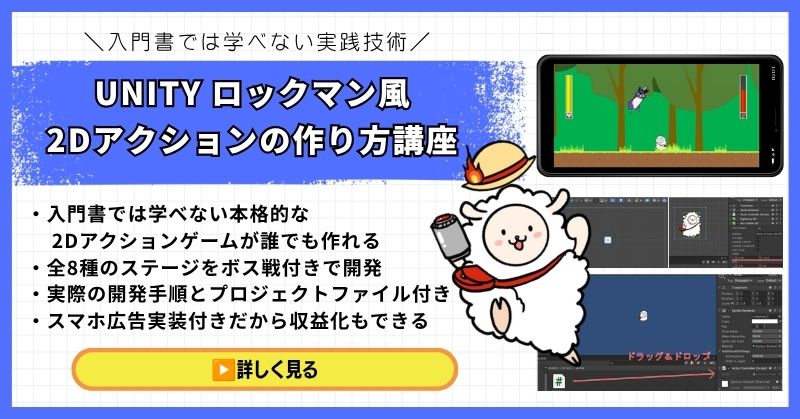
- ロックマン・マリオ・カービィのような横スクロールACTをゼロから開発
- 7ステージ+ラスボスステージの市販ゲームに近い本格的なゲーム設計
- スマホ化・AdMob広告実装まで対応してリリースまで見据えた構成
- 敵AI15体・多彩なマップギミック・武器システムを完全実装
- 完全オリジナルゲームをアセット不使用で素材提供付きで制作
Unity 2Dアクションゲームの作り方講座(ロックマン風)は、ロックマン・スーパーマリオ・星のカービィのような2D横スクロールアクションゲームを開発できるようになる本格的な講座です。
ステージ選択・ボスの弱点システム・新武器ゲットというロックマン風のゲーム設計はもちろん、スマホ実機ビルド・AdMob広告実装(リワード・インタースティシャル)まで対応。作って終わりではなく、リリースして収益化するところまで学べます。
書籍や他のチュートリアルでは扱われていないリリースレベルの開発スキルを習得したい人に、自信を持っておすすめできる一本です。
スマホ化・広告実装まで対応した本格横スクロールACT
ロックマン風の2Dアクションゲームをリリースまで作り上げよう
→ Unity 2Dアクションゲームの作り方講座を見てみる
広告収益まで視野に入れた実践スキルを今すぐ手に入れよう!
ゼルダ風3Dアクションゲームの作り方講座【全16回!初心者でも3Dアクションがスマホ対応で作れる!】
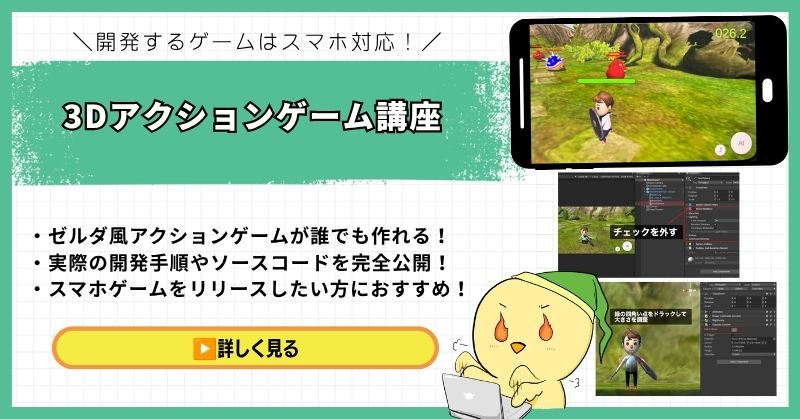
- ゼルダの伝説・モンハン・原神のような3Dアクションをゼロから開発
- 初心者でも取り組みやすい丁寧な解説構成
- スマホ化対応で実機で動かせるゲームが完成
- 画像・動画・全ソースコード公開の充実したサポート
- アセットを使った実践的なゲーム開発手法が身につく
ゼルダ風3Dアクションゲームの作り方講座は、ゼルダの伝説・モンハン・原神のような本格的な3Dアクションゲームを作りたい人におすすめの入門講座です。
3Dゲーム開発の基礎からスマホ化まで全16回でしっかり習得できます。画像・動画・全ソースコードを公開した丁寧な解説で、初めて3Dゲームに挑戦する人でも確実に完成まで到達できる構成です。
「3Dゲームはなんだか難しそう」と感じている人が最初の一歩を踏み出すのに最適な講座です。
初心者でも3Dアクションがスマホ対応で完成する
ゼルダ風3Dアクションゲームで3D開発の第一歩を踏み出そう
→ ゼルダ風3Dアクションゲームの作り方講座を見てみる
3D開発の壁を一気に突破!スマホで動くオリジナルゲームを完成させよう!
Unity FPSゲームの作り方講座【全17回!FPS・VR・スマホの3プラットフォームを同時に作れる!】

- APEX・バトルフィールド風のFPSゲームをゼロから開発
- FPS・スマホ・VRの3プラットフォームに同時対応
- 書籍では学べないVR対応弓矢FPSのオリジナリティ高い開発手法
- 地上・空中の敵AIや弓矢チャージショットなど本格システムを実装
- 初心者でも安心の丁寧な解説と完成プロジェクトファイル付き
Unity FPSゲームの作り方講座は、APEX・バトルフィールド・Call of Dutyのような一人称視点のFPSゲームを作るための講座です。
弓矢を使ったオリジナリティの高いFPSをベースに、PC・スマホ・VRの3プラットフォームに同時対応した開発手法を全17回で習得できます。VR空間で弓を構えて矢を射るという高度なアクションの実装まで、書籍では学べないスキルが身につきます。
1本の講座でFPS・スマホ・VRを同時に作れるのはこの講座ならでは。3Dゲーム開発の幅を一気に広げたい中・上級者志望の方にもおすすめです。
FPS・スマホ・VRの3プラットフォームを同時に完成させる
1本作るだけで3つのゲームが完成する圧倒的な開発体験を手に入れよう
→ Unity FPSゲームの作り方講座を見てみる
書籍では学べないVR対応FPSで、一歩先の3Dゲーム開発スキルを今すぐ!
まとめ
操作設計の基本として、気持ちいい操作感を作る入力・レスポンス調整を解説しました。
要点のまとめ
- 入力処理は、プレイヤーの操作を受け取る処理
- レスポンス調整は、操作に対する反応速度を調整する
- キーボードとコントローラーの両方に対応する
- 実際に動かしながら、感覚的に調整する
基本を押さえれば、あとは応用していくだけです。
まずは、ここで紹介した方法を実際に試してみてください。
動かしながら理解を深めていくのが、上達への近道です。
あなたのオリジナルゲーム、今年こそ完成させませんか?
RPG・アクション・ホラー…Unityで本格ゲームを作りたい人のための学習サイトです。
実際に完成するゲームを題材に、
ソースコード・素材・プロジェクト一式をすべて公開。
仕事や学校の合間の1〜2時間でも、
「写経→改造」で自分のゲームまで作りきれる環境です。


コメント