
FPSのリコイル処理を実装したい。
でも、「どうやって反動を表現すればいいのか分からない」そんな風に感じていませんか。
実は、FPSのリコイル処理は、カメラの回転と反動パターンを組み合わせることで実現できます。
Unityを使えば、初心者でもリコイルシステムを作ることができるでしょう。
この記事では、撃った感覚を作るリコイル処理の実装方法を、コピペで動くサンプルコードとともに詳しく解説します。
✨ この記事でわかること
- リコイル処理の基本的な実装方法(所要1時間)
- リコイルパターンの設計と実装(所要1時間)
- 自然な反動の作り方と調整方法(所要1時間)
- FPSリコイル処理でよくあるエラー5選と解決方法
- 実用的なリコイルシステム完成までの4ステップ(合計5時間)

最初は単純な上下の反動から始めて、徐々に複雑なパターンを追加するのがコツです。実際にプレイしながら調整しましょう。
\あなたにピッタリのFPS・TPSゲーム制作講座を見つけよう!/
おすすめ第1位
Unity FPSゲームの
作り方講座

FPS・スマホ・VRの3プラットフォームに同時対応。1本作るだけで3つのゲームが完成する圧倒的な開発体験が魅力の講座です。
初心者にもおすすめ
Unity ノンフィールドRPG
+スレスパ風JRPG講座

Unity6対応・スマホ化対応の三拍子。トレンドのデッキ構築型システムを最速で実装できます。初心者が最初に学ぶ一本として最適です。
会話システムも学べる
Unity ノベルゲームの
作り方講座
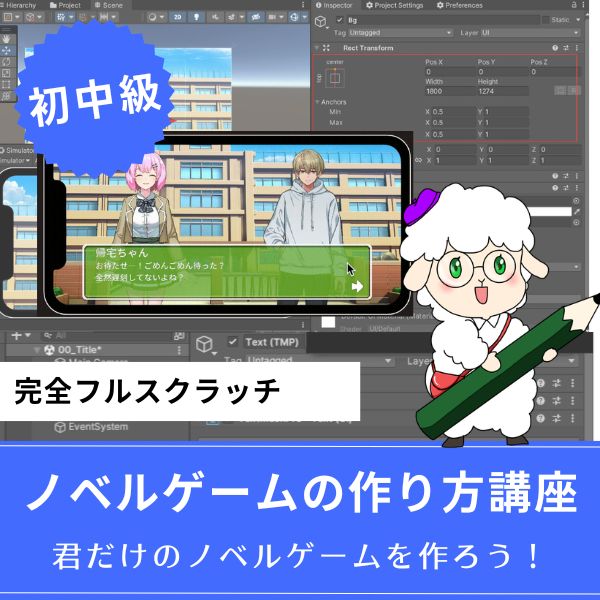
かまいたちの夜・ダンガンロンパ風のノベルゲームをゼロから開発。会話システム・シナリオ分岐・セーブ機能まで、他ジャンルにも応用できるUIスキルが身につきます。
あなたのオリジナルゲーム、今年こそ完成させませんか?
RPG・アクション・ホラー…Unityで本格ゲームを作りたい人のための学習サイトです。

実際に完成するゲームを題材に、
ソースコード・素材・プロジェクト一式をすべて公開。
仕事や学校の合間の1〜2時間でも、
「写経→改造」で自分のゲームまで作りきれる環境です。
リコイル処理とは?基礎知識から理解する
リコイル処理とは、武器を撃った時にカメラが反動で動く演出のことです。
FPSゲームでは、リアルな感覚を演出する重要な要素でしょう。
リコイル処理を実装するには、反動パターンの設計とカメラの回転処理が重要になります。
反動パターンを設計し、それをカメラの回転に適用します。
時間の経過とともに反動を減衰させることで、自然な動きを実現できるでしょう。
リコイル処理に必要な要素
✅ リコイル処理に必要な要素
- 反動パターンの設計:リコイルの軌道を設計する処理(所要時間:1時間)
- カメラの回転処理:反動をカメラに適用する処理(所要時間:1時間)
- 反動の減衰:時間とともに反動を減らす処理(所要時間:30分)
- パターンの調整:武器ごとの反動パターンを調整する処理(所要時間:30分)
Unityを使ったリコイル処理の実装方法
Unityを使ったリコイル処理を実装する方法を解説します。
ここでは、コピペで動くサンプルコードを紹介します。
実装手順:基本的なリコイルシステムを作る
ステップ1:リコイルパターンの設計(所要30分)
まず、リコイルのパターンを設計します。
上下の反動と、左右のブレを組み合わせます。
ステップ2:リコイル処理スクリプトの作成(所要30分)
以下のコードで、リコイル処理を実装できます。
|
1 2 3 4 5 6 7 8 9 10 11 12 13 14 15 16 17 18 19 20 21 22 23 24 25 26 27 28 29 30 31 32 33 34 35 36 37 38 39 40 41 42 43 44 45 46 47 48 49 50 51 52 53 54 55 56 57 58 59 60 |
using UnityEngine; /// <summary> /// FPSのカメラリコイル(反動)を制御するスクリプト /// Main Cameraにアタッチして使用します /// </summary> public class RecoilSystem : MonoBehaviour { [Header("反動設定")] [SerializeField] private float recoilX = 2.0f; // 1発あたりの縦方向の反動 [SerializeField] private float recoilY = 1.0f; // 1発あたりの横方向のブレ [SerializeField] private float recoilReturnSpeed = 10.0f; // 反動が戻るスピード private Vector2 currentRecoil; // 現在蓄積されている反動量 private Camera playerCamera; // 操作対象のカメラ void Start() { // カメラコンポーネントを取得(修正ポイント:型指定 <Camera> を追加) playerCamera = GetComponent<Camera>(); if (playerCamera == null) { Debug.LogError("RecoilSystem: Cameraコンポーネントが見つかりません。"); } } /// <summary> /// 銃を撃つタイミングで外部(PlayerShooting等)から呼び出す /// </summary> public void AddRecoil() { // 縦方向:少しランダム性を持たせて上に跳ね上げる float randomX = Random.Range(recoilX * 0.7f, recoilX); // 横方向:左右どちらかにランダムに振る float randomY = Random.Range(-recoilY, recoilY); currentRecoil += new Vector2(randomX, randomY); } void Update() { if (playerCamera == null) return; // 【反動の適用】 // localEulerAnglesを直接操作してカメラを回転させる Vector3 currentRotation = playerCamera.transform.localEulerAngles; // UnityのX軸回転はマイナス方向が「上」を向く挙動になる currentRotation.x -= currentRecoil.x * Time.deltaTime; currentRotation.y += currentRecoil.y * Time.deltaTime; playerCamera.transform.localEulerAngles = currentRotation; // 【反動の減衰】 // Lerpを使って、毎フレーム currentRecoil を Vector2.zero(0,0)に近づける currentRecoil = Vector2.Lerp(currentRecoil, Vector2.zero, Time.deltaTime * recoilReturnSpeed); } } |
配置場所:Main Cameraオブジェクトにアタッチ
確認方法:発射処理でAddRecoil()を呼び出して、カメラが反動で動けばOK
⚠️ よくあるエラー
- 反動が強すぎる/弱すぎる → recoilX、recoilYの値を調整
- 反動が戻らない → recoilReturnSpeedの値を確認
- 反動が不自然 → パターンの設計を見直す

リコイルパターンの設計

リコイルパターンの設計は、リコイル処理の重要な要素です。
適切なパターンにより、リアルな感覚を演出できます。
上下の反動と左右のブレ
上下の反動は、基本的に上方向に動きます。
左右のブレは、ランダムに左右に振れます。
上下の反動を強めに、左右のブレを弱めに設定することで、自然な反動になります。
連射時の反動の蓄積
連射時は、反動が蓄積されていきます。
発射するたびに反動を追加することで、連射するほど反動が大きくなります。
反動の上限を設けることで、反動が大きくなりすぎることを防げます。
自然な反動の作り方
自然な反動を作るためには、いくつかのポイントがあります。
リアルな感覚を演出するための重要なポイントです。
反動の減衰処理
反動は、時間とともに減衰させることが重要です。
Lerp関数を使うことで、滑らかに反動を減らせます。
減衰速度を調整することで、反動の戻り方を調整できます。
パターンのバリエーション
同じパターンばかりでは、単調になります。
ランダム性を持たせることで、自然な反動を演出できます。
ただし、ランダム性が強すぎると、プレイヤーが混乱するため、適度な範囲にすることが重要でしょう。
FPSリコイル処理でよくある失敗と解決方法
FPSのリコイル処理は、単純に数値を加算するだけでは「操作しにくい」「不自然」といった問題が発生しがちです。
ここでは、初心者が特につまずきやすい3つの失敗例とその解決策を詳しく解説します。
失敗1:反動の数値が極端で操作性を損なう
❌ よくある状態
- 反動が大きすぎて、一度撃つと視点が空を向いてしまう
- 逆に反動が小さすぎて、撃っている感覚(フィードバック)が全くない
リコイルの数値を「なんとなく」で設定してしまうと、ゲームバランスが崩れる原因になります。
特に初心者の場合、リアリティを求めすぎて反動を強くしすぎ、プレイヤーが制御不能になるケースが多いです。
✅ 解決方法:インスペクターで調整しながら「微調整」を繰り返す
Unityのシリアル化された変数(SerializeField)を活用し、ゲームを実行しながらインスペクター上で数値をいじってみましょう。
まずは「1発撃った時に、ターゲットからどの程度視点がズレるか」を基準にします。
アサルトライフルなら数発でレティクルが数センチ上がる程度、ハンドガンなら跳ね上がりは大きいが戻りも早い、といった具合に武器ごとの個性を出すのがコツです。
失敗2:反動の戻り処理(減衰)が機能していない
スクリプトを書いても、反動が「上がりっぱなし」で元の位置に戻らないというミスが頻発します。
これは、Update関数内での減衰処理が正しく記述されていないか、戻り速度(ReturnSpeed)の値が0になっている場合に起こります。
Lerp関数などを使って、現在の反動値を常にゼロに近づける処理が必要です。
✅ 解決方法:Time.deltaTimeを用いた滑らかな補間
反動を戻す際は、currentRecoil = Vector2.Lerp(currentRecoil, Vector2.zero, Time.deltaTime * recoilReturnSpeed); のように、フレームレートに依存しない形で記述しましょう。
戻り速度を反動の強さより少し早めに設定することで、キビキビとした「撃った後の収束感」を演出できます。
もし戻らない場合は、Update内でこの処理が毎フレーム呼ばれているかを再確認してください。
失敗3:反動が直線的すぎて「機械的」に見える
常に真上にだけ跳ね上がるリコイルは、プレイヤーに「安っぽい」印象を与えてしまいます。
現実の銃器やクオリティの高いFPSでは、反動は左右にランダムに揺れたり、連射数に応じて挙動が変化したりします。
上下のみの一定な動きは、プログラムで制御されている感が強く出てしまい、没入感を下げてしまいます。
✅ 解決方法:ランダムな揺らぎと累積の制限
反動を加える際に、Random.Range を使って左右(X軸)にも小さな値を散らしましょう。また、連射し続けた時に視点が一回転してしまわないよう、反動の最大蓄積量に「キャップ(上限)」を設けることも重要です。
「上方向への力 + 左右のランダムなブレ」を組み合わせるだけで、一気にプロっぽいリコイル挙動に進化します。
実用的なリコイルシステム完成までの4ステップ

- STEP1リコイルパターンの設計(所要1時間)
上下の反動と左右のブレのパターンを設計する。
学べること:パターン設計、バランス調整
成果物:リコイルパターンの設計図
- STEP2基本的なリコイル処理(所要1時間)
カメラに反動を適用する処理を実装する。
学べること:カメラ操作、回転処理
成果物:基本的なリコイルシステム
- STEP3反動の減衰処理(所要1時間)
時間とともに反動を減らす処理を実装する。
学べること:減衰処理、Lerp関数
成果物:自然な反動の戻りが実装されたシステム
- STEP4パターンの調整と最適化(所要1時間)
実際にプレイして、パターンを調整する。
学べること:バランス調整、プレイテスト
成果物:実用的なリコイルシステム
合計5時間で、実用的なリコイルシステムが完成します。
FPS・TPSゲームを作りたいなら!Unity入門の森の講座で本格3Dゲーム開発に挑戦しよう
Unity入門の森には、FPS・VR・スマホ対応など幅広いプラットフォームに対応した3Dゲーム制作講座が揃っています。作りたいゲームや目標スキルに合わせて選んでみてください。
Unity FPSゲームの作り方講座【全17回!FPS・VR・スマホの3プラットフォームを同時に作れる!】

- APEX・バトルフィールド風のFPSゲームをゼロから開発
- FPS・スマホ・VRの3プラットフォームに同時対応
- 書籍では学べないVR対応弓矢FPSのオリジナリティ高い開発手法
- 地上・空中の敵AIや弓矢チャージショットなど本格システムを実装
- 初心者でも安心の丁寧な解説と完成プロジェクトファイル付き
Unity FPSゲームの作り方講座は、APEX・バトルフィールド・Call of Dutyのような一人称視点のFPSゲームを作るための講座です。
弓矢を使ったオリジナリティの高いFPSをベースに、PC・スマホ・VRの3プラットフォームに同時対応した開発手法を全17回で習得できます。VR空間で弓を構えて矢を射るという高度なアクションの実装まで、書籍では学べないスキルが身につきます。
1本の講座でFPS・スマホ・VRを同時に作れるのはこの講座ならでは。3Dゲーム開発の幅を一気に広げたい方にもおすすめです。
FPS・スマホ・VRの3プラットフォームを同時に完成させる
1本作るだけで3つのゲームが完成する圧倒的な開発体験を手に入れよう
→ Unity FPSゲームの作り方講座を見てみる
書籍では学べないVR対応FPSで、一歩先の3Dゲーム開発スキルを今すぐ!
Unity ノンフィールドRPG+スレスパ風JRPG講座【Unity6対応!デッキ構築×JRPGをスマホ向けに作れる!】

- Unity6対応・スマホ化対応で最新環境のゲーム開発が学べる
- Slay the Spire風のデッキ構築システム×JRPGの組み合わせを実装
- 初心者でも取り組みやすい丁寧な解説構成
- ノンフィールドRPGとデッキ構築JRPGの2つを合わせて学ぶのがおすすめ
Unity ノンフィールドRPGの作り方講座+Slay the Spire風デッキ構築JRPGの作り方講座は、今もっともトレンドのデッキ構築型ゲームシステムをJRPGと組み合わせて実装する方法を学べる講座です。
Unity6対応・スマホ化対応の最新カリキュラムで、デッキ構築の核となるシステムをしっかり習得できます。FPSで培った3D開発の知識と組み合わせることで、ゲーム開発の幅がさらに広がります。
「Slay the Spireみたいなゲームを自分でも作ってみたい!」という人の最初の一歩として最適な講座です。
Unity6対応・スマホ化対応の最新カリキュラム
トレンドのデッキ構築×JRPGを最速で実装しよう
→ Slay the Spire風デッキ構築JRPG講座を見てみる
スマホ対応の最新環境で、ゲーム開発の第一歩を踏み出そう!
Unity ノベルゲームの作り方講座【全14回!会話システムからシナリオ分岐まで他ジャンルにも応用できるUIスキルが身につく!】
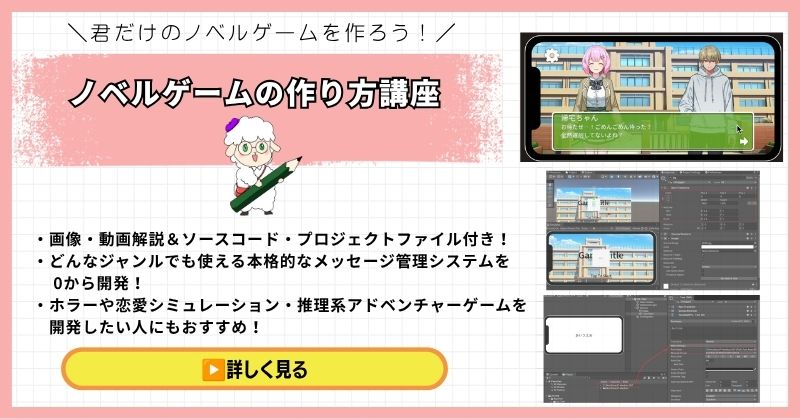
- かまいたちの夜・ダンガンロンパ・逆転裁判風のゲームをゼロから開発
- テキスト文字送り・選択肢・シナリオ分岐・セーブまで完全実装
- Googleスプレッドシートを使ったシナリオ管理システムを習得
- 会話システム・UI遷移は他ジャンルのゲームにも応用可能
- 初心者から上級者まで対応の丁寧な解説とソースコード付き
Unity ノベルゲームの作り方講座は、かまいたちの夜・ひぐらしのなく頃に・ダンガンロンパ・逆転裁判のようなテキスト主体のゲームを作るための講座です。
会話システム・シナリオ分岐・セーブ機能はもちろん、UniTaskを用いた非同期処理やGoogleスプレッドシートを使ったシナリオ管理など、中・上級者のスキルアップにも直結する実践的な開発テクニックが身につきます。
ノベルゲームに限らず、会話システムやUI遷移はあらゆるジャンルに使える汎用スキル。FPS開発と組み合わせてゲーム開発の引き出しをさらに広げたい人におすすめです。
会話システム・シナリオ分岐・セーブまで完全実装
ノベルゲームで身につくUIスキルは全ジャンルの武器になる
→ Unity ノベルゲームの作り方講座を見てみる
汎用性の高いUIスキルを今すぐ習得して開発の幅を広げよう!
まとめ
撃った感覚を作るリコイル処理は、反動パターンとカメラ回転を組み合わせることで実現できます。
Unityを使えば、初心者でもリコイルシステムを作ることができるでしょう。
✅ 記事の要点まとめ
- リコイル処理の基本:反動パターンとカメラ回転の連動
- Unity実装:AddRecoil()を使った反動処理
- パターン設計:上下の反動と左右のブレ
- 自然な反動:減衰処理とパターンのバリエーション
- よくある失敗5選:反動の強さ、戻り処理など
- 実用的なシステム:4ステップで完成(合計5時間)
今日から始める3ステップ:
- STEP1:リコイルパターンを設計する(所要30分)
- STEP2:リコイル処理スクリプトを作成する(所要30分)
- STEP3:発射処理でAddRecoil()を呼び出す(所要1時間)
あなたのペースで、少しずつ進めていけば大丈夫です。
あなたのオリジナルゲーム、今年こそ完成させませんか?
RPG・アクション・ホラー…Unityで本格ゲームを作りたい人のための学習サイトです。
実際に完成するゲームを題材に、
ソースコード・素材・プロジェクト一式をすべて公開。
仕事や学校の合間の1〜2時間でも、
「写経→改造」で自分のゲームまで作りきれる環境です。



コメント