
UE5でシューティングゲームを作りたい。
でも、「ブループリントとC++をどう使い分ければいいのか分からない」そんな風に感じていませんか。
実は、UE5でのシューティング開発には、BPとC++の使い分けが重要になります。
適切に使い分けることで、効率的に開発できるでしょう。
この記事では、UE5でシューティングを作る流れを、BPとC++の使い分け方とともに詳しく解説します。
✨ この記事でわかること
- UE5シューティング開発の全体像(所要30分)
- ブループリントとC++の使い分け方(所要30分)
- ブループリントでの開発手順(所要1時間)
- UE5シューティング開発でよくある失敗5選と解決方法
- 実用的なシューティングゲーム完成までの5ステップ(合計10時間)

最初はブループリントでプロトタイプを作って、必要に応じてC++で最適化するのがコツです。段階的に進めましょう。
\あなたにピッタリのFPS・TPSゲーム制作講座を見つけよう!/
おすすめ第1位
Unity FPSゲームの
作り方講座

FPS・スマホ・VRの3プラットフォームに同時対応。1本作るだけで3つのゲームが完成する圧倒的な開発体験が魅力の講座です。
初心者にもおすすめ
Unity ノンフィールドRPG
+スレスパ風JRPG講座

Unity6対応・スマホ化対応の三拍子。トレンドのデッキ構築型システムを最速で実装できます。初心者が最初に学ぶ一本として最適です。
会話システムも学べる
Unity ノベルゲームの
作り方講座
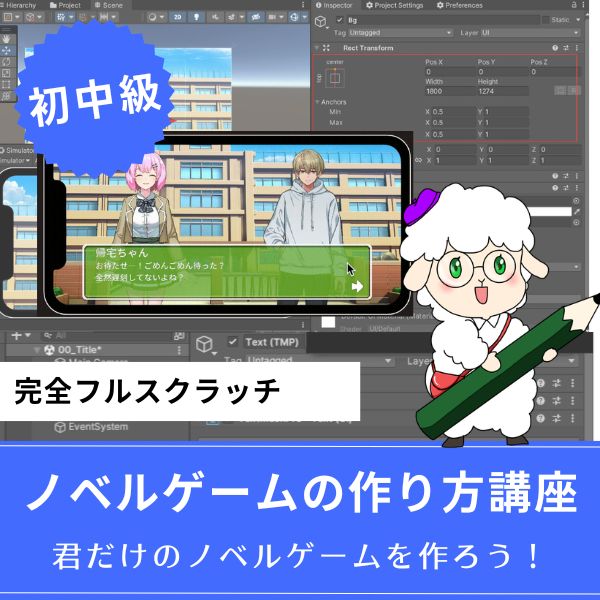
かまいたちの夜・ダンガンロンパ風のノベルゲームをゼロから開発。会話システム・シナリオ分岐・セーブ機能まで、他ジャンルにも応用できるUIスキルが身につきます。
あなたのオリジナルゲーム、今年こそ完成させませんか?
RPG・アクション・ホラー…Unityで本格ゲームを作りたい人のための学習サイトです。

実際に完成するゲームを題材に、
ソースコード・素材・プロジェクト一式をすべて公開。
仕事や学校の合間の1〜2時間でも、
「写経→改造」で自分のゲームまで作りきれる環境です。
UE5シューティング開発とは?基礎知識から理解する
UE5シューティング開発とは、Unreal Engine 5を使ってシューティングゲームを開発することです。
ブループリントとC++を適切に使い分けることで、効率的に開発できるでしょう。
UE5シューティング開発には、ブループリントとC++の使い分けが重要になります。
ブループリントは、視覚的なスクリプトで開発できます。
C++は、高パフォーマンスが必要な処理に適しています。
UE5は、Unreal Engine 5の略称で、エピックゲームズが開発したゲームエンジンです。
高品質なグラフィックと強力な機能を備えており、AAAタイトルからインディーゲームまで幅広く使われています。
シューティングゲーム開発においても、UE5の機能を活用することで、効率的に開発できます。
UE5シューティング開発に必要な要素
✅ UE5シューティング開発に必要な要素
- ブループリント:視覚的なスクリプトで開発(所要時間:3時間)
- C++:高パフォーマンス処理の実装(所要時間:5時間)
- アセット管理:モデルやテクスチャの管理(所要時間:2時間)
- レベル設計:ステージの作成(所要時間:5時間)
ブループリントは、UE5の視覚的なスクリプトシステムです。
プログラミング知識がなくても、ノードを接続して処理を実装できます。
C++は、高パフォーマンスが必要な処理に適したプログラミング言語です。
アセット管理は、ゲームで使うモデル、テクスチャ、サウンドなどのリソースを管理する作業です。
レベル設計は、ゲームのステージやマップを構築する作業です。
これらの要素を組み合わせることで、本格的なシューティングゲームを開発できます。
ブループリントとC++の使い分け方
ブループリントとC++の使い分け方を解説します。
適切に使い分けることで、効率的に開発できるでしょう。
ブループリントを使う場面
ブループリントは、プロトタイプ開発や、複雑なロジックを視覚的に実装したい場合に適しています。
プログラミングが苦手な人でも、視覚的なノードで開発できます。
迅速な開発や、デザイナーが直接編集したい場合にブループリントを使うのが良いでしょう。
また、ゲームのロジックを素早く試したい場合にも、ブループリントが便利。
UIの実装や、イベント処理なども、ブループリントで実装しやすいでしょう。
ただし、毎フレーム実行される処理や、大量の計算を行う処理は、パフォーマンスに影響が出る可能性がありますよ。
C++を使う場面
C++は、高パフォーマンスが必要な処理や、複雑な計算処理に適しています。
毎フレーム実行される処理や、大量のデータを扱う処理は、C++で実装する方が良いでしょう。
最適化が必要な部分や、再利用性の高い処理は、C++で実装します。
例えば、弾の当たり判定や、AIの計算処理などは、C++で実装することで、パフォーマンスを向上できます。
また、複数のプロジェクトで再利用したい処理も、C++で実装することで、再利用しやすくなります。
ただし、C++で実装すると、コンパイル時間がかかるため、開発速度が落ちる可能性があります。
使い分けの判断基準
ブループリントとC++の使い分けは、以下の基準で判断すると良いでしょう。
ブループリントを使う場合:プロトタイプ開発、UI実装、イベント処理、迅速な開発が必要な場合
C++を使う場合:毎フレーム実行される処理、大量の計算処理、パフォーマンスが重要な処理、再利用性の高い処理
基本的には、最初はブループリントで実装し、パフォーマンスが必要になったらC++に移行するという流れが効率的。
また、チーム開発の場合、デザイナーが編集しやすい部分はブループリント、プログラマーが実装する部分はC++というように、役割分担することも可能です。

ブループリントでの開発手順

ブループリントでの開発手順を解説します。
視覚的なスクリプトで開発できるのが特徴です。
ブループリントクラスの作成
まず、ブループリントクラスを作成します。
Characterクラスを継承したブループリントクラスを作成することで、プレイヤーキャラクターを実装できます。
Event Graphで、移動やジャンプなどの処理を実装します。
ブループリントクラスを作成するには、Content Browserで右クリックし、「Blueprint Class」を選択します。
親クラスとして、Characterを選択することで、プレイヤーキャラクターのベースクラスを作成できます。
作成したブループリントクラスをダブルクリックすると、ブループリントエディタが開きます。
ノードを使った処理の実装
ブループリントでは、ノードを接続して処理を実装します。
Input Axisノードで入力を受け取り、Add Movement Inputノードで移動処理を実装できます。
視覚的に処理の流れを確認できるため、デバッグが容易です。
例えば、プレイヤーの移動処理を実装する場合、Event TickノードからInput Axisノードを呼び出し、Add Movement Inputノードに接続します。
これにより、プレイヤーが入力に応じて移動するようになります。
ノードを右クリックすることで、検索メニューから必要なノードを検索できます。
ブループリント関数の作成
ブループリント関数を作成することで、処理を再利用できます。
関数を作成するには、Event Graphで右クリックし、「Add Custom Event」または「Add Function」を選択します。
関数に名前を付けて、処理を実装することで、他のブループリントから呼び出すことができます。
例えば、射撃処理を関数として実装することで、複数の場所から呼び出すことができます。
また、関数にパラメータを追加することで、より柔軟な処理を実装できます。
ブループリントの最適化
ブループリントが複雑になると、パフォーマンスに影響が出る可能性があります。
最適化の方法として、以下のような方法があります。
Event Tickを避ける:Event Tickは毎フレーム実行されるため、必要がない場合は避けましょう。
関数に分割する:複雑な処理を関数に分割することで、コードを整理できます。
C++に移行する:パフォーマンスが重要な処理は、C++に移行することを検討しましょう。
C++での開発手順

C++での開発手順を解説します。
高パフォーマンスな処理を実装できるのが特徴です。
C++クラスの作成
C++クラスを作成するには、Content Browserで右クリックし、「New C++ Class」を選択します。
親クラスとして、CharacterやActorなどを選択することで、ベースクラスを作成できます。
作成したクラスのヘッダーファイルとソースファイルが生成されます。
ヘッダーファイル(.h)には、クラスの定義を記述し、ソースファイル(.cpp)には、実装を記述します。
例えば、プレイヤーキャラクターのクラスを作成する場合、Characterクラスを継承したクラスを作成しますよ。
ブループリントから呼び出し可能な関数の作成
C++で実装した関数を、ブループリントから呼び出すことができます。
UFUNCTIONマクロを使うことで、関数をブループリントから呼び出し可能にできます。
|
1 2 3 4 5 6 7 8 9 10 11 12 13 |
UCLASS() class YOURGAME_API APlayerCharacter : public ACharacter { GENERATED_BODY() public: UFUNCTION(BlueprintCallable, Category = "Combat") void FireWeapon(); UFUNCTION(BlueprintCallable, Category = "Combat") void ReloadWeapon(); }; |
BlueprintCallableを指定することで、ブループリントから関数を呼び出すことができます。
また、Categoryを指定することで、ブループリントエディタでの分類がしやすくなります。
イベントの実装
C++でイベントを実装することで、ブループリントから処理をオーバーライドできます。
UFUNCTIONマクロにBlueprintImplementableEventを指定することで、ブループリントで実装を追加できます。
また、BlueprintNativeEventを指定することで、C++でのデフォルト実装と、ブループリントでの追加実装の両方が可能になります。
UE5シューティング開発でよくある失敗5選と解決方法
UE5シューティング開発で、初心者が陥りやすい失敗があります。
ここでは、5つのよくある失敗と解決方法を紹介します。
失敗1:ブループリントとC++の使い分けができない
❌ よくある失敗
- 全てをブループリントで実装しようとする
- 全てをC++で実装しようとする
- 使い分けの基準が分からない
- パフォーマンスを考慮しない
ブループリントとC++の使い分けができないと、開発効率やパフォーマンスに影響が出ます。
適切に使い分けることが重要です。
✅ 正しいアプローチ
- プロトタイプはブループリントで実装する
- 最適化が必要な部分はC++で実装する
- 使い分けの基準を理解する
- パフォーマンスを測定して判断する
失敗2:ブループリントが複雑になりすぎる
ブループリントが複雑になると、メンテナンスが困難になります。
適切に分割することが重要です。
解決方法:
- ブループリントを関数に分割する
- マクロを使って処理をまとめる
- 複雑になったらC++に移行する
- コメントを追加して理解しやすくする
失敗3:Event Tickを多用する
Event Tickを多用すると、パフォーマンスに大きな影響が出ます。
必要な場合のみ使うことが重要です。
⚠️ 解決方法
- Event Tickは必要な場合のみ使う
- タイマーやイベントを使う代替方法を検討する
- 処理を関数に分割して、必要な時だけ呼び出す
- パフォーマンスを測定して、影響を確認する
失敗4:コンパイルエラーが多発する
C++で実装する場合、コンパイルエラーが発生することがあります。
エラーメッセージを読んで、適切に対処することが重要です。
解決方法:
- エラーメッセージをよく読む
- 構文エラーを確認する
- ヘッダーファイルとソースファイルの整合性を確認する
- UE5のドキュメントを参照する
失敗5:アセット管理が不適切
アセット管理が不適切だと、プロジェクトが複雑になります。
適切にフォルダ分けすることが重要です。
⚠️ 解決方法
- フォルダで適切に分類する
- 命名規則を統一する
- 不要なアセットを削除する
- アセットの参照を確認する
初心者がよくやる勘違い
初心者がよくやる勘違いとして、ブループリントとC++のどちらか一方だけを使おうとすることがあります。
両方を適切に使い分けることで、効率的に開発できます。
また、パフォーマンスを考慮せずに実装する場合もあります。
最初は動作することが重要ですが、後でパフォーマンスを最適化することも大切です。
実用的なシューティングゲーム完成までの5ステップ

- STEP1プロジェクトの作成(所要30分)
UE5で新しいプロジェクトを作成する。
Third Personテンプレートを選択して、基本的な構造を作成する。
学べること:プロジェクト作成、テンプレート選択、基本的な構造の理解
成果物:新しいプロジェクト、基本的なキャラクターコントローラー
- STEP2ブループリントでのプロトタイプ(所要4時間)
ブループリントで基本的なシステムを実装する。
プレイヤーの移動、射撃、敵AIなどをブループリントで実装する。
学べること:ブループリント、ノードの使い方、基本的なゲームロジック
成果物:動作するプロトタイプ、基本的なゲームプレイ
- STEP3C++での最適化(所要3時間)
必要な部分をC++で実装し直す。
射撃処理や当たり判定など、パフォーマンスが重要な処理をC++で実装する。
学べること:C++、パフォーマンス最適化、ブループリントとC++の連携
成果物:最適化されたシステム、パフォーマンスの向上
- STEP4アセットの配置(所要2時間)
モデルやテクスチャなどのアセットを配置する。
マップを構築し、ゲームの見た目を整える。
学べること:アセット管理、レベル設計、マテリアルの設定
成果物:見た目の整ったゲーム、魅力的なビジュアル
- STEP5テストと調整(所要2時間)
実際にプレイして、問題点を修正する。
バランス調整を行い、ゲームとして完成させる。
学べること:バランス調整、デバッグ、プレイテスト
成果物:実用的なシューティングゲーム、完成したプロトタイプ
合計12時間で、実用的なシューティングゲームが完成します。
実装時のチェックリスト
✅ 実装時のチェックリスト
- プロジェクトが正しく作成されているか
- ブループリントでプロトタイプが動作しているか
- C++で最適化が必要な部分が実装されているか
- アセットが適切に配置されているか
- ゲームバランスが適切か
- パフォーマンスに問題がないか
- バグが修正されているか
- ゲームとして楽しめるか
FPS・TPSゲームを作りたいなら!Unity入門の森の講座で本格3Dゲーム開発に挑戦しよう
Unity入門の森には、FPS・VR・スマホ対応など幅広いプラットフォームに対応した3Dゲーム制作講座が揃っています。作りたいゲームや目標スキルに合わせて選んでみてください。
Unity FPSゲームの作り方講座【全17回!FPS・VR・スマホの3プラットフォームを同時に作れる!】

- APEX・バトルフィールド風のFPSゲームをゼロから開発
- FPS・スマホ・VRの3プラットフォームに同時対応
- 書籍では学べないVR対応弓矢FPSのオリジナリティ高い開発手法
- 地上・空中の敵AIや弓矢チャージショットなど本格システムを実装
- 初心者でも安心の丁寧な解説と完成プロジェクトファイル付き
Unity FPSゲームの作り方講座は、APEX・バトルフィールド・Call of Dutyのような一人称視点のFPSゲームを作るための講座です。
弓矢を使ったオリジナリティの高いFPSをベースに、PC・スマホ・VRの3プラットフォームに同時対応した開発手法を全17回で習得できます。VR空間で弓を構えて矢を射るという高度なアクションの実装まで、書籍では学べないスキルが身につきます。
1本の講座でFPS・スマホ・VRを同時に作れるのはこの講座ならでは。3Dゲーム開発の幅を一気に広げたい方にもおすすめです。
FPS・スマホ・VRの3プラットフォームを同時に完成させる
1本作るだけで3つのゲームが完成する圧倒的な開発体験を手に入れよう
→ Unity FPSゲームの作り方講座を見てみる
書籍では学べないVR対応FPSで、一歩先の3Dゲーム開発スキルを今すぐ!
Unity ノンフィールドRPG+スレスパ風JRPG講座【Unity6対応!デッキ構築×JRPGをスマホ向けに作れる!】

- Unity6対応・スマホ化対応で最新環境のゲーム開発が学べる
- Slay the Spire風のデッキ構築システム×JRPGの組み合わせを実装
- 初心者でも取り組みやすい丁寧な解説構成
- ノンフィールドRPGとデッキ構築JRPGの2つを合わせて学ぶのがおすすめ
Unity ノンフィールドRPGの作り方講座+Slay the Spire風デッキ構築JRPGの作り方講座は、今もっともトレンドのデッキ構築型ゲームシステムをJRPGと組み合わせて実装する方法を学べる講座です。
Unity6対応・スマホ化対応の最新カリキュラムで、デッキ構築の核となるシステムをしっかり習得できます。FPSで培った3D開発の知識と組み合わせることで、ゲーム開発の幅がさらに広がります。
「Slay the Spireみたいなゲームを自分でも作ってみたい!」という人の最初の一歩として最適な講座です。
Unity6対応・スマホ化対応の最新カリキュラム
トレンドのデッキ構築×JRPGを最速で実装しよう
→ Slay the Spire風デッキ構築JRPG講座を見てみる
スマホ対応の最新環境で、ゲーム開発の第一歩を踏み出そう!
Unity ノベルゲームの作り方講座【全14回!会話システムからシナリオ分岐まで他ジャンルにも応用できるUIスキルが身につく!】
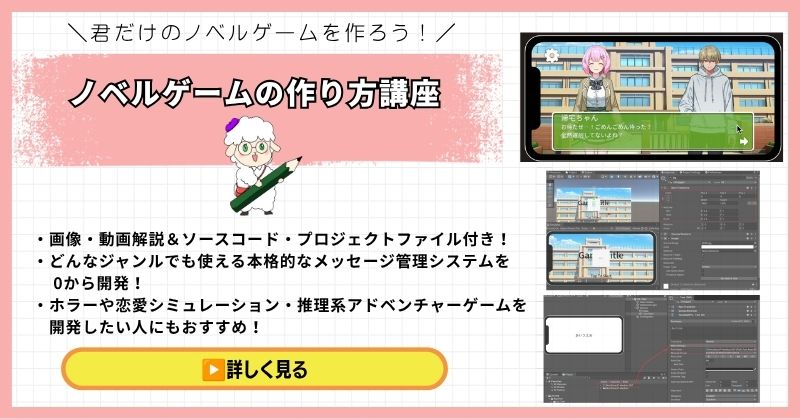
- かまいたちの夜・ダンガンロンパ・逆転裁判風のゲームをゼロから開発
- テキスト文字送り・選択肢・シナリオ分岐・セーブまで完全実装
- Googleスプレッドシートを使ったシナリオ管理システムを習得
- 会話システム・UI遷移は他ジャンルのゲームにも応用可能
- 初心者から上級者まで対応の丁寧な解説とソースコード付き
Unity ノベルゲームの作り方講座は、かまいたちの夜・ひぐらしのなく頃に・ダンガンロンパ・逆転裁判のようなテキスト主体のゲームを作るための講座です。
会話システム・シナリオ分岐・セーブ機能はもちろん、UniTaskを用いた非同期処理やGoogleスプレッドシートを使ったシナリオ管理など、中・上級者のスキルアップにも直結する実践的な開発テクニックが身につきます。
ノベルゲームに限らず、会話システムやUI遷移はあらゆるジャンルに使える汎用スキル。FPS開発と組み合わせてゲーム開発の引き出しをさらに広げたい人におすすめです。
会話システム・シナリオ分岐・セーブまで完全実装
ノベルゲームで身につくUIスキルは全ジャンルの武器になる
→ Unity ノベルゲームの作り方講座を見てみる
汎用性の高いUIスキルを今すぐ習得して開発の幅を広げよう!
まとめ
UE5でシューティングを作るには、ブループリントとC++を適切に使い分けることが重要です。
プロトタイプはブループリントで、最適化が必要な部分はC++で実装することで、効率的に開発できます。
✅ 記事の要点まとめ
- UE5シューティング開発:ブループリントとC++の使い分け、アセット管理、レベル設計
- ブループリント:プロトタイプ開発に適している、視覚的なスクリプト、迅速な開発が可能
- C++:高パフォーマンス処理に適している、毎フレーム実行される処理、大量の計算処理
- 開発手順:プロジェクト作成、ブループリントでのプロトタイプ、C++での最適化、アセット配置、テストと調整
- よくある失敗5選:使い分けができない、複雑になりすぎる、Event Tickを多用する、コンパイルエラー、アセット管理が不適切
- 実用的なゲーム:5ステップで完成(合計12時間)
今日から始める3ステップ:
- STEP1:プロジェクトを作成する(所要30分)
- STEP2:ブループリントでプロトタイプを作る(所要4時間)
- STEP3:必要に応じてC++で最適化する(所要3時間)
あなたのペースで、少しずつ進めていけば大丈夫です。
あなたのオリジナルゲーム、今年こそ完成させませんか?
RPG・アクション・ホラー…Unityで本格ゲームを作りたい人のための学習サイトです。
実際に完成するゲームを題材に、
ソースコード・素材・プロジェクト一式をすべて公開。
仕事や学校の合間の1〜2時間でも、
「写経→改造」で自分のゲームまで作りきれる環境です。



コメント