
Unityでシューティングゲームを完成させたい。
でも、「どこから始めればいいのか分からない」そんな風に感じていませんか。
実は、Unityでシューティングゲームを作るには、適切な制作手順を理解することが重要です。
適切な手順を理解すれば、初心者でもシューティングゲーム開発を完成させられるでしょう。
この記事では、Unityでシューティングを完成させたい人へ向けた制作手順まとめを詳しく解説します。
✨ この記事でわかること
- シューティングゲームの基本構成とシステム設計(所要1時間)
- Unityでの実装手順と制作の流れ(所要2時間)
- 必要なコンポーネントとスクリプト(所要1時間)
- シューティングゲーム開発でよくある失敗5選と解決方法
- 実用的なシューティングゲーム完成までの6ステップ(合計6時間)

シューティングゲームは、まずプレイヤーの移動と弾の発射から始めるのがコツです。段階的に機能を追加していくことで、完成度の高いシューティングゲームを作れます。
\あなたにピッタリのFPS・TPSゲーム制作講座を見つけよう!/
おすすめ第1位
Unity FPSゲームの
作り方講座

FPS・スマホ・VRの3プラットフォームに同時対応。1本作るだけで3つのゲームが完成する圧倒的な開発体験が魅力の講座です。
初心者にもおすすめ
Unity ノンフィールドRPG
+スレスパ風JRPG講座

Unity6対応・スマホ化対応の三拍子。トレンドのデッキ構築型システムを最速で実装できます。初心者が最初に学ぶ一本として最適です。
会話システムも学べる
Unity ノベルゲームの
作り方講座
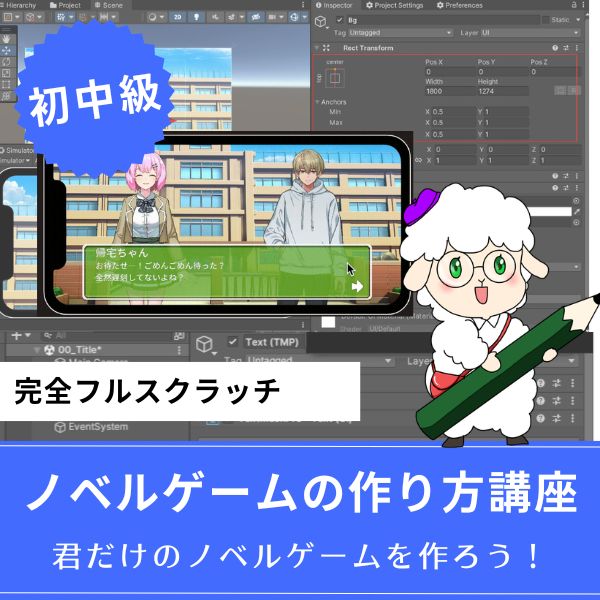
かまいたちの夜・ダンガンロンパ風のノベルゲームをゼロから開発。会話システム・シナリオ分岐・セーブ機能まで、他ジャンルにも応用できるUIスキルが身につきます。
あなたのオリジナルゲーム、今年こそ完成させませんか?
RPG・アクション・ホラー…Unityで本格ゲームを作りたい人のための学習サイトです。

実際に完成するゲームを題材に、
ソースコード・素材・プロジェクト一式をすべて公開。
仕事や学校の合間の1〜2時間でも、
「写経→改造」で自分のゲームまで作りきれる環境です。
シューティングゲームの基本構成とは?基礎知識から理解する
シューティングゲームの基本構成とは、シューティングゲームを構成する主要なシステムのことです。
適切な構成を理解することで、効率的にシューティングゲーム開発を進められるでしょう。
シューティングゲームの基本構成には、プレイヤーコントローラー、弾システム、敵システム、UIシステムが含まれます。
これらのシステムを適切に連携させることで、シューティングゲームを完成させることができますね。
段階的に機能を追加していくことで、完成度の高いシューティングゲームを作れるのがポイントです。
シューティングゲーム開発では、多くの要素を実装する必要があるため、適切な構成が重要になります。
基本的な構成を理解することで、開発を効率的に進められますよ。
また、システム間の関係性を理解することで、適切に実装できますね。
シューティングゲームの基本構成要素
✅ シューティングゲームの基本構成要素
- プレイヤーコントローラー:移動と操作の制御(所要時間:実装2時間)
- 弾システム:発射と弾の管理(所要時間:実装2時間)
- 敵システム:敵の生成と行動(所要時間:実装3時間)
- UIシステム:スコア表示とHP表示(所要時間:実装1時間)
プレイヤーコントローラーは、シューティングゲームの基本となる要素です。
移動、操作、HP管理などの機能を実装しますね。
弾システムは、弾の発射と管理を行う要素ですよ。
敵システムは、敵の生成と行動を管理する要素ですね。
UIシステムは、スコア表示やHP表示などの情報を表示する要素です。
Unityでの実装手順と制作の流れ
Unityでの実装手順と制作の流れを解説します。
適切な手順により、効率的にシューティングゲーム開発を進められるでしょう。
ステップ1:プレイヤーコントローラーの実装
まず、プレイヤーコントローラーを実装します。
CharacterControllerやRigidbodyを使って、プレイヤーの移動を実装するのが基本ですね。
WASDキーで移動し、スペースキーで弾を発射できるようにします。
プレイヤーの移動では、入力処理と移動処理を実装しますよ。
移動速度を調整することで、操作感を調整できますね。
一般的には、移動速度は5.0〜8.0が適切でしょう。
以下は、基本的なプレイヤーコントローラーの実装例です。
|
1 2 3 4 5 6 7 8 9 10 11 12 13 14 15 16 17 18 19 20 21 22 23 24 25 26 27 28 29 30 31 32 33 34 35 36 37 38 39 40 41 42 43 |
using UnityEngine; public class PlayerController : MonoBehaviour { public float moveSpeed = 6.0f; private CharacterController controller; private Camera playerCamera; void Start() { controller = GetComponent(); playerCamera = Camera.main; } void Update() { // 入力の取得 float horizontal = Input.GetAxis("Horizontal"); float vertical = Input.GetAxis("Vertical"); // カメラの向きを基準に移動方向を計算 Vector3 forward = playerCamera.transform.forward; Vector3 right = playerCamera.transform.right; forward.y = 0f; right.y = 0f; forward.Normalize(); right.Normalize(); Vector3 move = (forward * vertical + right * horizontal) * moveSpeed; // 移動の実行 controller.Move(move * Time.deltaTime); // 発射処理 if (Input.GetKeyDown(KeyCode.Space)) { Shoot(); } } void Shoot() { // 弾の発射処理 } } |
このコードにより、基本的なプレイヤーコントローラーが実装できますね。
CharacterControllerを使うことで、滑らかな移動を実現できますよ。
ステップ2:弾システムの実装
次に、弾システムを実装します。
弾のプレハブを作成し、発射処理を実装するのが基本ですね。
オブジェクトプーリングを使って、弾を効率的に管理しましょう。
オブジェクトプーリングを使うことで、パフォーマンスを向上させられますよ。
弾の速度やダメージなどのパラメータも調整できるようにしますね。
一般的には、弾の速度は10.0〜15.0が適切でしょう。
ステップ3:敵システムの実装
敵システムは、敵の生成と行動を管理するシステムです。
敵のプレハブを作成し、定期的に生成する処理を実装しますね。
敵の移動パターンや攻撃パターンも実装しましょう。
敵を倒したときにスコアを加算する処理も実装しますよ。

必要なコンポーネントとスクリプト

シューティングゲーム開発に必要なコンポーネントとスクリプトを解説します。
適切なコンポーネントとスクリプトにより、効率的にシューティングゲーム開発を進められるでしょう。
主要なコンポーネント
CharacterControllerまたはRigidbodyを使って、プレイヤーの物理演算を制御します。
CharacterControllerは、移動処理が簡単になるのがメリットですよ。
Rigidbodyは、物理演算による移動が可能になるのが特徴ですね。
Animatorを使って、プレイヤーのアニメーションを制御します。
走り、ジャンプ、射撃などのアニメーションを設定しましょう。
Colliderを使って、当たり判定を実装します。
BoxCollider、SphereColliderなど、様々な形状のColliderがありますよ。
用途に応じて適切なColliderを選択することが重要ですね。
主要なスクリプト
PlayerControllerスクリプトで、プレイヤーの移動と操作を制御します。
入力処理、移動処理、発射処理などを実装するのが基本ですよ。
BulletControllerスクリプトで、弾の移動と当たり判定を制御しますね。
弾の速度、移動方向、当たり判定などを実装しましょう。
EnemyControllerスクリプトで、敵の行動を制御します。
敵の移動パターン、攻撃パターン、HP管理などを実装しますよ。
コンポーネントとスクリプトの連携
これらのコンポーネントとスクリプトを適切に連携させることで、シューティングゲームを完成させることができます。
プレイヤーコントローラーが弾を発射する際は、BulletControllerスクリプトを使いますね。
敵システムがダメージを受けた際は、EnemyControllerスクリプトで処理しますよ。
適切に連携させることで、ゲームが動作します。
制作手順の具体的な流れ

制作手順の具体的な流れを解説します。
適切な流れを理解することで、効率的に開発を進められるでしょう。
Week 1:基本的なシステムの実装
最初の週は、基本的なシステムを実装します。
プレイヤーコントローラーと弾システムを実装することで、基本的なゲームプレイが可能になりますね。
この段階では、完璧を目指さず、動くものを作ることを優先しましょう。
Week 2:敵システムとUIシステムの実装
2週目は、敵システムとUIシステムを実装します。
敵の生成と行動を実装することで、ゲーム性が高まりますよ。
UIシステムを実装することで、プレイヤーがゲームの状態を把握できるようになりますね。
Week 3:調整と最適化
3週目は、調整と最適化を行います。
パフォーマンスを最適化し、バランスを調整することで、完成度を高めますよ。
操作感を改善することで、より楽しめるゲームになりますね。
シューティングゲーム開発でよくある失敗5選と解決方法
シューティングゲーム開発で、初心者が陥りやすい失敗があります。
ここでは、5つのよくある失敗と解決方法を紹介します。
失敗1:最初から全ての機能を実装しようとする
❌ よくある失敗
- 最初から複雑な機能を実装しようとする
- システム全体を一度に作ろうとする
- 計画なしに実装を始める
- 完成まで時間がかかりすぎて挫折する
最初から全ての機能を実装しようとすると、完成まで時間がかかりすぎて挫折してしまいますね。
段階的に機能を追加していくことが重要ですよ。
✅ 正しいアプローチ
- 段階的に機能を追加していく
- まず基本的な移動と弾の発射から始める
- 計画を立ててから実装を始める
- 1つずつ機能を完成させる
失敗2:弾の生成と削除が非効率
弾の生成と削除が非効率だと、パフォーマンスが低下してしまいますね。
オブジェクトプーリングを使うことが重要ですよ。
解決方法:
- オブジェクトプーリングを使って弾を管理する
- 頻繁に生成・削除しないようにする
- 弾を再利用する仕組みを作る
- プールのサイズを適切に設定する(50〜100)
失敗3:当たり判定が正しく動作しない
当たり判定が正しく動作しない場合、Colliderの設定を確認することが重要ですよ。
IsTriggerの設定や、OnTriggerEnterの実装を確認しましょう。
⚠️ 解決方法
- Colliderが正しく設定されているか確認する
- IsTriggerが正しく設定されているか確認する
- OnTriggerEnter()が正しく実装されているか確認する
- Layer設定が適切か確認する
失敗4:敵の生成が非効率
敵の生成が非効率だと、パフォーマンスが低下してしまいますね。
敵もオブジェクトプーリングを使うことで、効率的に管理できますよ。
解決方法:
- 敵もオブジェクトプーリングを使う
- 敵の生成タイミングを管理する
- 画面外に出た敵を削除する
- 同時に存在する敵の数を制限する
失敗5:UIシステムが実装されていない
UIシステムが実装されていないと、プレイヤーがゲームの状態を把握できませんね。
HP表示やスコア表示などの基本的なUIを実装することが重要ですよ。
⚠️ 解決方法
- Canvasを使ってUIを実装する
- HP表示やスコア表示を実装する
- Textコンポーネントを使って情報を表示する
- UIの更新処理を実装する
実用的なシューティングゲーム完成までの6ステップ
- STEP1プレイヤーコントローラーの実装(所要2時間)
CharacterControllerを使って、プレイヤーの移動を実装する。
WASDキーで移動し、スペースキーで弾を発射できるようにする。
学べること:CharacterController、入力処理、移動処理
成果物:移動できるプレイヤー
- STEP2弾システムの実装(所要2時間)
弾のプレハブを作成し、発射処理を実装する。
オブジェクトプーリングを使って、弾を効率的に管理する。
学べること:オブジェクトプーリング、弾の管理
成果物:弾が発射できるシステム
- STEP3敵システムの実装(所要2時間)
敵のプレハブを作成し、敵の生成処理を実装する。
敵の移動パターンと攻撃パターンを実装する。
学べること:敵の生成、移動パターン、攻撃パターン
成果物:敵が行動するシステム
- STEP4当たり判定の実装(所要30分)
Colliderを使って、当たり判定を実装する。
弾と敵・自機の当たり判定を実装する。
学べること:Collider、当たり判定
成果物:当たり判定が動作するシステム
- STEP5UIシステムの実装(所要30分)
Canvasを使って、UIシステムを実装する。
HP表示とスコア表示を実装する。
学べること:UIシステム、Canvas、Text
成果物:UIが表示されるシステム
- STEP6調整と最適化(所要1時間)
パフォーマンスを最適化し、バランスを調整する。
操作感を改善し、完成度を高める。
学べること:最適化、バランス調整
成果物:完成したシューティングゲーム
合計6時間で、実用的なシューティングゲームが完成します。
実装時のチェックリスト
✅ 実装時のチェックリスト
- プレイヤーが移動できるか
- 弾が発射できるか
- 敵が生成されているか
- 当たり判定が正しく動作しているか
- UIが表示されているか
- オブジェクトプーリングが正しく動作しているか
- パフォーマンスに問題がないか
- 操作感が快適か(実際にプレイして確認)
FPS・TPSゲームを作りたいなら!Unity入門の森の講座で本格3Dゲーム開発に挑戦しよう
Unity入門の森には、FPS・VR・スマホ対応など幅広いプラットフォームに対応した3Dゲーム制作講座が揃っています。作りたいゲームや目標スキルに合わせて選んでみてください。
Unity FPSゲームの作り方講座【全17回!FPS・VR・スマホの3プラットフォームを同時に作れる!】

- APEX・バトルフィールド風のFPSゲームをゼロから開発
- FPS・スマホ・VRの3プラットフォームに同時対応
- 書籍では学べないVR対応弓矢FPSのオリジナリティ高い開発手法
- 地上・空中の敵AIや弓矢チャージショットなど本格システムを実装
- 初心者でも安心の丁寧な解説と完成プロジェクトファイル付き
Unity FPSゲームの作り方講座は、APEX・バトルフィールド・Call of Dutyのような一人称視点のFPSゲームを作るための講座です。
弓矢を使ったオリジナリティの高いFPSをベースに、PC・スマホ・VRの3プラットフォームに同時対応した開発手法を全17回で習得できます。VR空間で弓を構えて矢を射るという高度なアクションの実装まで、書籍では学べないスキルが身につきます。
1本の講座でFPS・スマホ・VRを同時に作れるのはこの講座ならでは。3Dゲーム開発の幅を一気に広げたい方にもおすすめです。
FPS・スマホ・VRの3プラットフォームを同時に完成させる
1本作るだけで3つのゲームが完成する圧倒的な開発体験を手に入れよう
→ Unity FPSゲームの作り方講座を見てみる
書籍では学べないVR対応FPSで、一歩先の3Dゲーム開発スキルを今すぐ!
Unity ノンフィールドRPG+スレスパ風JRPG講座【Unity6対応!デッキ構築×JRPGをスマホ向けに作れる!】

- Unity6対応・スマホ化対応で最新環境のゲーム開発が学べる
- Slay the Spire風のデッキ構築システム×JRPGの組み合わせを実装
- 初心者でも取り組みやすい丁寧な解説構成
- ノンフィールドRPGとデッキ構築JRPGの2つを合わせて学ぶのがおすすめ
Unity ノンフィールドRPGの作り方講座+Slay the Spire風デッキ構築JRPGの作り方講座は、今もっともトレンドのデッキ構築型ゲームシステムをJRPGと組み合わせて実装する方法を学べる講座です。
Unity6対応・スマホ化対応の最新カリキュラムで、デッキ構築の核となるシステムをしっかり習得できます。FPSで培った3D開発の知識と組み合わせることで、ゲーム開発の幅がさらに広がります。
「Slay the Spireみたいなゲームを自分でも作ってみたい!」という人の最初の一歩として最適な講座です。
Unity6対応・スマホ化対応の最新カリキュラム
トレンドのデッキ構築×JRPGを最速で実装しよう
→ Slay the Spire風デッキ構築JRPG講座を見てみる
スマホ対応の最新環境で、ゲーム開発の第一歩を踏み出そう!
Unity ノベルゲームの作り方講座【全14回!会話システムからシナリオ分岐まで他ジャンルにも応用できるUIスキルが身につく!】
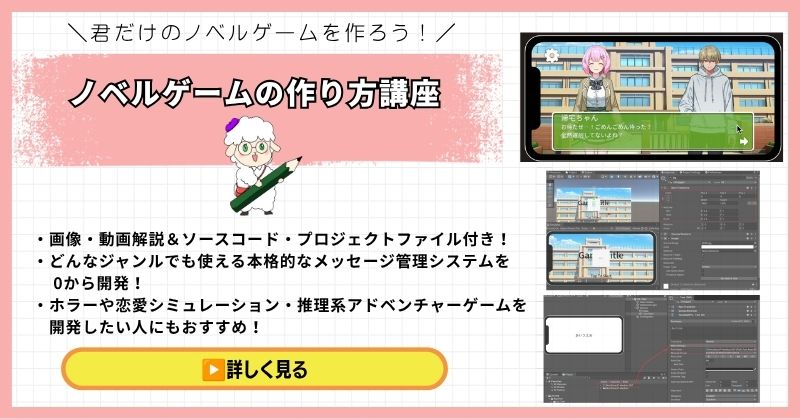
- かまいたちの夜・ダンガンロンパ・逆転裁判風のゲームをゼロから開発
- テキスト文字送り・選択肢・シナリオ分岐・セーブまで完全実装
- Googleスプレッドシートを使ったシナリオ管理システムを習得
- 会話システム・UI遷移は他ジャンルのゲームにも応用可能
- 初心者から上級者まで対応の丁寧な解説とソースコード付き
Unity ノベルゲームの作り方講座は、かまいたちの夜・ひぐらしのなく頃に・ダンガンロンパ・逆転裁判のようなテキスト主体のゲームを作るための講座です。
会話システム・シナリオ分岐・セーブ機能はもちろん、UniTaskを用いた非同期処理やGoogleスプレッドシートを使ったシナリオ管理など、中・上級者のスキルアップにも直結する実践的な開発テクニックが身につきます。
ノベルゲームに限らず、会話システムやUI遷移はあらゆるジャンルに使える汎用スキル。FPS開発と組み合わせてゲーム開発の引き出しをさらに広げたい人におすすめです。
会話システム・シナリオ分岐・セーブまで完全実装
ノベルゲームで身につくUIスキルは全ジャンルの武器になる
→ Unity ノベルゲームの作り方講座を見てみる
汎用性の高いUIスキルを今すぐ習得して開発の幅を広げよう!
まとめ

Unityでシューティングゲームを作るには、基本的な構成を理解することが重要です。
段階的に機能を追加していくことで、完成度の高いシューティングゲームを作ることができるでしょう。
✅ 記事の要点まとめ
- 基本構成:プレイヤーコントローラー、弾システム、敵システム、UIシステム
- 制作の流れ:プレイヤーコントローラー、弾システム、敵システムの順
- 必要なコンポーネント:CharacterController、Animator、Collider
- 必要なスクリプト:PlayerController、BulletController、EnemyController
- 制作手順の流れ:Week 1(基本システム)、Week 2(敵・UIシステム)、Week 3(調整・最適化)
- よくある失敗5選:最初から全て実装、弾の管理、当たり判定、敵の生成、UIシステム未実装
- 実用的なシューティングゲーム:6ステップで完成(合計6時間)
今日から始める3ステップ:
- STEP1:プレイヤーコントローラーを実装する(所要2時間)
- STEP2:弾システムを実装する(所要2時間)
- STEP3:敵システムを実装する(所要2時間)
あなたのペースで、少しずつ進めていけば大丈夫です。
あなたのオリジナルゲーム、今年こそ完成させませんか?
RPG・アクション・ホラー…Unityで本格ゲームを作りたい人のための学習サイトです。
実際に完成するゲームを題材に、
ソースコード・素材・プロジェクト一式をすべて公開。
仕事や学校の合間の1〜2時間でも、
「写経→改造」で自分のゲームまで作りきれる環境です。



コメント