
Unityでプレイヤーの移動処理を実装したい。
でも、「どうやって実装すればいいのか分からない」そんな風に感じていませんか。
実は、Unityでのプレイヤー移動処理は、CharacterControllerやRigidbodyを使って実現できます。
適切な実装により、滑らかなキャラクター操作を作ることができるでしょう。
この記事では、Unityでのプレイヤー移動処理をまとめて詳しく解説します。
✨ この記事でわかること
- Unityでのプレイヤー移動処理の基本と2つの実装方法(所要30分)
- CharacterControllerを使った移動実装とコード例(所要1時間)
- Rigidbodyを使った移動実装とコード例(所要1時間)
- プレイヤー移動でよくある失敗5選と解決方法
- 実用的な移動システム完成までの4ステップ(合計4時間)

最初はCharacterControllerを使った基本的な移動から始めるのがコツです。段階的に機能を追加していくことで、滑らかな移動処理を実装できます。
\あなたにピッタリのFPS・TPSゲーム制作講座を見つけよう!/
おすすめ第1位
Unity FPSゲームの
作り方講座

FPS・スマホ・VRの3プラットフォームに同時対応。1本作るだけで3つのゲームが完成する圧倒的な開発体験が魅力の講座です。
初心者にもおすすめ
Unity ノンフィールドRPG
+スレスパ風JRPG講座

Unity6対応・スマホ化対応の三拍子。トレンドのデッキ構築型システムを最速で実装できます。初心者が最初に学ぶ一本として最適です。
会話システムも学べる
Unity ノベルゲームの
作り方講座
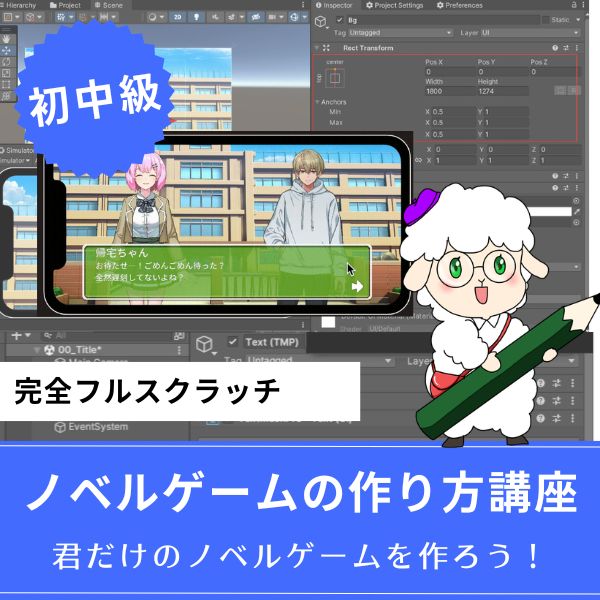
かまいたちの夜・ダンガンロンパ風のノベルゲームをゼロから開発。会話システム・シナリオ分岐・セーブ機能まで、他ジャンルにも応用できるUIスキルが身につきます。
あなたのオリジナルゲーム、今年こそ完成させませんか?
RPG・アクション・ホラー…Unityで本格ゲームを作りたい人のための学習サイトです。

実際に完成するゲームを題材に、
ソースコード・素材・プロジェクト一式をすべて公開。
仕事や学校の合間の1〜2時間でも、
「写経→改造」で自分のゲームまで作りきれる環境です。
Unityでのプレイヤー移動処理とは?基礎知識から理解する
Unityでのプレイヤー移動処理とは、プレイヤーキャラクターを移動させる処理のことです。
適切な実装により、滑らかなキャラクター操作を実現できます。
Unityでのプレイヤー移動処理には、CharacterControllerとRigidbodyの2つの方法があります。
CharacterControllerは、物理演算を使わずに移動する方法で、FPSやTPSに適しています。
Rigidbodyは、物理演算を使った移動方法で、よりリアルな動きを実現できます。
それぞれの方法には、特徴と用途があります。
CharacterControllerは、直接的な移動制御が可能で、操作感が良いのが特徴です。
Rigidbodyは、物理的な動きを再現できるのが特徴です。
ゲームの種類に応じて、適切な方法を選ぶことが重要です。
2つの実装方法の使い分け
CharacterControllerは、FPSやTPSなどのアクションゲームに適しています。
直接的な移動制御が可能で、操作感が良いのが特徴です。
物理演算を使わないため、処理負荷が軽いのも利点です。
一方、Rigidbodyは、物理的な動きを再現したい場合に適しています。
例えば、キャラクターが重い物体を押したり、滑ったりする動作を実現できます。
ただし、物理演算を使うため、処理負荷が高くなる可能性があります。
移動処理に必要な要素
✅ 移動処理に必要な要素
- 入力処理:キーボードやコントローラーの入力(Input.GetAxis、所要時間:実装30分)
- 移動方向の計算:入力から移動方向を計算(カメラの向きを考慮、所要時間:実装30分)
- 移動の実行:CharacterControllerやRigidbodyで移動(Move関数やAddForce、所要時間:実装1時間)
- ジャンプ処理:ジャンプと重力処理(Y軸の速度制御、所要時間:実装1時間)
入力処理では、Input.GetAxisやInput.GetKeyを使います。
移動方向の計算では、カメラの向きを考慮することが重要です。
移動の実行では、CharacterControllerのMove関数やRigidbodyのAddForce関数を使います。
ジャンプ処理では、Y軸の速度を制御して、ジャンプと重力を実装します。
CharacterControllerを使った移動実装
CharacterControllerを使った移動実装を解説します。
CharacterControllerは、物理演算を使わずに移動する方法です。
CharacterControllerの設定
CharacterControllerコンポーネントをプレイヤーオブジェクトに追加します。
CharacterControllerには、移動速度やジャンプ力などのパラメータを設定できます。
主なパラメータには、Height(高さ)、Radius(半径)、Slope Limit(坂の限界角度)などがあります。
CharacterControllerのMove関数を使って、移動を実行します。
Move関数は、Vector3の移動ベクトルを受け取り、キャラクターを移動させます。
移動は、物理演算を使わずに直接実行されるため、滑らかな操作感を実現できます。
基本的な移動処理の実装
基本的な移動処理の実装例を示します。
|
1 2 3 4 5 6 7 8 9 10 11 12 13 14 15 16 17 18 19 20 21 22 23 24 25 26 27 28 29 30 31 32 33 34 35 36 37 38 39 40 |
using UnityEngine; public class PlayerController : MonoBehaviour { private CharacterController controller; public float moveSpeed = 5.0f; public float jumpForce = 8.0f; public float gravity = 20.0f; private Vector3 velocity; void Start() { controller = GetComponent(); } void Update() { // 入力の取得 float horizontal = Input.GetAxis("Horizontal"); float vertical = Input.GetAxis("Vertical"); // 移動方向の計算 Vector3 move = transform.right * horizontal + transform.forward * vertical; move *= moveSpeed; // ジャンプ処理 if (controller.isGrounded) { if (Input.GetButtonDown("Jump")) { velocity.y = jumpForce; } else { velocity.y = -0.5f; // 地面に押し付ける } } else { velocity.y -= gravity * Time.deltaTime; } // 移動の実行 move.y = velocity.y; controller.Move(move * Time.deltaTime); } } |
このコードにより、基本的な移動とジャンプが実装できます。
Input.GetAxisで入力を受け取り、移動方向を計算します。
CharacterControllerのMove関数で移動を実行します。
カメラの向きを考慮した移動
FPSやTPSでは、カメラの向きを考慮して移動方向を計算します。
カメラの向きを基準に移動することで、直感的な操作を実現できます。
|
1 2 3 4 5 6 7 8 9 10 11 12 13 14 15 16 17 18 19 20 21 22 23 24 25 |
public Camera playerCamera; // カメラの参照 void Update() { float horizontal = Input.GetAxis("Horizontal"); float vertical = Input.GetAxis("Vertical"); // カメラの向きを基準に移動方向を計算 Vector3 forward = playerCamera.transform.forward; Vector3 right = playerCamera.transform.right; // Y軸成分を0にする(水平方向のみ) forward.y = 0f; right.y = 0f; forward.Normalize(); right.Normalize(); Vector3 move = right * horizontal + forward * vertical; move *= moveSpeed; // ジャンプ処理は同じ // ... controller.Move(move * Time.deltaTime); } |
このコードにより、カメラの向きを考慮した移動が実装できます。
カメラのforwardとrightベクトルを使って、移動方向を計算します。

Rigidbodyを使った移動実装

Rigidbodyを使った移動実装を解説します。
Rigidbodyは、物理演算を使った移動方法です。
Rigidbodyの設定
Rigidbodyコンポーネントをプレイヤーオブジェクトに追加します。
Rigidbodyには、質量や摩擦などのパラメータを設定できます。
主なパラメータには、Mass(質量)、Drag(空気抵抗)、Angular Drag(回転抵抗)などがあります。
AddForce関数やMovePosition関数を使って、移動を実行します。
AddForce関数は、物理的な力を加えるため、よりリアルな動きを実現できます。
MovePosition関数は、直接位置を移動するため、より直接的な移動を実現できます。
AddForceを使った移動実装
AddForceを使った移動実装例を示します。
|
1 2 3 4 5 6 7 8 9 10 11 12 13 14 15 16 17 18 19 20 21 22 23 24 25 26 27 28 29 30 31 32 33 34 |
using UnityEngine; public class PlayerControllerRigidbody : MonoBehaviour { private Rigidbody rb; public float moveSpeed = 5.0f; public float jumpForce = 8.0f; void Start() { rb = GetComponent(); } void Update() { // 入力の取得 float horizontal = Input.GetAxis("Horizontal"); float vertical = Input.GetAxis("Vertical"); // 移動方向の計算 Vector3 move = transform.right * horizontal + transform.forward * vertical; move *= moveSpeed; // 力を加える rb.AddForce(move, ForceMode.VelocityChange); // ジャンプ処理 if (Input.GetButtonDown("Jump") && IsGrounded()) { rb.AddForce(Vector3.up * jumpForce, ForceMode.Impulse); } } bool IsGrounded() { return Physics.Raycast(transform.position, Vector3.down, 1.1f); } } |
このコードにより、AddForceを使った移動が実装できます。
AddForce関数にForceModeを指定することで、力の加え方を調整できます。
VelocityChangeは、速度を直接変更するモードです。
Impulseは、瞬間的な力を加えるモードです。
MovePositionを使った移動実装
MovePositionを使った移動実装例を示します。
|
1 2 3 4 5 6 7 8 9 10 11 |
void FixedUpdate() { float horizontal = Input.GetAxis("Horizontal"); float vertical = Input.GetAxis("Vertical"); Vector3 move = transform.right * horizontal + transform.forward * vertical; move *= moveSpeed * Time.fixedDeltaTime; // MovePositionを使った移動 rb.MovePosition(transform.position + move); } |
このコードにより、MovePositionを使った移動が実装できます。
MovePositionは、FixedUpdate内で使用することをおすすめします。
FixedUpdateは、物理演算の更新タイミングと同期します。
CharacterControllerとRigidbodyの使い分け
CharacterControllerは、FPSやTPSなどのアクションゲームに適しています。
直接的な移動制御が可能で、操作感が良いのが特徴です。
物理演算を使わないため、処理負荷が軽いのも利点です。
一方、Rigidbodyは、物理的な動きを再現したい場合に適しています。
例えば、キャラクターが重い物体を押したり、滑ったりする動作を実現できます。
ただし、物理演算を使うため、処理負荷が高くなる可能性があります。
一般的には、FPSやTPSではCharacterController、物理的な動きが必要なゲームではRigidbodyを使うことが多いです。
プレイヤー移動でよくある失敗5選と解決方法
プレイヤー移動処理で、初心者が陥りやすい失敗があります。
ここでは、5つのよくある失敗と解決方法を紹介します。
失敗1:CharacterControllerとRigidbodyを同時に使う
❌ よくある失敗
- CharacterControllerとRigidbodyを同時に使う
- 衝突が正しく動作しない
- 移動が不安定になる
- 予期しない動作が発生する
CharacterControllerとRigidbodyを同時に使うと、衝突処理が競合します。
CharacterControllerは独自の衝突処理を持っており、Rigidbodyの物理演算と衝突します。
その結果、予期しない動作が発生する可能性があります。
✅ 正しいアプローチ
- CharacterControllerかRigidbodyのどちらか一方を使う
- 用途に応じて適切な方法を選ぶ
- FPSやTPSならCharacterControllerが適している
- 物理的な動きが必要ならRigidbodyを使う
失敗2:移動速度が速すぎる
移動速度が速すぎると、操作が難しくなります。
また、Time.deltaTimeを使わないと、フレームレートに依存した動きになります。
適切な速度を設定し、Time.deltaTimeを使うことが重要です。
解決方法:
- 移動速度を適切に設定する(一般的には3.0〜6.0)
- Time.deltaTimeを使って、フレームレートに依存しない移動にする
- 移動速度を調整して、操作感を確認する
- Rigidbodyを使う場合は、ForceModeを適切に設定する
失敗3:ジャンプが二重に実行される
ジャンプ処理で、条件チェックが不十分だと、ジャンプが二重に実行される可能性があります。
また、空中でもジャンプできるようになってしまう可能性があります。
⚠️ 解決方法
- isGroundedをチェックして、地面にいるときのみジャンプできるようにする
- ジャンプフラグを使って、連続ジャンプを防ぐ
- CharacterControllerのisGroundedプロパティを正しく使用する
- Rigidbodyの場合は、Raycastなどで地面判定を行う
失敗4:重力処理が正しく動作しない
重力処理を実装しないと、キャラクターが浮き続けてしまいます。
また、重力の値が適切でないと、ジャンプや落下の感覚が不自然になります。
解決方法:
- 重力を適切に設定する(一般的には9.81〜20.0)
- Time.deltaTimeを掛けて、フレームレートに依存しない重力にする
- CharacterControllerの場合は、Y軸の速度を手動で制御する
- Rigidbodyの場合は、重力を自動的に適用するか、手動で制御する
失敗5:カメラの向きを考慮しない
カメラの向きを考慮しないと、移動方向が直感的でなくなります。
例えば、カメラが右を向いているときに、Wキーを押すと右に移動するようになってしまいます。
⚠️ 解決方法
- カメラのforwardとrightベクトルを使って、移動方向を計算する
- Y軸成分を0にして、水平方向のみの移動にする
- ベクトルを正規化して、方向のみを取り出す
- カメラのTransformを参照して、正しい方向を計算する
実用的な移動システム完成までの4ステップ
- STEP1CharacterControllerの設定(所要30分)
CharacterControllerコンポーネントを追加し、パラメータを設定する。
Height、Radius、Slope Limitなどを適切に設定する。
学べること:CharacterControllerの設定、パラメータの調整
成果物:CharacterControllerが設定されたオブジェクト
- STEP2基本移動処理の実装(所要1時間)
入力を受け取り、移動方向を計算して、Move関数で移動する。
学べること:入力処理、移動処理、Move関数
成果物:基本的な移動ができるシステム
- STEP3ジャンプ処理の実装(所要1時間)
ジャンプと重力処理を実装する。
isGroundedをチェックして、地面にいるときのみジャンプできるようにする。
学べること:ジャンプ処理、重力処理、条件分岐
成果物:ジャンプができるシステム
- STEP4カメラ連動と調整(所要1時間30分)
カメラの向きを考慮した移動を実装し、操作感を調整する。
学べること:カメラ連動、操作感の調整
成果物:実用的な移動システム
合計4時間で、実用的な移動システムが完成します。
実装時のチェックリスト
✅ 実装時のチェックリスト
- CharacterControllerとRigidbodyを同時に使っていないか
- 移動速度が適切か(3.0〜6.0程度)
- Time.deltaTimeを使っているか
- ジャンプ処理でisGroundedをチェックしているか
- 重力処理が正しく実装されているか
- カメラの向きを考慮しているか
- 操作感が適切か(実際にプレイして確認)
FPS・TPSゲームを作りたいなら!Unity入門の森の講座で本格3Dゲーム開発に挑戦しよう
Unity入門の森には、FPS・VR・スマホ対応など幅広いプラットフォームに対応した3Dゲーム制作講座が揃っています。作りたいゲームや目標スキルに合わせて選んでみてください。
Unity FPSゲームの作り方講座【全17回!FPS・VR・スマホの3プラットフォームを同時に作れる!】

- APEX・バトルフィールド風のFPSゲームをゼロから開発
- FPS・スマホ・VRの3プラットフォームに同時対応
- 書籍では学べないVR対応弓矢FPSのオリジナリティ高い開発手法
- 地上・空中の敵AIや弓矢チャージショットなど本格システムを実装
- 初心者でも安心の丁寧な解説と完成プロジェクトファイル付き
Unity FPSゲームの作り方講座は、APEX・バトルフィールド・Call of Dutyのような一人称視点のFPSゲームを作るための講座です。
弓矢を使ったオリジナリティの高いFPSをベースに、PC・スマホ・VRの3プラットフォームに同時対応した開発手法を全17回で習得できます。VR空間で弓を構えて矢を射るという高度なアクションの実装まで、書籍では学べないスキルが身につきます。
1本の講座でFPS・スマホ・VRを同時に作れるのはこの講座ならでは。3Dゲーム開発の幅を一気に広げたい方にもおすすめです。
FPS・スマホ・VRの3プラットフォームを同時に完成させる
1本作るだけで3つのゲームが完成する圧倒的な開発体験を手に入れよう
→ Unity FPSゲームの作り方講座を見てみる
書籍では学べないVR対応FPSで、一歩先の3Dゲーム開発スキルを今すぐ!
Unity ノンフィールドRPG+スレスパ風JRPG講座【Unity6対応!デッキ構築×JRPGをスマホ向けに作れる!】

- Unity6対応・スマホ化対応で最新環境のゲーム開発が学べる
- Slay the Spire風のデッキ構築システム×JRPGの組み合わせを実装
- 初心者でも取り組みやすい丁寧な解説構成
- ノンフィールドRPGとデッキ構築JRPGの2つを合わせて学ぶのがおすすめ
Unity ノンフィールドRPGの作り方講座+Slay the Spire風デッキ構築JRPGの作り方講座は、今もっともトレンドのデッキ構築型ゲームシステムをJRPGと組み合わせて実装する方法を学べる講座です。
Unity6対応・スマホ化対応の最新カリキュラムで、デッキ構築の核となるシステムをしっかり習得できます。FPSで培った3D開発の知識と組み合わせることで、ゲーム開発の幅がさらに広がります。
「Slay the Spireみたいなゲームを自分でも作ってみたい!」という人の最初の一歩として最適な講座です。
Unity6対応・スマホ化対応の最新カリキュラム
トレンドのデッキ構築×JRPGを最速で実装しよう
→ Slay the Spire風デッキ構築JRPG講座を見てみる
スマホ対応の最新環境で、ゲーム開発の第一歩を踏み出そう!
Unity ノベルゲームの作り方講座【全14回!会話システムからシナリオ分岐まで他ジャンルにも応用できるUIスキルが身につく!】
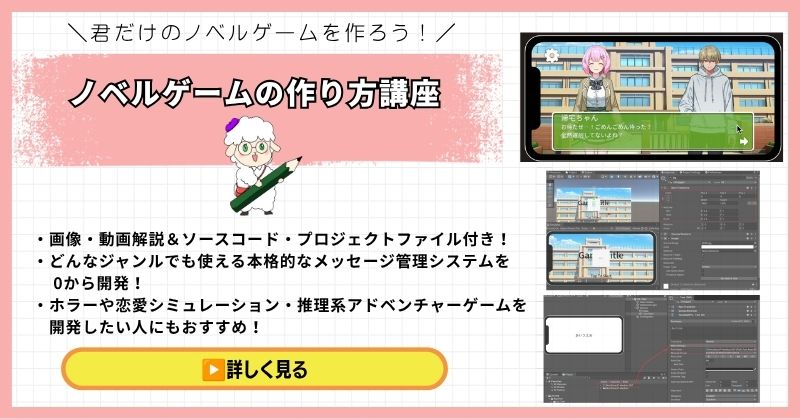
- かまいたちの夜・ダンガンロンパ・逆転裁判風のゲームをゼロから開発
- テキスト文字送り・選択肢・シナリオ分岐・セーブまで完全実装
- Googleスプレッドシートを使ったシナリオ管理システムを習得
- 会話システム・UI遷移は他ジャンルのゲームにも応用可能
- 初心者から上級者まで対応の丁寧な解説とソースコード付き
Unity ノベルゲームの作り方講座は、かまいたちの夜・ひぐらしのなく頃に・ダンガンロンパ・逆転裁判のようなテキスト主体のゲームを作るための講座です。
会話システム・シナリオ分岐・セーブ機能はもちろん、UniTaskを用いた非同期処理やGoogleスプレッドシートを使ったシナリオ管理など、中・上級者のスキルアップにも直結する実践的な開発テクニックが身につきます。
ノベルゲームに限らず、会話システムやUI遷移はあらゆるジャンルに使える汎用スキル。FPS開発と組み合わせてゲーム開発の引き出しをさらに広げたい人におすすめです。
会話システム・シナリオ分岐・セーブまで完全実装
ノベルゲームで身につくUIスキルは全ジャンルの武器になる
→ Unity ノベルゲームの作り方講座を見てみる
汎用性の高いUIスキルを今すぐ習得して開発の幅を広げよう!
まとめ
Unityでのプレイヤー移動処理は、CharacterControllerやRigidbodyを使って実現できます。
適切な実装により、滑らかなキャラクター操作を作ることができるでしょう。
✅ 記事の要点まとめ
- 移動処理の基本:CharacterControllerとRigidbodyの使い分け
- CharacterController:物理演算を使わない移動方法、FPS/TPSに適している
- Rigidbody:物理演算を使った移動方法、物理的な動きが必要な場合に適している
- 実装方法:Move関数、AddForce関数、MovePosition関数の使い方
- よくある失敗5選:同時使用、移動速度、ジャンプ処理、重力処理、カメラ連動
- 実用的なシステム:4ステップで完成(合計4時間)
今日から始める3ステップ:
- STEP1:CharacterControllerを設定する(所要30分)
- STEP2:移動処理を実装する(所要1時間)
- STEP3:ジャンプ処理を実装する(所要1時間)
あなたのペースで、少しずつ進めていけば大丈夫です。
あなたのオリジナルゲーム、今年こそ完成させませんか?
RPG・アクション・ホラー…Unityで本格ゲームを作りたい人のための学習サイトです。
実際に完成するゲームを題材に、
ソースコード・素材・プロジェクト一式をすべて公開。
仕事や学校の合間の1〜2時間でも、
「写経→改造」で自分のゲームまで作りきれる環境です。



コメント