

Unityでマウスホイールを使おうとしても、反応しないことがありますよね。
スクリプトを書いたのに動作しないと、困ってしまいます。
この記事では、マウスホイール入力が効かない原因をInput設定やデバイス別に整理します。
入力理解の基礎としてUnity入門の森を案内していきましょう。
- マウスホイールが反応しない原因
- Input設定に関する問題
- デバイスに関する問題
- スクリプトに関する問題
- 対処法と解決方法

Input設定を確認すれば、問題を解決できますよ。
\読むだけで終わらせない!実際にゲームを作って実力をつけよう/
トレンド×入門に最適
Unity ノンフィールドRPG
+スレスパ風JRPG講座
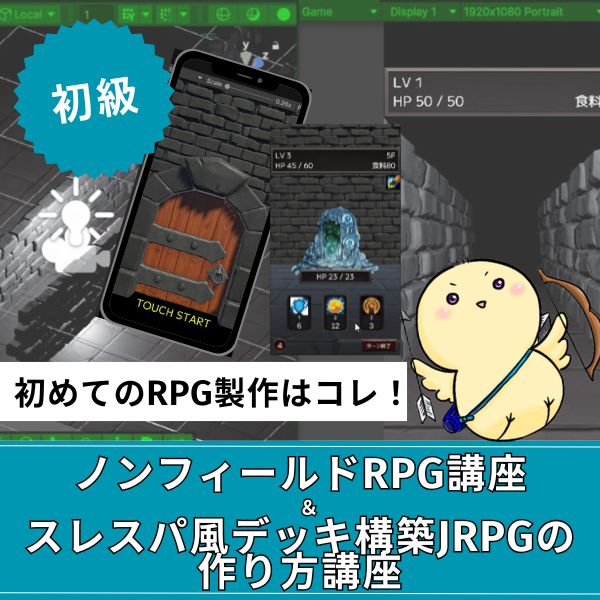
Unity6対応・スマホ化対応の最新カリキュラム。今もっとも人気のデッキ構築型ゲームをJRPGと組み合わせて実装。初心者が最初に選ぶ一本として最適です。
王道アクションに挑戦
Unity 2Dアクションゲーム
の作り方講座(ロックマン風)
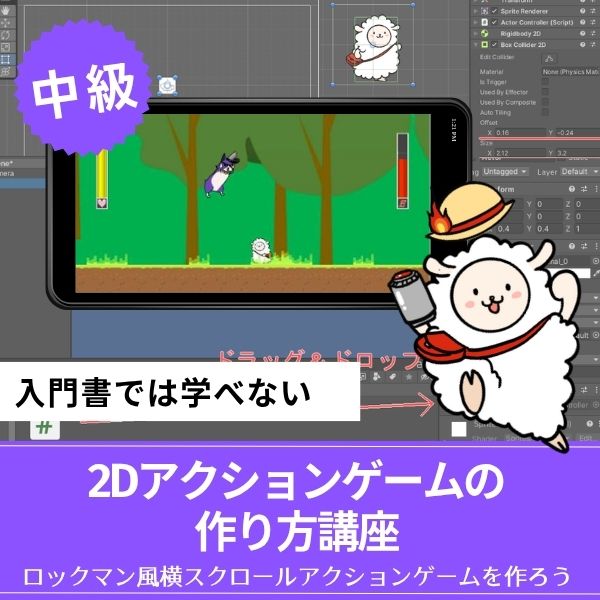
ロックマン風の本格横スクロールACTをスマホ化・広告実装まで対応。7ステージ+ラスボスという市販ゲームに近い本格構成で、リリースまで見据えて作れます。
3D入門に最適
ゼルダ風3Dアクションゲーム
の作り方講座
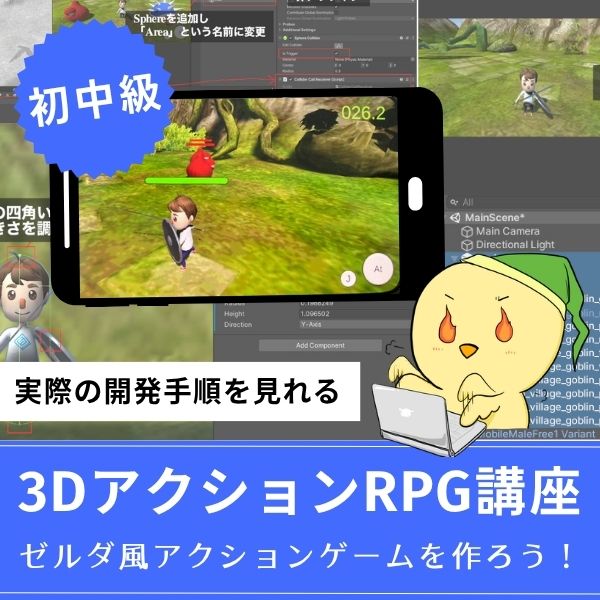
ゼルダの伝説・モンハン・原神のような3Dアクションをスマホ対応で作れる入門講座。初心者でも全16回でしっかり3D開発の基礎を習得できます。
あなたのオリジナルゲーム、今年こそ完成させませんか?
RPG・アクション・ホラー…Unityで本格ゲームを作りたい人のための学習サイトです。
実際に完成するゲームを題材に、
ソースコード・素材・プロジェクト一式をすべて公開。
仕事や学校の合間の1〜2時間でも、
「写経→改造」で自分のゲームまで作りきれる環境です。
マウスホイールが反応しない原因
マウスホイールが反応しない原因を整理します。
どのような原因があるのでしょうか。
原因の分類
マウスホイールが反応しない原因は、以下のように分類できます。
- Input設定に関する問題:Input Managerの設定が原因
- デバイスに関する問題:マウスが正常に動作していない
- スクリプトに関する問題:スクリプトの記述が間違っている
原因を分類することで、問題を特定しやすくなります。
確認すべきポイント
マウスホイールが反応しない場合、以下のポイントをチェックしてみましょう。
- Input Managerの設定:Mouse ScrollWheelの設定が正しいか
- マウスの動作:マウスのホイールが正常に動作しているか
- スクリプトの記述:Input.GetAxis(“Mouse ScrollWheel”)が正しく書かれているか
- 実行環境:ゲームが実行されている状態か
これらのポイントを確認することで、原因を特定できます。
Input設定に関する問題

Input設定に関する問題を整理します。
問題1:Input Managerの設定
Input Managerの設定が正しくない場合、マウスホイールが反応しないことがあります。
「Edit → Project Settings → Input Manager」で設定をチェックしてみましょう。
Mouse ScrollWheelの設定が正しいか確認します。
Input Managerの設定を確認することで、問題が解決することがあります。
問題2:Axis名が間違っている
スクリプトで使用しているAxis名が間違っている場合、反応しません。
正しいAxis名は「Mouse ScrollWheel」です。
大文字小文字も正しく入力しましょう。
Axis名を正しく入力することで、問題が解決します。
問題3:新しいInput Systemを使っている
新しいInput Systemを使っている場合、Input.GetAxisは動作しません。
新しいInput Systemを使う場合は、別の方法で入力を取得する必要があります。
古いInput Systemを使うか、新しいInput Systemに対応したコードを書きましょう。
Input Systemを確認することで、問題が解決します。
デバイスに関する問題

デバイスに関する問題を整理します。
問題1:マウスのホイールが動作していない
マウスのホイールが正常に動作していない場合、反応しません。
他のアプリケーションで動作するかチェックしてみましょう。
動作しない場合、マウスのドライバーを更新するか、別のマウスで試してみましょう。
マウスのホイールが正常に動作しているか確認することで、問題を特定できます。
問題2:OSの設定
OSの設定で、ホイールの動作が無効になっている場合があります。
マウスの設定を確認して、ホイールが有効になっているかチェックしてみましょう。
Windowsの場合、マウスのプロパティで設定を確認できます。
OSの設定を確認することで、問題が解決することがあります。
問題3:マウスドライバーの問題
マウスドライバーに問題がある場合、ホイールが動作しないことがあります。
マウスドライバーを更新するか、別のマウスで試してみましょう。
マウスドライバーを更新することで、問題が解決することがあります。
スクリプトに関する問題
スクリプトに関する問題を整理します。
問題1:Input.GetAxisの使い方
Input.GetAxisの使い方が間違っている場合、反応しません。
正しい使い方は、以下の通りです。
|
1 2 3 4 5 6 7 8 9 10 11 12 13 14 15 16 17 18 19 20 21 |
using UnityEngine; public class MouseWheelTest : MonoBehaviour { void Update() { float scroll = Input.GetAxis("Mouse ScrollWheel"); if (scroll > 0f) { // ホイールを上に回した Debug.Log("ホイールを上に回しました"); } else if (scroll < 0f) { // ホイールを下に回した Debug.Log("ホイールを下に回しました"); } } } |
Input.GetAxis(“Mouse ScrollWheel”)で、マウスホイールの値を取得できます。
Input.GetAxisの使い方を確認することで、問題が解決します。
問題2:Updateメソッドで使用していない
Updateメソッドで使用していない場合、入力が取得できません。
Input.GetAxisは、Updateメソッド内で呼び出す必要があります。
FixedUpdateメソッドでは、入力が正しく取得できない場合があります。
Updateメソッドで使用することで、入力が取得できます。
問題3:値の判定方法
値の判定方法が間違っている場合、動作しないことがあります。
マウスホイールの値は、0.0から1.0の範囲の浮動小数点数です。
正の値は上方向、負の値は下方向を表します。
値の判定方法を確認することで、問題が解決します。
対処法と解決方法

対処法と解決方法を整理します。
対処法1:Input Managerの設定を確認する
Input Managerの設定をチェックしてみましょう。
「Edit → Project Settings → Input Manager」で設定を確認します。
Mouse ScrollWheelの設定が正しいかチェックしてみましょう。
Input Managerの設定を確認することで、問題が解決します。
対処法2:スクリプトを確認する
スクリプトをチェックしてみましょう。
Input.GetAxis(“Mouse ScrollWheel”)が正しく書かれているか確認します。
Axis名が正しいか、Updateメソッド内で呼び出されているかチェックしてみましょう。
スクリプトを確認することで、問題が解決します。
対処法3:デバッグする
デバッグして、値を確認してみましょう。
Debug.Logで、Input.GetAxis(“Mouse ScrollWheel”)の値を出力します。
値が出力されない場合、Input設定やデバイスに問題がある可能性があります。
デバッグすることで、問題を特定できます。
記事を読んで「作ってみたい!」と思ったら!人気ゲームを題材にした講座で実力をつけよう
知識を読むだけで終わらせるのはもったいない。実際に手を動かしてゲームを1本完成させることで、理解が一気に深まります。人気タイトルをモデルにした講座で、ゲーム開発の第一歩を踏み出しましょう。
Unity ノンフィールドRPG+スレスパ風JRPG講座【Unity6対応!トレンドのデッキ構築×JRPGをスマホ向けに作れる!】
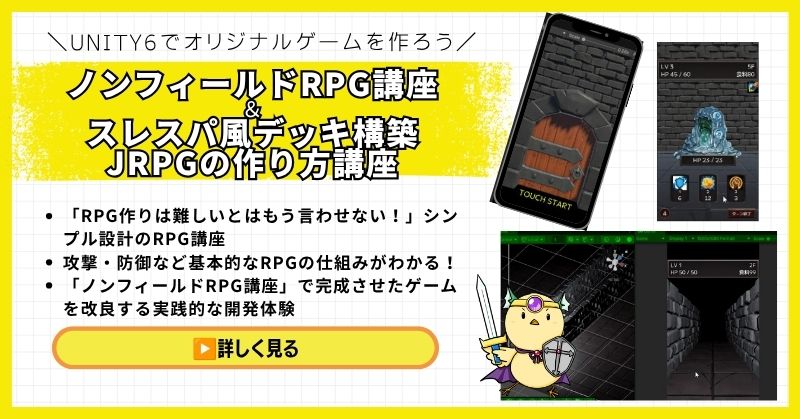
- Unity6対応・スマホ化対応で最新環境のゲーム開発が学べる
- Slay the Spire風のデッキ構築システム×JRPGの組み合わせを実装
- 初心者でも取り組みやすい丁寧な解説構成
- ノンフィールドRPGとデッキ構築JRPGの2つを合わせて学ぶのがおすすめ
Unity ノンフィールドRPGの作り方講座+Slay the Spire風デッキ構築JRPGの作り方講座は、今もっともトレンドのデッキ構築型ゲームシステムをJRPGと組み合わせて実装する方法を学べる講座です。
Unity6対応・スマホ化対応の最新カリキュラムで、コラムやTIPSで読んで「なるほど」と思った知識を、実際に動くゲームとして形にする体験ができます。
「Slay the Spireみたいなゲームを自分でも作ってみたい!」という人の最初の一歩として最適な講座です。
Unity6対応・スマホ化対応の最新カリキュラム
トレンドのデッキ構築×JRPGを最速で実装しよう
→ スレスパ風デッキ構築JRPG講座を見てみる
スマホ対応の最新環境で、ゲーム開発の第一歩を踏み出そう!
Unity 2Dアクションゲームの作り方講座(ロックマン風)【全16回!スマホ化・広告実装まで対応した本格横スクロールACTを作れる!】
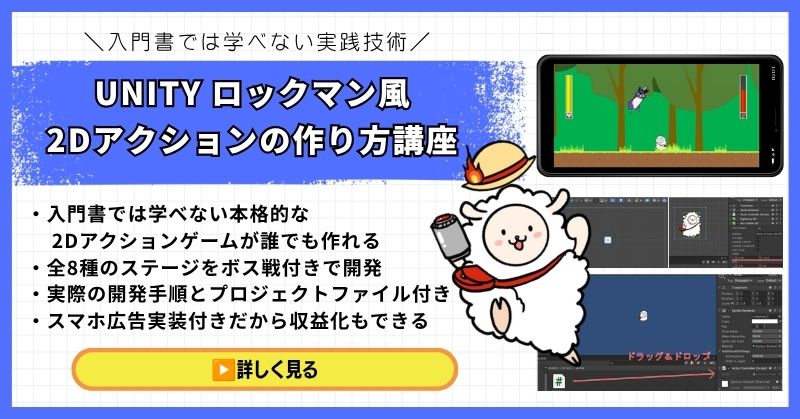
- ロックマン・マリオ・カービィのような横スクロールACTをゼロから開発
- 7ステージ+ラスボスステージの市販ゲームに近い本格的なゲーム設計
- スマホ化・AdMob広告実装まで対応してリリースまで見据えた構成
- 敵AI15体・多彩なマップギミック・武器システムを完全実装
- 完全オリジナルゲームをアセット不使用で素材提供付きで制作
Unity 2Dアクションゲームの作り方講座(ロックマン風)は、ロックマン・スーパーマリオ・星のカービィのような2D横スクロールアクションゲームを開発できるようになる本格的な講座です。
TIPSやコラムで学んだ当たり判定・物理挙動・敵AIの知識を、実際のゲームコードとして実装する体験が全16回に凝縮されています。スマホ化・広告実装まで対応しているため、作って終わりではなくリリースまで見据えた実践スキルが身につきます。
「読んで理解した知識を、動くゲームとして形にしたい」という人に強くおすすめの一本です。
スマホ化・広告実装まで対応した本格横スクロールACT
ロックマン風の2Dアクションゲームをリリースまで作り上げよう
→ 2Dアクションゲームの作り方講座を見てみる
広告収益まで視野に入れた実践スキルを今すぐ手に入れよう!
ゼルダ風3Dアクションゲームの作り方講座【全16回!初心者でも3Dアクションがスマホ対応で作れる!】
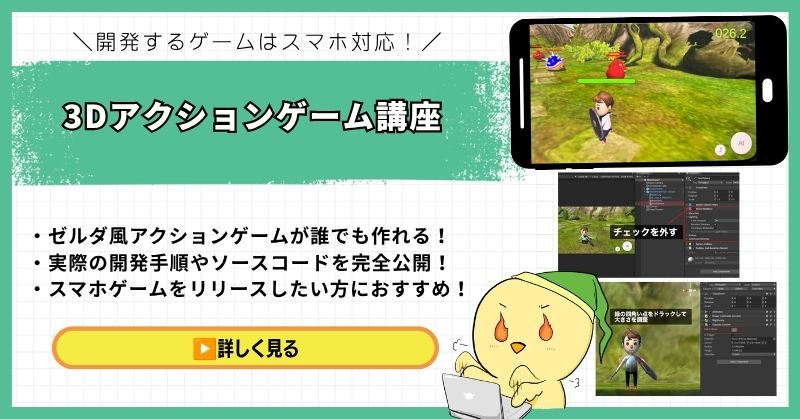
- ゼルダの伝説・モンハン・原神のような3Dアクションをゼロから開発
- 初心者でも取り組みやすい丁寧な解説構成
- スマホ化対応で実機で動かせるゲームが完成
- アセットを使った実践的なゲーム開発手法が身につく
- 画像・動画・全ソースコード公開の充実したサポート
ゼルダ風3Dアクションゲームの作り方講座は、ゼルダの伝説・モンハン・原神のような本格的な3Dアクションゲームを作りたい人におすすめの入門講座です。
コラム・TIPSで「3Dゲームはなんとなく難しそう」と感じていた人でも、全16回の丁寧な解説で確実に完成まで到達できます。スマホ化対応で実機で動かせるため、作った達成感がひときわ大きい講座です。
「3Dゲームの仕組みを理解した次は、実際に自分で作ってみたい」という人の最初の一歩として最適です。
初心者でも3Dアクションがスマホ対応で完成する
ゼルダ風3Dアクションゲームで3D開発の第一歩を踏み出そう
→ ゼルダ風3Dアクションゲームの作り方講座を見てみる
3D開発の壁を一気に突破!スマホで動くオリジナルゲームを完成させよう!
まとめ

この記事では、Unityでマウスホイールが反応しない原因と対処法を解説しました。
重要なポイントをおさらいします。
- マウスホイールが反応しない原因として、Input設定に関する問題、デバイスに関する問題、スクリプトに関する問題などがある
- Input設定に関する問題として、Input Managerの設定、Axis名が間違っている、新しいInput Systemを使っているなどの問題がある
- デバイスに関する問題として、マウスのホイールが動作していない、OSの設定、マウスドライバーの問題などの問題がある
- スクリプトに関する問題として、Input.GetAxisの使い方、Updateメソッドで使用していない、値の判定方法などの問題がある
- 対処法と解決方法として、Input Managerの設定を確認する、スクリプトを確認する、デバッグするなどの方法がある
マウスホイールが反応しない原因は、いくつかあります。
Input設定を確認すれば、問題を解決できますよ。
Unity入門の森で、入力理解の基礎としてUnity入門の森を案内する学習先として、入力を含めたUnityの基礎を体系的に学べます。
あなたのペースで、少しずつ進めていけば大丈夫です。
あなたのオリジナルゲーム、今年こそ完成させませんか?
RPG・アクション・ホラー…Unityで本格ゲームを作りたい人のための学習サイトです。
実際に完成するゲームを題材に、
ソースコード・素材・プロジェクト一式をすべて公開。
仕事や学校の合間の1〜2時間でも、
「写経→改造」で自分のゲームまで作りきれる環境です。


コメント