

「UnityでノンフィールドRPGを作りたいけれど、具体的にどんな仕組みが必要なの?」
「メニュー選択だけで進行するRPGの作り方を知りたい」
この記事では、UnityでノンフィールドRPG(フィールド移動なしで進行するRPG)を制作するための実装手順を、技術的に正確かつ工程ごとに整理しています。

メニュー選択、ターン制バトル、イベント分岐など、ゼロから最低限のゲームとして成立させるための仕組みを、実装例つきで詳しく解説します。
\あなたにピッタリのRPG制作講座を見つけよう!/
おすすめ第1位
Unity ノンフィールドRPG
+スレスパ風JRPG講座

初心者向け・Unity6対応・スマホ化対応の三拍子。入門者が最初に学ぶ1本として最も最適。トレンドのデッキ構築型システムを最速で実装できます。
超本格派・最高峰
Unity 世界樹の迷宮風
3DダンジョンRPG講座
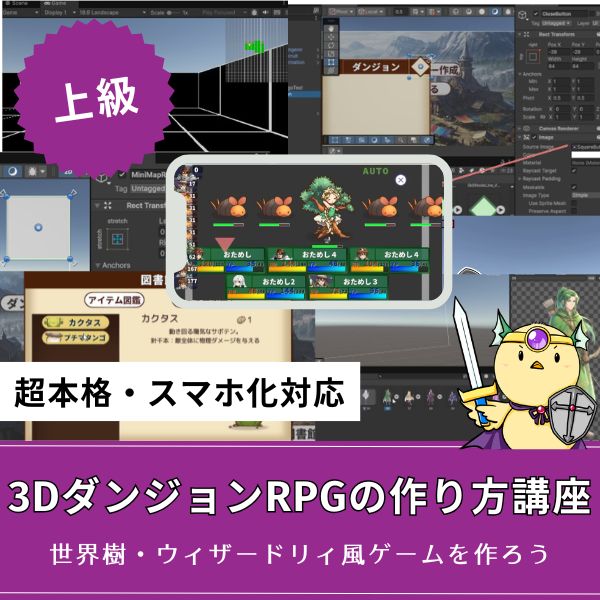
ウィザードリィ・世界樹風の超本格派3DダンジョンRPGをゼロから開発。オートマッピング・キャラメイク・スキルツリー・カウントタイムバトルまで完全実装。
大ボリューム本格派
Unity 2DRPGの作り方講座
(ドラクエ風)
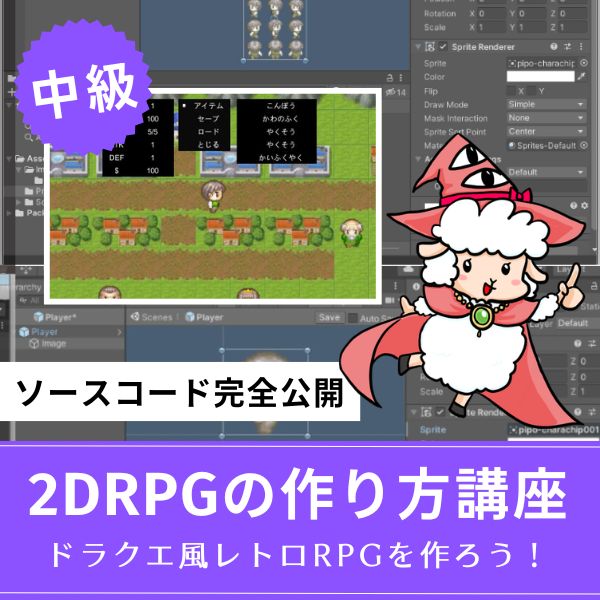
王道かつ本格的な2DコマンドバトルRPGを作りたいならこれ。全27回という圧倒的なボリュームで、基礎から実践的なマップ・戦闘構築まで徹底解説。
あなたのオリジナルゲーム、今年こそ完成させませんか?
RPG・アクション・ホラー…Unityで本格ゲームを作りたい人のための学習サイトです。

実際に完成するゲームを題材に、
ソースコード・素材・プロジェクト一式をすべて公開。
仕事や学校の合間の1〜2時間でも、
「写経→改造」で自分のゲームまで作りきれる環境です。
UnityでノンフィールドRPGを制作する全体像と作業時間

工程が明確なため、RPG入門として相性が良いジャンルです。
UnityでノンフィールドRPGを制作する全体像と作業時間は、以下の通りです。
ノンフィールドRPG制作の全体像
- メニュー選択システムの実装
- タイトル画面
- メインメニュー
- セーブ・ロード機能
- バトルシステムの実装
- ターン制バトル
- コマンド選択
- ダメージ計算
- イベントシステムの実装
- 会話イベント
- 選択肢イベント
- 条件分岐イベント
- UIシステムの実装
- メニューUI
- バトルUI
- イベントUI
作業時間の目安
- メニュー選択システム: 2〜3時間
- バトルシステム: 4〜5時間
- イベントシステム: 3〜4時間
- UIシステム: 2〜3時間
- 最小構成のノンフィールドRPG完成: 基礎を学んだ後で2〜3週間
ノンフィールドRPG特有の概念を理解しよう

UnityでノンフィールドRPGを作る前に、以下のノンフィールドRPG特有の概念を理解しておく必要があります。
一般的なRPGはマップ移動やキャラ操作が中心ですが、ノンフィールドRPGはメニュー選択のみで進行するRPGです。
メニュー選択システム
ノンフィールドRPGでは、フィールド移動の代わりにメニュー選択で進行します。
ここでは、メニュー選択システムの基本を整理しておきます。
メニュー選択システムは、プレイヤーがメニューから選択してゲームを進行するシステムです。
タイトル画面、メインメニュー、バトルメニューなど、複数のメニュー画面を切り替えます。
イベントシステム
ノンフィールドRPGでは、イベントシステムの仕組みを確認しておくと、実装がスムーズに進みます。
イベントシステムは、会話、選択肢、条件分岐などのイベントを管理するシステムです。
RPGツクールのイベントコマンドに似た機能を実装します。
イベントの種類:
- 会話イベント: NPCとの会話
- 選択肢イベント: プレイヤーが選択肢を選ぶ
- 条件分岐イベント: 条件によって分岐する

UnityでノンフィールドRPGを制作する実装手順をステップ形式で解説

UnityでノンフィールドRPGを作る手順を、ステップ形式で説明します。
ステップ1:メニュー選択システムの実装
ノンフィールドRPGを作る前に、メニュー選択システムを実装します。
メニュー選択システムの仕組みを確認しておくと、次のステップが理解しやすくなります。
実装手順:
- MenuManager Scriptを作成
- タイトル画面の実装
- メインメニューの実装
- メニュー間の遷移を実装
実装例:
|
1 2 3 4 5 6 7 8 9 10 11 12 13 14 15 16 17 18 19 20 21 22 23 24 25 26 27 28 29 30 31 32 33 34 |
using UnityEngine; using UnityEngine.SceneManagement; public class MenuManager : MonoBehaviour { [SerializeField] private GameObject titleScreen; [SerializeField] private GameObject mainMenu; [SerializeField] private GameObject battleMenu; void Start() { ShowTitleScreen(); } public void ShowTitleScreen() { titleScreen.SetActive(true); mainMenu.SetActive(false); battleMenu.SetActive(false); } public void ShowMainMenu() { titleScreen.SetActive(false); mainMenu.SetActive(true); battleMenu.SetActive(false); } public void StartBattle() { mainMenu.SetActive(false); battleMenu.SetActive(true); } } |
作業時間: 2〜3時間
ステップ2:バトルシステムの実装
メニュー選択システムが完成したら、バトルシステムを実装します。
実装前に確認しておきたい注意点をまとめます。
実装手順:
- BattleManager Scriptを作成
- ターン制バトルの実装
- コマンド選択の実装
- ダメージ計算の実装
実装例:
|
1 2 3 4 5 6 7 8 9 10 11 12 13 14 15 16 17 18 19 20 21 22 23 24 25 26 27 28 29 30 31 32 33 34 35 36 37 38 39 40 41 42 43 44 45 46 47 48 49 50 51 52 53 54 55 56 57 58 59 60 61 62 63 64 65 66 67 68 69 70 71 72 73 74 75 76 77 78 79 80 81 82 83 84 85 86 87 88 89 90 91 92 93 94 95 96 97 98 99 |
using UnityEngine; using System.Collections.Generic; public class BattleManager : MonoBehaviour { [System.Serializable] public class BattleUnit { public string unitName; public int currentHP; public int maxHP; public int attack; public int defense; public bool isPlayer; } [SerializeField] private List<BattleUnit> battleUnits = new List<BattleUnit>(); private int currentTurnIndex = 0; void Start() { battleUnits.Sort((a, b) => b.speed.CompareTo(a.speed)); StartBattle(); } void StartBattle() { Debug.Log("Battle Start!"); NextTurn(); } void NextTurn() { if (currentTurnIndex >= battleUnits.Count) { currentTurnIndex = 0; } BattleUnit currentUnit = battleUnits[currentTurnIndex]; Debug.Log($"{currentUnit.unitName}'s turn"); if (currentUnit.isPlayer) { PlayerTurn(currentUnit); } else { EnemyTurn(currentUnit); } } void PlayerTurn(BattleUnit unit) { // UIでコマンド選択を待つ Attack(unit, battleUnits.Find(u => !u.isPlayer)); } void EnemyTurn(BattleUnit unit) { Attack(unit, battleUnits.Find(u => u.isPlayer)); } void Attack(BattleUnit attacker, BattleUnit target) { int damage = Mathf.Max(1, attacker.attack - target.defense); target.currentHP -= damage; Debug.Log($"{attacker.unitName} attacks {target.unitName} for {damage} damage!"); if (target.currentHP <= 0) { target.currentHP = 0; Debug.Log($"{target.unitName} is defeated!"); if (target.isPlayer) { GameOver(); } else { Victory(); } } else { currentTurnIndex++; NextTurn(); } } void GameOver() { Debug.Log("Game Over..."); } void Victory() { Debug.Log("Victory!"); } } |
作業時間: 4〜5時間
ステップ3:イベントシステムの実装
バトルシステムが完成したら、イベントシステムを実装します。
ここでは、実際の操作でつまずきやすいポイントを整理しておきます。
実装手順:
- EventManager Scriptを作成
- 会話イベントの実装
- 選択肢イベントの実装
- 条件分岐イベントの実装
実装例:
|
1 2 3 4 5 6 7 8 9 10 11 12 13 14 15 16 17 18 19 20 21 22 23 24 25 26 27 28 29 30 31 32 33 34 35 36 37 38 39 40 41 42 43 44 45 46 47 48 49 50 51 52 53 54 55 56 57 58 |
using UnityEngine; using System.Collections.Generic; public class EventManager : MonoBehaviour { [System.Serializable] public class EventData { public string eventName; public List<string> dialogue; public List<string> choices; public int nextEventIndex; } [SerializeField] private List<EventData> events = new List<EventData>(); private int currentEventIndex = 0; public void StartEvent(int eventIndex) { if (eventIndex < 0 || eventIndex >= events.Count) { return; } currentEventIndex = eventIndex; EventData currentEvent = events[currentEventIndex]; // 会話を表示 foreach (string dialogue in currentEvent.dialogue) { Debug.Log(dialogue); } // 選択肢を表示 if (currentEvent.choices.Count > 0) { ShowChoices(currentEvent.choices); } } void ShowChoices(List<string> choices) { for (int i = 0; i < choices.Count; i++) { Debug.Log($"{i + 1}. {choices[i]}"); } } public void SelectChoice(int choiceIndex) { EventData currentEvent = events[currentEventIndex]; if (choiceIndex >= 0 && choiceIndex < currentEvent.choices.Count) { // 選択肢に応じた処理 StartEvent(currentEvent.nextEventIndex); } } } |
作業時間: 3〜4時間
ノンフィールドRPG特有の機能を実装する方法

ノンフィールドRPGでは「プレイヤーがメニューで進行し、選択によって物語が分岐する」構造を持つため、セーブ/ロード・フラグ管理・マルチエンディング が特に重要になります。

以下では、実際のプロジェクトでそのまま使える形で、実装方法をわかりやすく紹介します。
セーブ・ロード機能の実装
ノンフィールドRPGでは、「どのイベントを見たか」「選択肢で何を選んだか」を記録する必要があります。
Unityでは、以下の方法でデータを保存できます。
| 保存方法 | 特徴 | 向いている用途 |
|---|---|---|
| PlayerPrefs | 手軽・整数/文字列の保存のみ | 現在イベント番号、簡易フラグ |
| JSON保存 | 構造化データを保存可能 | 複数フラグ、所持アイテム、進行度 |
| ScriptableObject | ゲーム内データ管理に最適 | マスターデータ、シナリオ、敵データ |
マルチエンディングの実装
ノンフィールドRPGはイベント分岐と相性が良いため、フラグ管理によるエンディング分岐が最も重要な要素になります。
●基本的な実装フロー
- 選択肢を選ぶ
- フラグを書き換える(例: flags[“HelpedNPC”] = true)
- 物語の最後でフラグをチェック
- 条件に応じてエンディングへ遷移
ノンフィールドRPGを効率よく制作したい場合の学習方法

ノンフィールドRPGは、メニュー・バトル・イベント・セーブなど複数のシステムを組み合わせて制作するため、独学では手順や整理に時間がかかりやすいです。
効率よく理解したい場合は、工程が整理された教材を利用すると学習が進めやすくなります。
Unity入門の森にはノンフィールドRPG制作向けの講座があり、
・メニュー画面
・ターン制バトル
・イベント分岐
・UI管理
・セーブ・ロード
など、主要な仕組みをまとめて学べる構成です。
実際に動くプロジェクトを確認しながら進められるため、制作の流れを把握しやすい点が特徴です。
自分だけのRPGを作りたいなら!Unity入門の森のRPG制作講座で本格ゲーム開発に挑戦しよう
Unity入門の森には、初心者から中上級者まで対応したRPG制作講座が揃っています。トレンドのデッキ構築型から超本格派3DダンジョンRPGまで、作りたいRPGのスタイルに合わせて選んでみてください。
Unity ノンフィールドRPG+スレスパ風JRPG講座【Unity6対応!デッキ構築×JRPGをスマホ向けに作れる!】

- Unity6対応・スマホ化対応で最新環境のゲーム開発が学べる
- Slay the Spire風のデッキ構築システム×JRPGの組み合わせを実装
- 初心者でも取り組みやすい丁寧な解説構成
- ノンフィールドRPGとデッキ構築JRPGの2つを合わせて学ぶのがおすすめ
Unity ノンフィールドRPGの作り方講座+Slay the Spire風デッキ構築JRPGの作り方講座は、今もっともトレンドのデッキ構築型ゲームシステムをJRPGと組み合わせて実装する方法を学べる講座です。
Unity6対応・スマホ化対応の最新カリキュラムで、デッキ構築の核となるシステムをしっかり習得できます。
「Slay the Spireみたいなゲームを自分でも作ってみたい!」という人の最初の一歩として最適な講座です。
Unity6対応・スマホ化対応の最新カリキュラム
トレンドのデッキ構築×JRPGを最速で実装しよう
→ Slay the Spire風デッキ構築JRPG講座を見てみる
スマホ対応の最新環境で、ゲーム開発の第一歩を踏み出そう!
Unity 世界樹の迷宮風3DダンジョンRPGの作り方講座【全20回!ウィザードリィ・世界樹風の超本格派3DダンジョンRPGを作れる!】

- ウィザードリィ・世界樹の迷宮風の超本格派3DダンジョンRPGをゼロから開発
- オートマッピング・キャラメイク・スキルツリー・カウントタイムバトルを完全実装
- 日本・世界でも類を見ない本格3DダンジョンRPG講座
- スマホ化対応・全プロジェクトファイル付きで安心して完成まで到達できる
Unity 世界樹の迷宮風3DダンジョンRPGの作り方講座は、ウィザードリィ・世界樹の迷宮のような本格的な3DダンジョンRPGをゼロから作れるようになる、Unity入門の森最高峰の講座です。
オートマッピング・キャラメイキング・スキルツリー・カウントタイムバトル・アイテム合成・モンスター図鑑まで、RPGに必要な本格システムを全20回で徹底的に習得できます。ここまで本格的な3DダンジョンRPG講座は日本・世界でも類を見ません。
「プロレベルのインディゲーム開発スキルを手に入れたい」中・上級者に強くおすすめできる、Unity入門の森の技術の粋を詰め込んだ一本です。
世界唯一クラスの超本格派3DダンジョンRPGをゼロから完成させる
ウィザードリィ・世界樹風のダンジョンRPGでプロレベルのスキルを手に入れよう
→ 世界樹風3DダンジョンRPG講座を見てみる
Unity入門の森の技術の粋を全て叩き込んだ最高峰講座を今すぐチェック!
Unity 2DRPGの作り方講座(ドラクエ風)【全27回大ボリューム!王道コマンドバトルRPGを本格的に作りたい中上級者向け!】
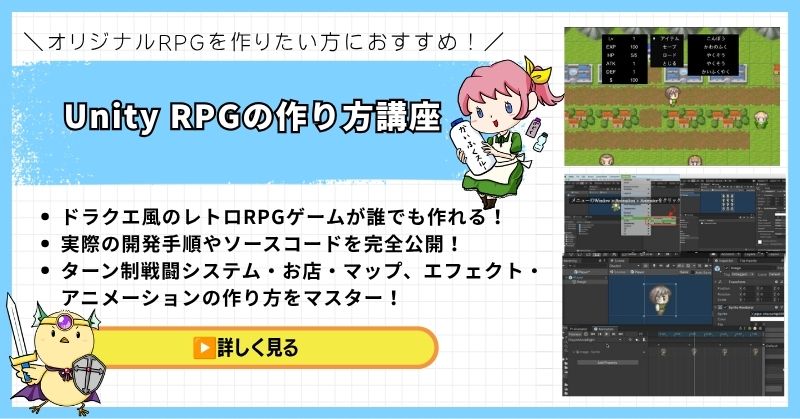
- 全27回という圧倒的なボリュームで王道RPGを徹底解説
- ドラクエ風コマンドバトルの本格的なシステムを一から実装
- マップ制作・戦闘システム・イベント管理まで実践的に習得
- 基礎から応用まで網羅した中上級者向けの充実カリキュラム
Unity 2DRPGの作り方講座(ドラクエ風)は、王道コマンドバトルRPGを本格的に作りたい人のための大ボリューム講座です。
全27回のカリキュラムで、マップ制作・コマンドバトル・イベント管理・セーブ機能まで、RPGに必要なシステムを基礎から実践レベルまで徹底的に習得できます。
「ドラクエのような本格的なRPGをUnityでゼロから作り上げたい」という中上級者に自信を持っておすすめできる一本です。
全27回・王道RPGシステムを徹底解説
本格的なドラクエ風2DRPGをUnityで作ろう
→ Unity 2DRPGの作り方講座を見てみる
全27回の圧倒的な丁寧さ!一生モノのコマンドバトル基礎を今すぐ手に入れよう
まとめ

UnityノンフィールドRPGの要点をまとめます。
- メニュー選択システム:タイトル画面、メインメニュー、メニュー間の遷移
- バトルシステム:ターン制バトル、コマンド選択、ダメージ計算
- イベントシステム:会話、選択肢、条件分岐
- UIシステム:メニューUI、バトルUI、イベントUI
- つまずきやすい部分:メニュー選択、イベント分岐、UI構成
Unityでは、メニュー、バトル、イベントといった主要システムを順に実装していくことで、ノンフィールドRPGとしての形を整えていくことができます。
まずは最小構成から始め、機能を段階的に始めて、徐々に機能を追加していきましょう。
あなたのオリジナルゲーム、今年こそ完成させませんか?
RPG・アクション・ホラー…Unityで本格ゲームを作りたい人のための学習サイトです。
実際に完成するゲームを題材に、
ソースコード・素材・プロジェクト一式をすべて公開。
仕事や学校の合間の1〜2時間でも、
「写経→改造」で自分のゲームまで作りきれる環境です。



コメント