

ダッシュ機能を実装したい。でも、速度やスタミナの管理が分からない。
多くの学生が最初に感じるのが、この疑問です。
実は、ダッシュは、速度とスタミナを管理することで実現できます。
この記事では、ダッシュ実装の方法として、速度・スタミナ・演出の作り方を解説します。
✨ この記事でわかること
- ダッシュの基本実装
- 速度制御の方法
- スタミナ管理の方法
- 演出の追加方法

ダッシュは、アクションゲームに必須の機能です。まずは、基本的な速度制御から始めましょう。
\あなたにピッタリのアクションゲーム制作講座を見つけよう!/
おすすめ第1位
Unity 2Dアクションゲーム
の作り方講座(ロックマン風)
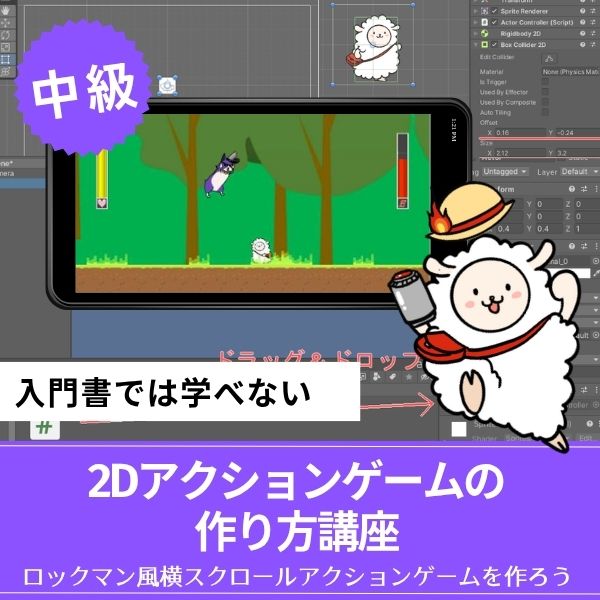
ロックマン風の横スクロールACTをスマホ化・広告実装まで対応。ゲームのリリースまでを見据えた実践的なカリキュラムで、作って終わりにならない一本です。
3D入門に最適
ゼルダ風3Dアクションゲーム
の作り方講座
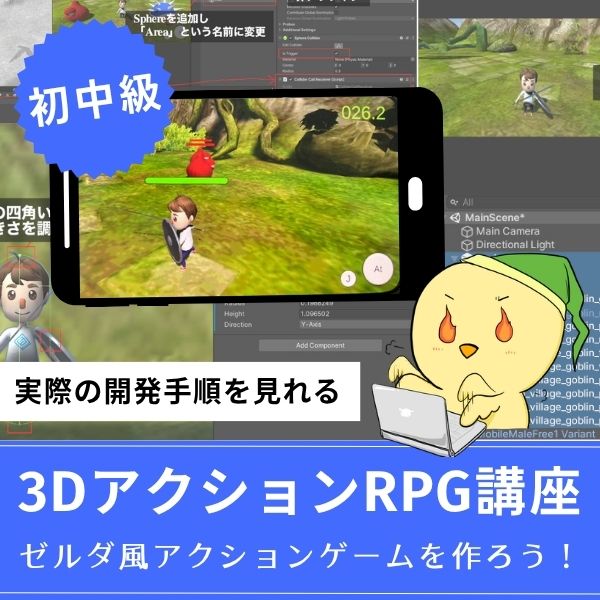
ゼルダ風の3Dアクションをスマホ対応で作れる入門講座。全16回で初心者でも3Dゲーム開発の基礎からしっかり習得できます。
3プラットフォーム対応
Unity FPSゲームの
作り方講座

FPS・VR・スマホの3プラットフォームに同時対応。1本作るだけで3つのゲームが完成する圧倒的なコスパが魅力の講座です。
あなたのオリジナルゲーム、今年こそ完成させませんか?
RPG・アクション・ホラー…Unityで本格ゲームを作りたい人のための学習サイトです。

実際に完成するゲームを題材に、
ソースコード・素材・プロジェクト一式をすべて公開。
仕事や学校の合間の1〜2時間でも、
「写経→改造」で自分のゲームまで作りきれる環境です。
ダッシュの基本実装
ダッシュの基本実装は、次の要素で構成します。
- 通常速度とダッシュ速度の定義
- ダッシュキーの検知
- 速度の切り替え
3つの仕組みを繋ぐだけで、「歩く → 加速する → 走り抜ける」というアクション特有の爽快感が生まれます。
ダッシュキーを押した瞬間にキャラが加速すると、ゲームらしい“手応え”がグッと増します。
速度制御の方法
速度制御は、変数で速度を管理します。
主な方法は次の通りです。
- 通常速度とダッシュ速度を定義
- ダッシュ中は速度を上げる
- ダッシュ終了時に速度を戻す
これらを組み合わせることで、基本的な速度制御ができます。
ダッシュ中は、通常速度より速く移動します。
速度制御は、変数で速度を管理することで実現できます。まずは、この方法を試してみてください。
速度制御ができると“ゲームらしい手触り”が生まれる
キャラクターの速度を自由にコントロールできるようになると、操作の気持ちよさが一気に変わります。
通常移動とダッシュの切り替えは、次のようなシンプルなコードで実装できます。
|
1 2 3 4 5 6 7 8 9 10 11 12 13 14 15 16 17 18 19 20 21 22 23 24 25 26 27 28 29 30 31 32 33 |
[SerializeField] float walkSpeed = 3f; [SerializeField] float dashSpeed = 6f; bool isDashing = false; float currentSpeed; void Update() { // ダッシュキーの検知 if (Input.GetKeyDown(KeyCode.LeftShift)) { isDashing = true; } if (Input.GetKeyUp(KeyCode.LeftShift)) { isDashing = false; } // 速度の切り替え currentSpeed = isDashing ? dashSpeed : walkSpeed; // 実際にキャラを移動させる処理 Move(currentSpeed); } void Move(float speed) { float x = Input.GetAxisRaw("Horizontal"); Vector3 direction = new Vector3(x, 0, 0); transform.Translate(direction * speed * Time.deltaTime); } |
Shiftキーを押した瞬間にキャラがスッと加速する、この“手応え”がアクションゲームの醍醐味です。

スタミナ管理の方法
スタミナ管理は、ダッシュの使用回数を制限します。
主な方法は次の通りです。
- スタミナ変数を定義
- ダッシュ時にスタミナを消費
- スタミナがなくなったらダッシュ不可
- 時間経過でスタミナを回復
これらを組み合わせることで、基本的なスタミナ管理ができます。
スタミナがなくなると、ダッシュができなくなります。
スタミナ管理を入れると“駆け引き”が生まれる
ダッシュし放題だとゲームが単調になります。
スタミナを導入することで、「どこでダッシュを切るか」という戦略性が生まれ、ゲームに深みが出ます。
|
1 2 3 4 5 6 7 8 9 10 11 12 13 14 15 16 17 18 19 20 21 22 23 24 25 26 27 28 29 |
[SerializeField] float maxStamina = 100f; // 最大スタミナ [SerializeField] float stamina = 100f; // 現在のスタミナ [SerializeField] float dashCost = 30f; // ダッシュ使用時の消費量 [SerializeField] float recoverSpeed = 15f; // 1秒あたりの回復量 bool isDashing = false; void Update() { // ダッシュ開始(スタミナが足りるときだけ) if (Input.GetKeyDown(KeyCode.LeftShift) && stamina >= dashCost) { isDashing = true; stamina -= dashCost; } // ダッシュ終了 if (Input.GetKeyUp(KeyCode.LeftShift)) { isDashing = false; } // スタミナ回復(上限まで) stamina = Mathf.Min(maxStamina, stamina + recoverSpeed * Time.deltaTime); // このあと速度制御コードで isDashing を参照して速度を切り替える } |
スタミナ管理が入るだけで、ただの移動が“ゲームらしい判断”に変わります。
演出の追加方法
演出を追加することで、より分かりやすくなります。
主な方法は次の通りです。
- ダッシュ時のエフェクト
- スタミナゲージの表示
- 音効果の追加
これらを組み合わせることで、視覚的な演出ができます。
ダッシュ時にエフェクトを表示することで、より分かりやすくなります。
演出を加えると“ダッシュの気持ちよさ”が一段アップする
ダッシュは速度が上がるだけだと地味です。
エフェクト・音・UIゲージなどの演出を加えることで、「走ってる!」という爽快感を強く表現できます。
|
1 2 3 4 5 6 7 8 9 10 11 12 13 14 15 16 17 18 19 20 21 22 23 24 25 26 27 28 29 30 31 32 33 34 |
// ダッシュ時の演出制御用 [SerializeField] ParticleSystem dashEffect; // エフェクト [SerializeField] AudioSource dashSound; // 音 [SerializeField] UnityEngine.UI.Image staminaBar; // スタミナゲージ(任意) bool isDashing = false; float stamina = 100f; float maxStamina = 100f; void Update() { // ダッシュ開始 if (Input.GetKeyDown(KeyCode.LeftShift) && stamina > 0) { isDashing = true; dashEffect.Play(); // エフェクト再生 dashSound.Play(); // 効果音再生 } // ダッシュ終了 if (Input.GetKeyUp(KeyCode.LeftShift)) { isDashing = false; dashEffect.Stop(); } // UIゲージ更新(任意) if (staminaBar != null) { staminaBar.fillAmount = stamina / maxStamina; } } |
エフェクトが光り、音が鳴り、UIが動く──操作した瞬間に“ゲームが生きて動いている”感覚が味わえます。
2D/3D両対応の実装
2D/3D両対応の実装は、基本的な構造は同じです。
主な違いは次の通りです。
| 項目 | 2D | 3D |
| 移動方向 | X/Y軸 | X/Y/Z軸 |
| 速度制御 | Rigidbody2D | Rigidbody |
基本的な構造は同じなので、2D/3D両方に対応できます。
2Dと3Dの違いは「移動処理」だけ。基本構造は同じ
ダッシュの考え方は2Dでも3Dでも共通です。
変わるのはRigidbodyの種類と移動方向の扱いだけ。
最小構成のコードは以下のとおりです。
|
1 2 3 4 5 6 7 8 9 10 11 |
// 【2Dの場合】Rigidbody2Dを使う public Rigidbody2D rb2d; float speed = 5f; void Update() { float x = Input.GetAxisRaw("Horizontal"); rb2d.velocity = new Vector2(x * speed, rb2d.velocity.y); } |
|
1 2 3 4 5 6 7 8 9 10 11 12 |
// 【3Dの場合】Rigidbodyを使う public Rigidbody rb; float speed = 5f; void Update() { float x = Input.GetAxisRaw("Horizontal"); float z = Input.GetAxisRaw("Vertical"); rb.velocity = new Vector3(x * speed, rb.velocity.y, z * speed); } |
この2つを見比べるだけで、2D/3Dの違いが直感的に理解できます。
ダッシュ速度に切り替えるときは、speed の値を変えるだけでOK。

ほんの数行の違いで、2Dのゲームも3Dのゲームも作れるようになる──この瞬間が、開発者としての楽しさを感じるポイントです。
実践的なダッシュ実装を学ぶには

ここまで、ダッシュ実装の方法について解説してきました。
ダッシュは、アクションゲームに必須の機能です。
Unity入門の森では、Unityを使ったアクションゲームの作り方を、基礎から完成まで丁寧に解説しています。
コードの意味から、なぜその実装方法を選ぶのかまで、しっかり理解できる内容になっています。
アクションゲーム制作に特化した講座なら、効率的にスキルアップできます。
ゲーム制作でスキルを上げたい方は、ぜひチェックしてみてください。
アクションゲームを作りたいなら!Unity入門の森のアクション制作講座で本格ゲーム開発に挑戦しよう
Unity入門の森には、横スクロール・3Dアクション・FPSまで幅広いアクションゲームを作れる講座が揃っています。作りたいジャンルや目標に合わせて選んでみてください。
Unity 2Dアクションゲームの作り方講座(ロックマン風)【全16回!スマホ化・広告実装まで対応した本格横スクロールACTを作れる!】
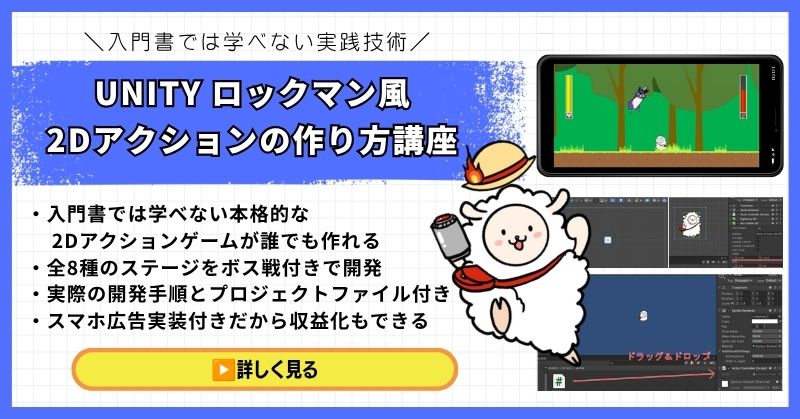
- ロックマン・マリオ・カービィのような横スクロールACTをゼロから開発
- 7ステージ+ラスボスステージの市販ゲームに近い本格的なゲーム設計
- スマホ化・AdMob広告実装まで対応してリリースまで見据えた構成
- 敵AI15体・多彩なマップギミック・武器システムを完全実装
- 完全オリジナルゲームをアセット不使用で素材提供付きで制作
Unity 2Dアクションゲームの作り方講座(ロックマン風)は、ロックマン・スーパーマリオ・星のカービィのような2D横スクロールアクションゲームを開発できるようになる本格的な講座です。
ステージ選択・ボスの弱点システム・新武器ゲットというロックマン風のゲーム設計はもちろん、スマホ実機ビルド・AdMob広告実装(リワード・インタースティシャル)まで対応。作って終わりではなく、リリースして収益化するところまで学べます。
書籍や他のチュートリアルでは扱われていないリリースレベルの開発スキルを習得したい人に、自信を持っておすすめできる一本です。
スマホ化・広告実装まで対応した本格横スクロールACT
ロックマン風の2Dアクションゲームをリリースまで作り上げよう
→ Unity 2Dアクションゲームの作り方講座を見てみる
広告収益まで視野に入れた実践スキルを今すぐ手に入れよう!
ゼルダ風3Dアクションゲームの作り方講座【全16回!初心者でも3Dアクションがスマホ対応で作れる!】
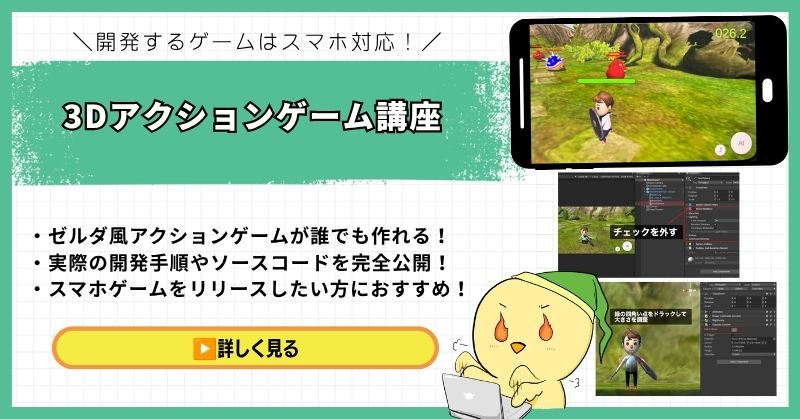
- ゼルダの伝説・モンハン・原神のような3Dアクションをゼロから開発
- 初心者でも取り組みやすい丁寧な解説構成
- スマホ化対応で実機で動かせるゲームが完成
- 画像・動画・全ソースコード公開の充実したサポート
- アセットを使った実践的なゲーム開発手法が身につく
ゼルダ風3Dアクションゲームの作り方講座は、ゼルダの伝説・モンハン・原神のような本格的な3Dアクションゲームを作りたい人におすすめの入門講座です。
3Dゲーム開発の基礎からスマホ化まで全16回でしっかり習得できます。画像・動画・全ソースコードを公開した丁寧な解説で、初めて3Dゲームに挑戦する人でも確実に完成まで到達できる構成です。
「3Dゲームはなんだか難しそう」と感じている人が最初の一歩を踏み出すのに最適な講座です。
初心者でも3Dアクションがスマホ対応で完成する
ゼルダ風3Dアクションゲームで3D開発の第一歩を踏み出そう
→ ゼルダ風3Dアクションゲームの作り方講座を見てみる
3D開発の壁を一気に突破!スマホで動くオリジナルゲームを完成させよう!
Unity FPSゲームの作り方講座【全17回!FPS・VR・スマホの3プラットフォームを同時に作れる!】

- APEX・バトルフィールド風のFPSゲームをゼロから開発
- FPS・スマホ・VRの3プラットフォームに同時対応
- 書籍では学べないVR対応弓矢FPSのオリジナリティ高い開発手法
- 地上・空中の敵AIや弓矢チャージショットなど本格システムを実装
- 初心者でも安心の丁寧な解説と完成プロジェクトファイル付き
Unity FPSゲームの作り方講座は、APEX・バトルフィールド・Call of Dutyのような一人称視点のFPSゲームを作るための講座です。
弓矢を使ったオリジナリティの高いFPSをベースに、PC・スマホ・VRの3プラットフォームに同時対応した開発手法を全17回で習得できます。VR空間で弓を構えて矢を射るという高度なアクションの実装まで、書籍では学べないスキルが身につきます。
1本の講座でFPS・スマホ・VRを同時に作れるのはこの講座ならでは。3Dゲーム開発の幅を一気に広げたい中・上級者志望の方にもおすすめです。
FPS・スマホ・VRの3プラットフォームを同時に完成させる
1本作るだけで3つのゲームが完成する圧倒的な開発体験を手に入れよう
→ Unity FPSゲームの作り方講座を見てみる
書籍では学べないVR対応FPSで、一歩先の3Dゲーム開発スキルを今すぐ!
まとめ
ダッシュ実装の方法について解説しました。
要点のまとめ
- ダッシュは、通常速度とダッシュ速度を定義して実装
- 速度制御は、変数で速度を管理する
- スタミナ管理は、ダッシュの使用回数を制限する
- 2D/3D両対応の実装は、基本的な構造は同じ
基本を押さえれば、あとは応用していくだけです。
まずは、シンプルなダッシュから始めてみてください。
動かしながら理解を深めていくのが、上達への近道です。
あなたのオリジナルゲーム、今年こそ完成させませんか?
RPG・アクション・ホラー…Unityで本格ゲームを作りたい人のための学習サイトです。
実際に完成するゲームを題材に、
ソースコード・素材・プロジェクト一式をすべて公開。
仕事や学校の合間の1〜2時間でも、
「写経→改造」で自分のゲームまで作りきれる環境です。



コメント