

経営ゲームのUI/UXでは、「情報の見せ方」がゲーム体験を大きく左右します。
資金・売上・コスト・利益率など、扱う数値が増えるほど、
- 「何が重要なのか分からない」
- 「画面がごちゃごちゃして見づらい」
といった問題が起こりやすくなります。
UIが分かりにくい状態では、プレイヤーは正しい判断ができず、ゲームの面白さそのものが伝わりません。
一方で、情報を整理し、優先度をつけて表示するだけで、数値が多い経営ゲームでも直感的に理解できるUIを実現できます。
この記事では、経営ゲームにありがちな「数値過多」の課題を前提に、UI/UXを改善するための具体的な考え方と実装方法を解説します。
この記事でわかること
- 数値が多い経営ゲームでも混乱しない情報設計の考え方
- 操作ミスを減らすUI配置と操作性の改善ポイント
- 数値変化を直感的に伝える視覚的フィードバックの実装方法
- 大きな数値でも読みやすくする表示・フォーマットの工夫
- Unityで実装できる具体的なUI/UXコード例

重要な情報を一目で把握できる構造を作ることが、経営ゲームでは特に重要です。
\あなたにピッタリのシミュレーションゲーム制作講座を見つけよう!/
おすすめ第1位
経営シミュレーション×
農場ゲームの作り方講座
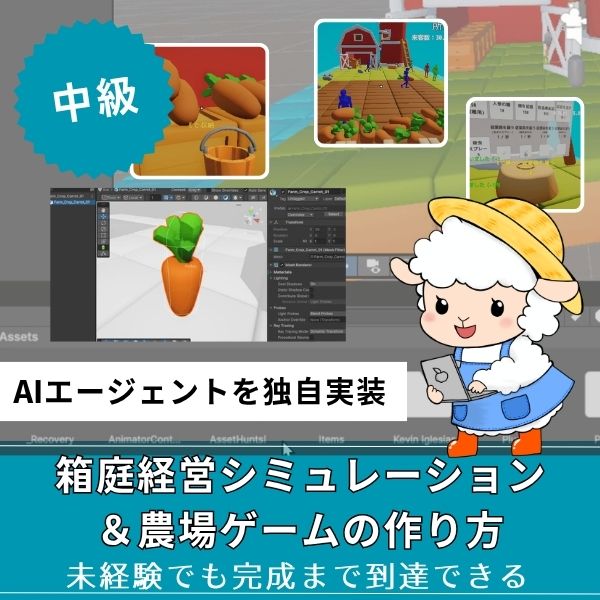
Unity6対応・農場×経営の2ジャンル融合。AIエージェントを独自実装できる唯一の講座。未経験でも完成まで到達できる丁寧な解説が魅力。
本格派・高難易度
UnityシミュレーションRPG
の作り方講座(SRPG)
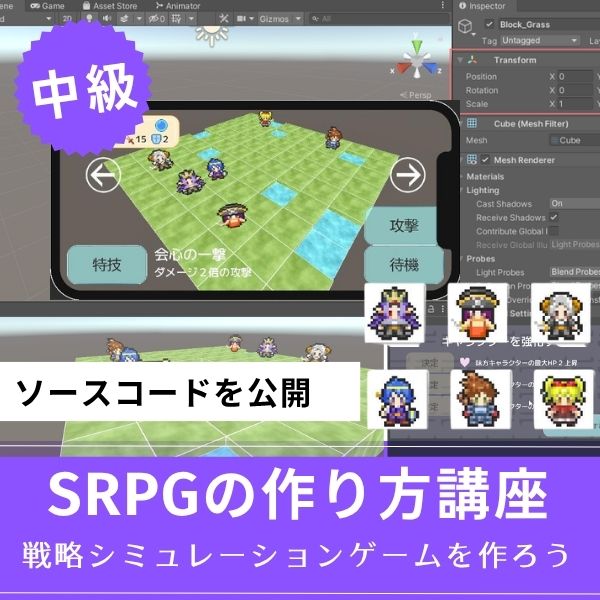
本格SRPGのAI設計・グリッドシステムを全16回で習得。制作難易度が高いSRPGを作れるスキルは、他と大きく差がつく強みになります。
初心者にもおすすめ
Unity ノンフィールドRPG
+スレスパ風JRPG講座

Slay the Spire風デッキ構築×JRPGをUnityで実装。Unity6・スマホ化対応で、初心者がゲーム開発の第一歩を踏み出すのに最適な講座です。
あなたのオリジナルゲーム、今年こそ完成させませんか?
RPG・アクション・ホラー…Unityで本格ゲームを作りたい人のための学習サイトです。

実際に完成するゲームを題材に、
ソースコード・素材・プロジェクト一式をすべて公開。
仕事や学校の合間の1〜2時間でも、
「写経→改造」で自分のゲームまで作りきれる環境です。
情報の見せ方の設計
経営ゲームのUI/UXにおいて、情報の見せ方は「見た目の問題」ではありません。
プレイヤーが正しい判断を下せるかどうかを左右する、ゲーム設計そのものに直結する要素です。
経営ゲームでは、資金・売上・コスト・利益率・在庫・成長率など、多くの数値を同時に扱います。
これらが整理されていないUIでは、プレイヤーは「今なにをすべきか」が分からず、本来の戦略的な面白さを感じる前に離脱してしまいます。
逆に言えば、情報を整理し、優先度を明確にして表示するだけで、数値が多いゲームでも直感的に理解でき、「考えるのが楽しい経営ゲーム」に変わります。
ここでは、経営ゲームのUI設計で最も重要な考え方である情報の階層化を軸に、具体的な設計方法と実装例を解説します。
なぜ「情報の階層化」が必要なのか
人は、画面に表示されたすべての情報を同時に理解できません。
特に初心者プレイヤーほど、「どの数値が重要なのか」を判断する材料をUIに求めています。
そのため、UI側であらかじめ情報の重要度を整理し、見る順番を誘導する設計が必要になります。
この考え方が「情報の階層化」です。
情報の階層化の基本構造
経営ゲームでは、情報を大きく3つのレベルに分けて考えると設計しやすくなります。
情報の階層化の考え方
最重要情報は「今すぐ判断に必要な数値」です。
例:資金、現在の利益
重要情報は「状況を把握するための数値」です。
例:売上、コスト、利益率
詳細情報は「必要なときだけ確認する数値」です。
例:商品ごとの売上、コスト内訳、細かい統計情報
操作のしやすさの改善

経営ゲームでは、プレイヤーは常に「判断」と「操作」を繰り返します。
そのため、UIが分かりやすくても、操作がしづらいだけでストレスが溜まり、ゲームを続けてもらえなくなります。
操作のしやすさは、操作説明の量ではなく、UIの配置と導線設計でほぼ決まります。
ここでは、経営ゲームで特に重要になる「ボタン配置の考え方」と「操作を効率化する仕組み」について解説します。
操作のしやすさを考えるときの基本視点
操作性を設計する際に重要なのは、「開発者にとって分かりやすい配置」ではなく、プレイヤーが考えずに操作できる配置になっているかどうかです。
経営ゲームでは、次のような行動が頻繁に発生します。
- 1日(1ターン)を進める
- 現在の状況を確認する
- 必要に応じて細かい情報を見る
これらの行動がスムーズにつながるよう、UIの配置には明確なルールを持たせる必要があります。
ボタン配置の考え方
ボタン配置を考える際は、「どの操作が一番よく使われるか」を基準にします。
主要操作は、頻繁に使う操作です。
例:日付を進める、決定する、次へ進む
これらは画面下部など、自然に視線と手が向かう位置に配置します。
補助操作は、必要なときだけ使う操作です。
例:設定、ヘルプ、詳細メニュー
誤操作を防ぐため、画面上部や目立ちすぎない位置に配置します。
情報表示は、操作の中心となる要素です。
数値やグラフなどは画面中央付近にまとめ、操作と情報確認を行き来しやすくします。

このように役割ごとに配置を分けることで、プレイヤーは「考えなくても正しい操作」を選べるようになります。
誤操作を防ぐための工夫
操作性を考えるうえで、「間違って押してしまう」リスクへの配慮も欠かせません。
特に経営ゲームでは、
- 1日を進める
- 重要な決定を確定する
といった操作は、ミスの影響が大きくなります。
そのため、重要な操作には以下のような工夫が有効です。
- ボタンを大きくし、他の操作と距離を取る
- 色を変えて重要性を示す
- ワンクッションの確認UIを挟む
これだけでも、プレイヤーのストレスは大きく軽減されます。
ショートカットキーで操作を効率化する
PC向けの経営ゲームでは、ショートカットキーの有無が操作快適性に直結します。
特に、プレイ時間が長くなるゲームほど、マウス操作だけでは負担が大きくなります。
以下は、基本的なショートカットキーを実装する例です。
|
1 2 3 4 5 6 7 8 9 10 11 12 13 14 15 16 17 18 19 20 21 22 23 24 25 26 27 28 29 30 31 32 33 34 35 36 37 38 39 40 41 42 |
public class ShortcutKeySystem : MonoBehaviour { public BusinessDashboard dashboard; public SalesSystem salesSystem; void Update() { if (Input.GetKeyDown(KeyCode.Space)) { // 1日を進める ProcessDay(); } if (Input.GetKeyDown(KeyCode.Tab)) { // ダッシュボードを表示/非表示 ToggleDashboard(); } if (Input.GetKeyDown(KeyCode.Escape)) { // メニューを表示 ShowMenu(); } } void ProcessDay() { // 1日を進める処理(実装は省略) } void ToggleDashboard() { dashboard.gameObject.SetActive(!dashboard.gameObject.activeSelf); } void ShowMenu() { // メニュー表示(実装は省略) } } |
ここでのポイントは、よく使う操作ほど、覚えやすいキーに割り当てることです。
SpaceキーやTabキーのように、無意識に押せるキーを使うことで、操作が「作業」ではなく「流れ」になります。
プレイヤーが考えずに操作できる配置を意識しましょう。

視覚的フィードバックの実装

経営ゲームでは、プレイヤーは操作のたびに「今の判断は正しかったのか?」を無意識に確認しています。
その答えを即座に伝えるのが、視覚的フィードバックです。数値が変わった理由や結果が分かりにくいと、プレイヤーは手応えを感じられず、ゲーム体験が単調になります。
逆に、操作の結果が分かりやすく伝われば、小さな数値変化でも「経営している感覚」を強く演出できます。
ここでは、経営ゲームで特に効果的な数値変化のアニメーションとエフェクト表現について解説します。
なぜ視覚的フィードバックが重要なのか
数値が瞬時に切り替わるだけのUIでは、「変わった」という事実は分かっても、どれくらい変わったのかが直感的に伝わりません。
特に経営ゲームでは、
- 少しずつ成長している
- 徐々に悪化している
といった「変化の過程」を感じさせることが重要です。
アニメーションや色の変化を使うことで、プレイヤーは数値を読む前に、「良くなった」「悪くなった」を感覚的に理解できます。
数値変化をアニメーションで伝える
まず取り入れたいのが、数値が変わる際のアニメーションです。
いきなり数値を切り替えるのではなく、前の値から新しい値へ滑らかに変化させることで、変化量を視覚的に伝えられます。
以下は、数値アニメーションを実装するシンプルな例です。
|
1 2 3 4 5 6 7 8 9 10 11 12 13 14 15 16 17 18 19 20 21 22 23 24 25 26 27 28 29 30 31 32 33 |
using UnityEngine; using TMPro; using System.Collections; public class NumberAnimation : MonoBehaviour { public TextMeshProUGUI numberText; public float animationDuration = 0.5f; public void AnimateNumber(int fromValue, int toValue) { StartCoroutine(AnimateNumberCoroutine(fromValue, toValue)); } IEnumerator AnimateNumberCoroutine(int fromValue, int toValue) { float elapsed = 0f; while (elapsed < animationDuration) { elapsed += Time.deltaTime; float t = elapsed / animationDuration; int currentValue = Mathf.RoundToInt(Mathf.Lerp(fromValue, toValue, t)); numberText.text = currentValue.ToString("N0"); yield return null; } numberText.text = toValue.ToString("N0"); } } |
この仕組みを使うことで、数値の増減が「一瞬の変化」ではなく「流れのある変化」として伝わります。
色の変化で結果を直感的に示す
アニメーションと組み合わせて効果的なのが、色によるフィードバックです。
経営ゲームでは、
- プラスの結果 → 緑
- マイナスの結果 → 赤
といった一般的な色の意味を活用すると、説明なしでも状況が伝わります。
|
1 2 3 4 5 6 7 8 9 10 11 12 13 14 15 16 17 |
public class VisualFeedbackSystem : MonoBehaviour { public NumberAnimation capitalAnimation; public NumberAnimation profitAnimation; public void ShowCapitalChange(int oldValue, int newValue) { capitalAnimation.AnimateNumber(oldValue, newValue); if (newValue > oldValue) { capitalAnimation.numberText.color = Color.green; } else if (newValue < oldValue) { capitalAnimation.numberText.color = Color.red; } } public void ShowProfitChange(int oldValue, int newValue) { profitAnimation.AnimateNumber(oldValue, newValue); profitAnimation.numberText.color = newValue >= 0 ? Color.green : Color.red; } } |
ここでのポイントは、色は「結果」を伝えるためだけに使うことです。
常に派手な色を使うと、どこが重要なのか分からなくなるため、変化が起きた瞬間だけ強調するのが効果的です。
エフェクトで変化を強調する
より強い手応えを演出したい場合は、数値変化に合わせて簡単なエフェクトを表示します。
特に、利益の増減やイベント発生時など、「ここは注目してほしい」という場面で有効です。
|
1 2 3 4 5 6 7 8 9 10 11 12 13 14 15 16 17 18 19 20 21 22 23 24 25 26 27 28 29 30 31 32 33 34 35 36 37 38 39 40 41 42 43 |
public class EffectDisplaySystem : MonoBehaviour { public GameObject positiveEffectPrefab; public GameObject negativeEffectPrefab; public void ShowEffect(Vector3 position, int value, bool isPositive) { GameObject effectPrefab = isPositive ? positiveEffectPrefab : negativeEffectPrefab; GameObject effect = Instantiate(effectPrefab, position, Quaternion.identity); TextMeshPro text = effect.GetComponentInChildren(); if (text != null) { text.text = isPositive ? $"+{value}" : $"{value}"; } StartCoroutine(AnimateEffect(effect)); } IEnumerator AnimateEffect(GameObject effect) { float duration = 1f; float elapsed = 0f; Vector3 startPos = effect.transform.position; while (elapsed < duration) { elapsed += Time.deltaTime; effect.transform.position = startPos + Vector3.up * elapsed * 2f; CanvasGroup canvasGroup = effect.GetComponent(); if (canvasGroup != null) { canvasGroup.alpha = 1f - (elapsed / duration); } yield return null; } Destroy(effect); } } |
エフェクトを使う際は、出しすぎないことが重要です。
常にエフェクトが出ていると、逆に情報量が増え、見づらくなります。
「重要な変化だけを強調する」
このルールを意識することで、視覚的フィードバックは強力な武器になります。
数値表示の最適化

数値表示は、見やすくすることが重要です。
最適化方法を紹介します。
数値のフォーマット
|
1 2 3 4 5 6 7 8 9 10 11 12 13 14 15 16 17 18 19 20 21 22 23 24 25 26 27 28 29 30 31 32 33 |
public class NumberFormatter : MonoBehaviour { public string FormatNumber(int value) { if (value >= 1000000000) { return $"{value / 1000000000f:F1}B"; } else if (value >= 1000000) { return $"{value / 1000000f:F1}M"; } else if (value >= 1000) { return $"{value / 1000f:F1}K"; } else { return value.ToString(); } } public string FormatCurrency(int value) { return $"{value:N0}円"; } public string FormatPercentage(float value) { return $"{value:F1}%"; } } |
このコードで、数値のフォーマットが実装できます。
大きな数値は、K、M、Bで表示します。
色による視覚化
- 利益:緑色(プラス)、赤色(マイナス)
- 売上:青色(安定)、黄色(変動)
- コスト:オレンジ色(警告)、赤色(危険)
色を使えば、数値の意味が一目で分かります。
実装例:完全なUI/UXシステム
ここまで、情報設計・操作性・視覚的フィードバックと、UI/UXを構成する要素を個別に解説してきました。
このセクションでは、それらを組み合わせた実践的なUI/UXシステムの実装例を紹介します。
「全部を完璧に作らないといけない」と感じる必要はありません。
まずは、各要素をゆるく連携させることが目的です。
この実装例でやっていること
今回の例では、次のような役割分担を行っています。
- ダッシュボードUIで情報を整理して表示する
- 数値変化時に視覚的フィードバックを出す
- 数値フォーマットや操作入力を共通化する
それぞれの機能を1つの巨大なクラスにまとめるのではなく、役割ごとに分けたスクリプトを、管理用のクラスでつなぐ構成にしています。
以下が、その管理役となるクラスの例です。
|
1 2 3 4 5 6 7 8 9 10 11 12 13 14 15 16 17 18 19 20 21 22 23 24 25 26 27 28 29 30 31 32 33 34 35 36 37 38 39 40 41 42 |
using UnityEngine; public class CompleteUIUXSystem : MonoBehaviour { [Header("UI")] public BusinessDashboard dashboard; public VisualFeedbackSystem feedbackSystem; public NumberFormatter formatter; public ShortcutKeySystem shortcutSystem; [Header("システム")] public SalesSystem salesSystem; public CostCalculationSystem costSystem; public ProfitCalculationSystem profitSystem; void Start() { InitializeUI(); } void InitializeUI() { // UIの初期化 dashboard.UpdateDashboard(); } public void OnValueChanged() { // 値が変更された時の処理 int oldProfit = profitSystem.CalculateDailyProfit(); // 計算を実行 int newProfit = profitSystem.CalculateDailyProfit(); // 視覚的フィードバック feedbackSystem.ShowProfitChange(oldProfit, newProfit); // ダッシュボードを更新 dashboard.UpdateDashboard(); } } |
このクラスの役割は、「UIを表示すること」でも「計算すること」でもありません。
ゲーム内で起きた変化を、UIに正しく伝えること
これだけに集中しています。
初心者はどこまで作れば十分か

UI/UXの実装で、初心者がやりがちなのが「全部盛り」にしてしまうことです。
アニメーション、エフェクト、色変化、ショートカット……
すべて入れようとすると、調整が追いつかず、かえって分かりにくくなります。
最初の段階では、次の3点ができていれば十分です。
- 重要な数値が一目で分かる
- 操作後に「何が起きたか」が分かる
- UIを見て迷わず操作できる
これを満たしていれば、派手な演出がなくても、UI/UXとしては合格点です。
応用するときのポイント
基本ができたあとで、少しずつ応用していくのがおすすめです。
例えば、次のような拡張が考えられます。
- 重要なイベント時だけ特別なエフェクトを出す
- 数値変化の大きさに応じてアニメーションを変える
- プレイヤー設定で演出のON/OFFを切り替える
ここで大切なのは、「分かりやすさを損なわないか」を常に確認することです。
演出を足す前に、「この表現は、本当にプレイヤーの判断を助けているか?」と一度立ち止まるだけで、やりすぎを防げます。
UI/UXは、作り込むほど良くなるものではありません。
必要な分だけ、適切に伝えることが、結果的に一番評価されるUIになります。
よくある質問(FAQ)

シミュレーションゲームを作りたいなら!Unity入門の森のシミュレーション制作講座で本格ゲーム開発に挑戦しよう
Unity入門の森には、経営・農場・SRPGなど幅広いシミュレーションゲームを作れる講座が揃っています。作りたいジャンルや目標スキルに合わせて選んでみてください。
経営シミュレーション×農場ゲームの作り方講座【Unity6対応!AIエージェント実装まで学べる唯一の講座!】
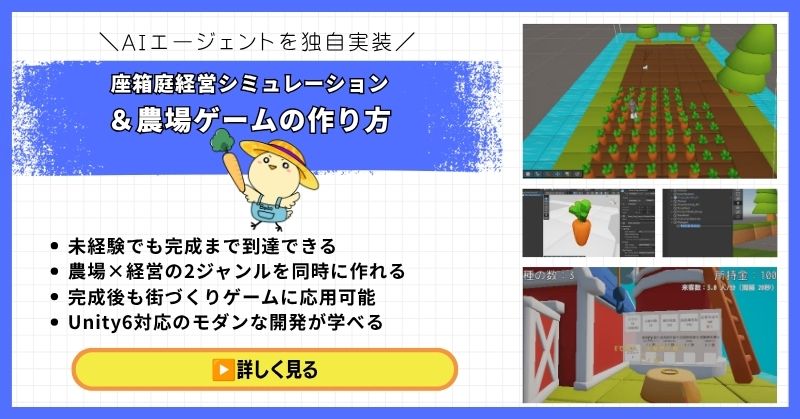
- 未経験でも完成まで到達できる丁寧な解説
- 農場×経営の2ジャンルを同時に作れる
- 賢く自律行動するAIエージェントを独自実装できる
- 完成後も街づくりゲームに応用可能な高い拡張性
- Unity6対応のモダンな開発手法が身につく
経営シミュレーション×農場ゲームの作り方講座は、シムシティ・牧場物語・どうぶつの森のようなゲームを自分で作れるようになる講座です。
農作物の育成・収穫・販売システムはもちろん、NavMeshを使ったお客さんAIの来店・購入・帰宅の自律行動や、ルールベースAIによる従業員エージェントの実装まで、本格的なゲームAI開発が学べます。
箱庭経営シミュレーションという複合的な題材を通して、Unity中級者・上級者に必要な幅広い開発スキルを一気に習得できる講座です。
Unity6対応・AIエージェント実装まで学べる
農場も経営もコレ1本で完成させよう
→ 経営シミュレーション×農場ゲーム講座を見てみる
応用・拡張性は無限大!自律行動するAIを実装して一歩先のゲーム開発へ!
UnityシミュレーションRPGの作り方講座(SRPG)【全16回!本格タクティクスSRPGをゼロから作れる!】
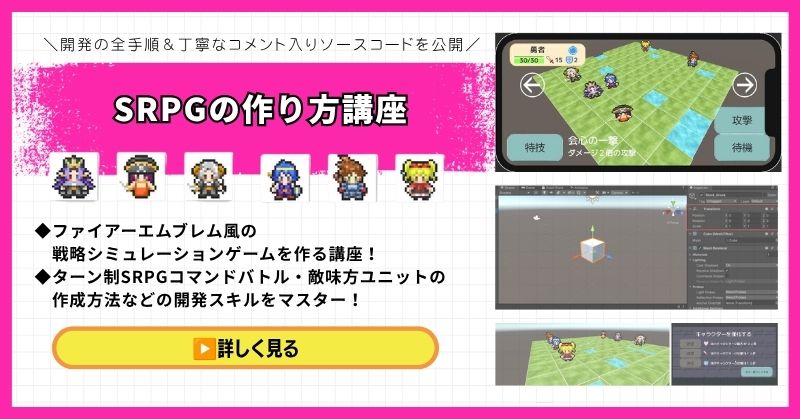
- ファイアーエムブレム風の本格タクティクスSRPGを0から開発
- 書籍でも情報が少ない戦術シミュレーションを丁寧に解説
- 難解なグリッドシステム・敵AI戦術を完全攻略できる
- 全文コメント入りソースコード付きで初心者でも理解しながら進められる
- Unity入門の森の最高傑作の一つ・解説の丁寧さはトップクラス
UnityシミュレーションRPGの作り方講座(SRPG)は、ファイアーエムブレム・タクティクスオウガ・FFタクティクスのようなターン制ストラテジーシミュレーションゲームを作るための講座です。
移動可能エリアの設定・ターン進行管理・コマンド選択型戦闘・敵AI戦術ストラテジーなど、本格SRPGに必要な機能をすべてゼロから開発します。開発難易度が高いシステムも、全文コメント入りのソースコードと丁寧な解説で確実に理解しながら進められます。
「SRPGを作れる」というスキルは希少価値が高く、Unityエンジニアとして中・上級者を目指す人に強くおすすめの一本です。
本格タクティクスSRPGをゼロから完成させる
難解なグリッドシステムと敵AIを完全攻略しよう
→ UnityシミュレーションRPG(SRPG)講座を見てみる
他では学べない当サイト最高傑作!エンジニアとして頭一つ抜ける希少スキルを今すぐ。
Unity ノンフィールドRPG+スレスパ風JRPG講座【Unity6対応!デッキ構築×JRPGをスマホ向けに作れる!】

- Unity6対応・スマホ化対応で最新環境のゲーム開発が学べる
- Slay the Spire風のデッキ構築システム×JRPGの組み合わせを実装
- 初心者でも取り組みやすい丁寧な解説構成
- ノンフィールドRPGとデッキ構築JRPGの2つを合わせて学ぶのがおすすめ
Unity ノンフィールドRPGの作り方講座+Slay the Spire風デッキ構築JRPGの作り方講座は、今もっともトレンドのデッキ構築型ゲームシステムをJRPGと組み合わせて実装する方法を学べる講座です。
Unity6対応・スマホ化対応の最新カリキュラムで、デッキ構築の核となるシステムをしっかり習得できます。シミュレーション系の設計思想とも親和性が高く、ゲーム開発の幅を広げたい方にもおすすめです。
「Slay the Spireみたいなゲームを自分でも作ってみたい!」という人の最初の一歩として最適な講座です。
Unity6対応・スマホ化対応の最新カリキュラム
トレンドのデッキ構築×JRPGを最速で実装しよう
→ Slay the Spire風デッキ構築JRPG講座を見てみる
SLGの設計思想とも親和性抜群!トレンドシステムを取り入れて開発の幅を広げよう!
まとめ
UI/UXは、情報の階層化が重要です。
重要な情報を大きく、詳細情報を小さく表示しましょう。
✅ 今日から始める3ステップ
- ステップ1:情報の階層化を設計する(所要1時間)
- ステップ2:ダッシュボードUIを実装する(所要3時間)
- ステップ3:視覚的フィードバックを実装する(所要2時間)
本格的にUnityを学びたい方は、Unity入門の森で実践的なスキルを身につけましょう。
あなたのペースで、少しずつ進めていけば大丈夫です。
あなたのオリジナルゲーム、今年こそ完成させませんか?
RPG・アクション・ホラー…Unityで本格ゲームを作りたい人のための学習サイトです。
実際に完成するゲームを題材に、
ソースコード・素材・プロジェクト一式をすべて公開。
仕事や学校の合間の1〜2時間でも、
「写経→改造」で自分のゲームまで作りきれる環境です。



コメント