
FPSゲームを作りたい・・・
でも、「難しそう」「プログラミングは分からない」そんな風に感じていませんか。
実は、FPSゲームの作り方は、無料ツールを使えば初心者でも取り組めます。
UnityやUE5(Unreal Engine5)といった本格的なゲームエンジンが、個人でも無料で使える時代になりました。
この記事では、FPSゲーム開発の全体像から具体的な制作手順まで、初心者向けに分かりやすく解説します。
✨ この記事でわかること
- FPSゲーム開発に必要な基礎知識と用語解説(所要10分)
- Unity・UE5・無料ツールの比較と選び方(所要15分)
- 初心者向けFPS制作の7ステップロードマップ(所要18時間)
- FPSゲーム開発でよくある失敗5選と解決方法
- 収益化まで到達する3ヶ月ロードマップ(合計84時間)

最初の1週間で、必ず動くFPSプロトタイプを1つ完成させましょう。それが自信につながります。
\あなたにピッタリのFPS・TPSゲーム制作講座を見つけよう!/
おすすめ第1位
Unity FPSゲームの
作り方講座

FPS・スマホ・VRの3プラットフォームに同時対応。1本作るだけで3つのゲームが完成する圧倒的な開発体験が魅力の講座です。
初心者にもおすすめ
Unity ノンフィールドRPG
+スレスパ風JRPG講座

Unity6対応・スマホ化対応の三拍子。トレンドのデッキ構築型システムを最速で実装できます。初心者が最初に学ぶ一本として最適です。
会話システムも学べる
Unity ノベルゲームの
作り方講座
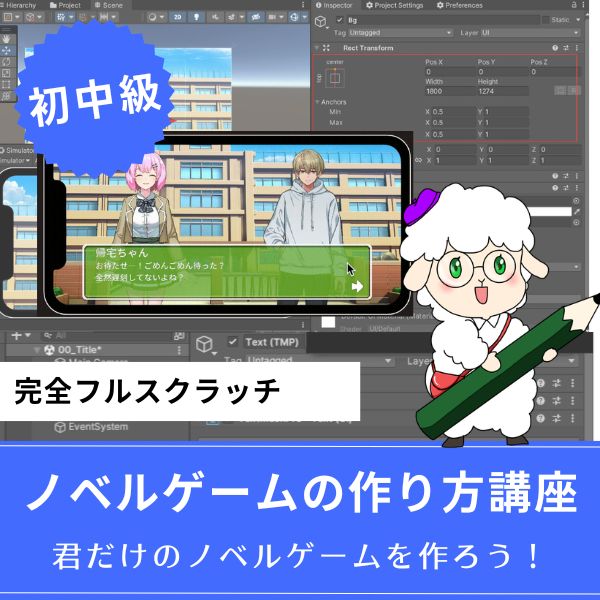
かまいたちの夜・ダンガンロンパ風のノベルゲームをゼロから開発。会話システム・シナリオ分岐・セーブ機能まで、他ジャンルにも応用できるUIスキルが身につきます。
あなたのオリジナルゲーム、今年こそ完成させませんか?
RPG・アクション・ホラー…Unityで本格ゲームを作りたい人のための学習サイトです。

実際に完成するゲームを題材に、
ソースコード・素材・プロジェクト一式をすべて公開。
仕事や学校の合間の1〜2時間でも、
「写経→改造」で自分のゲームまで作りきれる環境です。
FPSゲームとは?基礎知識から理解する

FPSとは、First Person Shooter(ファーストパーソンシューティング)の略。
日本語では「一人称視点シューティングゲーム」と呼ばれます。
プレイヤーがキャラクターの目線で世界を見て、武器を撃ちながら敵を倒していくゲームジャンルです。
FPSとTPS(Third Person Shooter)の違いは、視点の位置でしょう。
FPSはキャラクターの目から見た視点、TPSはキャラクターの後ろから見た視点です。
両方ともシューティングゲームの一種ですが、FPSの方が没入感が高いのが最大の特徴になります。
FPSゲームの代表的な要素
✅ FPSゲームに必要な要素
- カメラ制御:マウスで視点を動かすシステム(所要時間:3時間)
- プレイヤー移動:WASDキーで移動する処理(所要時間:2時間)
- 武器システム:射撃・リロード・武器切り替え(所要時間:5時間)
- 弾道処理:弾の発射とヒット判定(所要時間:4時間)
- 敵AI:敵の行動パターンと追尾処理(所要時間:6時間)
有名なFPSゲームの例
- Counter-Strike 2:プロeスポーツで使われる本格的なFPS
- VALORANT:能力を使った戦略性の高いFPS
- Call of Duty:映画のような演出が特徴的なFPS
- Apex Legends:バトルロイヤル型のFPS
これらのゲームは、UnityやUE5を使って開発されています。
同じツールを使えば、あなたもFPSゲームを作ることができるでしょう。
FPSゲーム開発に使えるツール比較
FPSゲームを作るには、ゲームエンジンが必要です。
ここでは、初心者におすすめのツールを比較します。
| ツール | 料金 | 日本語対応 | 作れるゲーム | こんな人におすすめ |
| Unity | 無料(Personal) | あり | 2D/3Dゲーム全般 | 本格的にゲーム開発をしたい人、将来性を重視する人 |
| Unreal Engine 5 | 無料(収益が一定額以下) | あり(一部) | 高品質な3Dゲーム | 高品質なグラフィックを重視する人、C++が書ける人 |
| シューティングゲームビルダー | 無料〜有料 | あり | シンプルなシューティング | プログラミングなしで始めたい人、まずは触ってみたい人 |
初心者はUnityから始めるのがおすすめです。
理由は3つあります。
- 日本語のチュートリアルが豊富:Unity公式の日本語ドキュメントが充実
- FPS用のテンプレート・アセットが多い:Asset
Storeで無料のFPSテンプレートが入手可能 - コミュニティが大きい:質問しやすく、解決方法を見つけやすい

初心者向けFPS制作の7ステップロードマップ
FPSゲームを作るには、段階的に進めることが大切です。 ここでは、1週間で完成するプロトタイプのロードマップを紹介します。
- Unity環境構築と基本操作(所要2時間)Unity
Hubをインストールし、Unityエディタを起動。プロジェクトの作成方法と基本操作を覚えます。
学べること:Unity
Hubの使い方、エディタ画面の見方、オブジェクトの配置方法
参考:Unity公式チュートリアル(learn.unity.com) - DAY2プレイヤー移動システム(所要3時間)
WASDキーでプレイヤーが移動するシステムを実装。Character
Controllerを使った移動処理を学びます。
学べること:入力処理、移動計算、Character Controllerの使い方
成果物:移動できるプレイヤーキャラクター - カメラ制御システム(所要4時間)
マウスで視点を動かすカメラシステムを実装。FPSの基本となる視点操作を作ります。
学べること:マウス入力、カメラ回転、マウス感度の調整
成果物:マウスで動くFPS視点 - 武器システムと射撃(所要5時間)
武器を持たせて、マウスクリックで弾を撃つシステムを実装。レイキャストを使った弾道処理を学びます。
学べること:レイキャスト、当たり判定、エフェクト表示
成果物:弾を撃てる武器システム - 敵AIの実装(所要6時間)
敵キャラクターを配置し、プレイヤーを発見して追いかけるAIを実装。NavMeshを使った経路探索を学びます。
学べること:NavMesh、AIの状態管理、敵の行動パターン
成果物:プレイヤーを追いかける敵 - UIとゲームループ(所要3時間)
HPバー、スコア表示、ゲームオーバー画面などのUIを実装。ゲーム全体の流れを作ります。
学べること:UIシステム、シーン遷移、ゲーム状態管理
成果物:完成したゲームループ - テスト・調整(所要2時間)
バグ修正、バランス調整、操作感の微調整を行います。完成したプロトタイプをビルドして動作確認。
学べること:デバッグの基本、ビルド方法
成果物:完成したFPSプロトタイプ
合計25時間で、シンプルなFPSプロトタイプが完成します。
1日3〜4時間なら、1週間で完成できるでしょう。
中級者向け:本格的なFPS機能の追加

プロトタイプが完成したら、本格的な機能を追加していきます。
ここでは、FPSゲームに欠かせない5つの要素を紹介します。
武器切り替えシステム
✅ 武器切り替えシステムの実装ポイント
- 武器管理クラス:複数の武器を管理するシステム
- 切り替えアニメーション:武器を切り替える際の演出
- 武器ごとの設定:ダメージ・射撃速度・リロード時間の設定
リロードシステム
リロードシステムでは、弾数管理とアニメーション連動が重要です。
リロード中は射撃できないようにする処理も必要でしょう。
ダメージシステム
- HPシステム:プレイヤーと敵の体力管理
- ダメージ計算:武器の攻撃力と敵の防御力からダメージを計算
- 死亡処理:HPが0になった時の処理と演出
スコア・キルカウント
敵を倒した数を記録し、UIに表示するシステムです。
スコアに応じて難易度を上げる処理も追加できます。
セーブ・ロード機能
プレイヤーの進行状況を保存する機能になります。
PlayerPrefsやJSONファイルを使って実装しましょう。
上級者向け:UnityでFPSを作る詳細手順
Unityで本格的なFPSを作るには、コードが必要です。 ここでは、コピペで動くサンプルコードを紹介します。
実装手順:カメラ制御システムを作る
ステップ1:プレイヤーオブジェクトの準備(所要10分)
- Hierarchy → 右クリック → 3D Object → Capsule
- 名前を「Player」に変更
- Transform → Position → (0, 1, 0)に設定
ステップ2:カメラの配置(所要5分)
- Main CameraをPlayerの子オブジェクトにする
- Main Camera → Transform → Position → (0, 1.6, 0)に設定(目の高さ)
- Main Camera → Transform → Rotation → (0, 0, 0)に設定
ステップ3:カメラ制御スクリプトの作成(所要20分)
以下のコードで、マウスで視点を動かすことができます。
|
1 2 3 4 5 6 7 8 9 10 11 12 13 14 15 16 17 18 19 20 21 22 23 24 25 26 27 28 29 30 |
using UnityEngine; public class FPSCamera : MonoBehaviour { [SerializeField] private float mouseSensitivity = 2f; [SerializeField] private float upDownRange = 60f; private float verticalRotation = 0; private Transform playerTransform; void Start() { playerTransform = transform.parent; Cursor.lockState = CursorLockMode.Locked; } void Update() { // マウスの横移動でプレイヤーを回転 float mouseX = Input.GetAxis("Mouse X") * mouseSensitivity; playerTransform.Rotate(0, mouseX, 0); // マウスの縦移動でカメラを上下に回転 float mouseY = Input.GetAxis("Mouse Y") * mouseSensitivity; verticalRotation -= mouseY; verticalRotation = Mathf.Clamp(verticalRotation, -upDownRange, upDownRange); transform.localRotation = Quaternion.Euler(verticalRotation, 0, 0); } } |
配置場所:Main Cameraオブジェクトにアタッチ
Inspector設定:Mouse Sensitivityを2.0、Up Down
Rangeを60.0に設定
確認方法:再生ボタンを押して、マウスを動かして視点が回転すればOK
⚠️ よくあるエラー
- マウスが動かない →
Cursor.lockStateがCursorLockMode.Lockedになっているか確認 - 上下の回転が逆 → mouseYの符号を反転(
verticalRotation +=に変更)
mouseY; - 回転速度が速すぎる/遅すぎる → Mouse Sensitivityの値を調整
実装手順:プレイヤー移動システムを作る
ステップ1:Character Controllerの追加(所要5分)
- Playerオブジェクトを選択
- Inspector → Add Component → Character Controller
- Character Controller → Center → (0, 0, 0)、Height → 2.0、Radius → 0.5に設定
ステップ2:移動スクリプトの作成(所要20分)
以下のコードで、WASDキーでプレイヤーが移動します。
|
1 2 3 4 5 6 7 8 9 10 11 12 13 14 15 16 17 18 19 20 21 22 23 24 25 26 27 28 29 30 31 32 33 34 35 36 37 38 39 40 41 42 43 44 45 |
using UnityEngine; public class PlayerMovement : MonoBehaviour { [SerializeField] private float moveSpeed = 5f; [SerializeField] private float jumpSpeed = 8f; [SerializeField] private float gravity = 20f; private CharacterController characterController; private Vector3 moveDirection = Vector3.zero; void Start() { characterController = GetComponent<CharacterController>(); } void Update() { // WASDキーで移動方向を取得 float horizontal = Input.GetAxis("Horizontal"); float vertical = Input.GetAxis("Vertical"); // プレイヤーの向きを基準に移動 Vector3 forward = transform.TransformDirection(Vector3.forward); Vector3 right = transform.TransformDirection(Vector3.right); moveDirection = (forward * vertical + right * horizontal) * moveSpeed; // ジャンプ処理 if (characterController.isGrounded) { if (Input.GetButton("Jump")) { moveDirection.y = jumpSpeed; } } // 重力を適用 moveDirection.y -= gravity * Time.deltaTime; // 移動を実行 characterController.Move(moveDirection * Time.deltaTime); } } |
配置場所:Playerオブジェクトにアタッチ
Inspector設定:Move Speedを5.0、Jump
Speedを8.0、Gravityを20.0に設定
確認方法:再生ボタンを押して、WASDキーで移動、スペースキーでジャンプできればOK
FPSゲーム開発でよくある失敗5選と解決方法
FPSゲーム開発では、初心者が陥りやすい失敗があります。 ここでは、5つのよくある失敗と解決方法を紹介します。
失敗1:スコープが大きすぎて完成しない
❌ よくある失敗
- 「Call of Dutyのような本格FPSを作ろう」と最初から大作を目指す
- 3ヶ月かけても10%しか完成しない
- モチベーションが続かず挫折
✅ 正しいアプローチ
- 最初の1週間で完成するプロトタイプを作る
- 移動・射撃・敵AIだけのシンプルなFPSから始める
- 完成体験を積んでから大きな作品に挑戦
失敗2:完璧主義で進まない
「完璧なコードを書かないと」と思い、1つの機能に何時間もかけてしまう失敗です。
解決方法:
- まずは動くものを作ることを優先
- リファクタリング(コードの改善)は後回し
- 「動く > 美しい」を意識する
失敗3:チュートリアルを飛ばして挫折
「チュートリアルは時間の無駄」と思い、いきなりFPSを作ろうとして詰まる失敗です。
⚠️ 解決方法
- Unity公式チュートリアル「Roll-a-Ball」を必ず完走する(所要3時間)
- FPSテンプレートを使う前に、基本的な操作を覚える
- エラーが出たら、公式ドキュメントで調べる習慣をつける
失敗4:環境構築でつまずく
Unityのインストールやプロジェクトの作成で詰まってしまう失敗です。
解決方法:
- Unity Hubから最新のLTS版をインストール(所要30分)
- プロジェクトテンプレートは「3D Core」を選択
- 分からなければ、YouTubeのインストール動画を見る
失敗5:素材探しに時間を使いすぎる
完璧な素材を探し続けて、制作が進まない失敗です。
解決方法:
- 最初はUnityの標準アセット(Cube、Capsule)で十分
- Asset Storeの無料アセットを活用
- 素材は後から変更できるので、まずは制作を進める
完成したFPSゲームで収益を得る方法

FPSゲームが完成したら、収益化を考えましょう。 ここでは、無料公開と有料販売の2つの方法を紹介します。
無料公開で広告収益を得る
unityroomなどの投稿サイトで公開し、再生回数に応じて広告収益を得る方法です。
想定収益:
- 1,000再生:約100円
- 10,000再生:約1,000円
- 100,000再生:約10,000円
有料販売で収益化する
| プラットフォーム | 手数料 | 想定売上(初作品) | 審査難易度 |
| DLsite | 30% | 3,000〜30,000円 | 低 |
| BOOTH | 5.6%+22円 | 1,000〜10,000円 | 低 |
| Steam | 30% | 10,000〜100,000円 | 中 |
初作品の現実的な売上目安:
- DLsite: 300円×100DL = 21,000円(手数料後)
- BOOTH: 500円×50DL = 23,690円(手数料後)
- Steam: 1,000円×200DL = 140,000円(手数料後)
初作品で大きく稼ぐのは難しいです。
まずは1作品完成させる経験を積むことが重要でしょう。
無料で学べる!おすすめ学習リソース一覧
FPSゲーム開発を学ぶには、リソースが重要です。 ここでは、無料で使える学習リソースを紹介します。
公式チュートリアル
| リソース名 | 所要時間 | 難易度 | 学べること |
| Unity Learn (learn.unity.com) |
10〜20時間 | ★★☆☆☆ | Unityの基本操作、C#の基礎、FPSチュートリアル |
| Unity Documentation (docs.unity3d.com) |
参照用 | ★★★☆☆ | 各機能の詳細、API仕様 |
| Unity公式YouTube (YouTube検索:「Unity Tutorial」) |
動画により異なる | ★★☆☆☆ | 実際の制作工程、Tips |
FPS開発に特化した講座
| 講座名 | 特徴 | おすすめポイント |
| Unity入門の森 (unityforest.shop) |
FPS開発に特化した実践的な講座 | 初心者でも分かりやすい解説 |
| Udemy Unity FPS講座 | 英語だが、視覚的に分かりやすい | 動画形式で学習できる |
| YouTube「Unity FPS Tutorial」 | 無料で学べる動画チュートリアル | コストをかけずに学習できる |
コミュニティ・質問サイト
- Unity Forum(forum.unity.com)
- Stack Overflow(タグ:unity3d)
- teratail(teratail.com)
書籍(より深く学びたい人向け)
| 書籍名 | 難易度 | おすすめポイント |
| Unity の教科書(北村愛実) | ★★☆☆☆ | 初心者向け、図解が豊富 |
| Unityゲーム プログラミング・バイブル | ★★★☆☆ | 現場のノウハウが詰まっている |
完全初心者向け:3ヶ月で収益化するロードマップ
完全初心者が、FPSゲームを収益化するまでのロードマップです。
合計84時間(1日1時間なら3ヶ月)で到達できます。
- Unity基礎学習(学習時間: 10時間)目標:
Unity公式チュートリアルを完走する具体的な作業: – Day 1: Unityインストール、基本操作(2時間) –
Day 2-3: Roll-a-Ball チュートリアル(4時間) – Day 4-7: FPS Microgame
チュートリアル(4時間)成果物: 玉転がしゲーム、FPSプロトタイプ
学べること: Unity操作、C#基礎、FPSの基本構造
- 2〜4週目FPSプロトタイプ制作(学習時間: 24時間)
目標: 移動・射撃・敵AIが動作するFPSプロトタイプを完成させる具体的な作業: – Week 2: プレイヤー移動とカメラ制御(8時間) –
Week 3: 武器システムと射撃処理(8時間) – Week 4: 敵AIとゲームループ(8時間)成果物: 完成したFPSプロトタイプ
学べること: FPS開発の基本、AI実装、UI配置
- 5〜8週目本格FPS制作(学習時間: 40時間)目標:
30分遊べる本格的なFPSゲームを完成させる具体的な作業: – Week 5-6:
武器切り替え・リロード・ダメージシステム(20時間) – Week 7:
ステージ制作・演出追加(10時間) – Week 8: テスト・バランス調整(10時間)成果物: 30分遊べる完成FPSゲーム
学べること: 本格的なFPSシステム、ステージ設計、バランス調整
- 9〜12週目公開・収益化(学習時間: 10時間)
目標: ゲームを公開し、初収益を得る具体的な作業: – Week 9: ビルド、動作確認(3時間) – Week 10:
紹介ページ作成(3時間) – Week 11: DLsite/BOOTHに公開(2時間) – Week 12:
SNS宣伝、改善(2時間)成果物: 公開済みFPSゲーム、初売上
学べること: ビルド、マーケティング基礎
合計学習時間: 84時間
投資費用: 0円(Unity Personal + 無料素材)
期待できる成果:
- 完成したFPSゲーム1作品
- UnityとC#の基礎スキル
- 初収益(目安:3,000〜30,000円)
1日1時間なら、3ヶ月で収益化まで到達できるでしょう。
FPSゲーム開発に関するよくある質問
FPS・TPSゲームを作りたいなら!Unity入門の森の講座で本格3Dゲーム開発に挑戦しよう
Unity入門の森には、FPS・VR・スマホ対応など幅広いプラットフォームに対応した3Dゲーム制作講座が揃っています。作りたいゲームや目標スキルに合わせて選んでみてください。
Unity FPSゲームの作り方講座【全17回!FPS・VR・スマホの3プラットフォームを同時に作れる!】

- APEX・バトルフィールド風のFPSゲームをゼロから開発
- FPS・スマホ・VRの3プラットフォームに同時対応
- 書籍では学べないVR対応弓矢FPSのオリジナリティ高い開発手法
- 地上・空中の敵AIや弓矢チャージショットなど本格システムを実装
- 初心者でも安心の丁寧な解説と完成プロジェクトファイル付き
Unity FPSゲームの作り方講座は、APEX・バトルフィールド・Call of Dutyのような一人称視点のFPSゲームを作るための講座です。
弓矢を使ったオリジナリティの高いFPSをベースに、PC・スマホ・VRの3プラットフォームに同時対応した開発手法を全17回で習得できます。VR空間で弓を構えて矢を射るという高度なアクションの実装まで、書籍では学べないスキルが身につきます。
1本の講座でFPS・スマホ・VRを同時に作れるのはこの講座ならでは。3Dゲーム開発の幅を一気に広げたい方にもおすすめです。
FPS・スマホ・VRの3プラットフォームを同時に完成させる
1本作るだけで3つのゲームが完成する圧倒的な開発体験を手に入れよう
→ Unity FPSゲームの作り方講座を見てみる
書籍では学べないVR対応FPSで、一歩先の3Dゲーム開発スキルを今すぐ!
Unity ノンフィールドRPG+スレスパ風JRPG講座【Unity6対応!デッキ構築×JRPGをスマホ向けに作れる!】

- Unity6対応・スマホ化対応で最新環境のゲーム開発が学べる
- Slay the Spire風のデッキ構築システム×JRPGの組み合わせを実装
- 初心者でも取り組みやすい丁寧な解説構成
- ノンフィールドRPGとデッキ構築JRPGの2つを合わせて学ぶのがおすすめ
Unity ノンフィールドRPGの作り方講座+Slay the Spire風デッキ構築JRPGの作り方講座は、今もっともトレンドのデッキ構築型ゲームシステムをJRPGと組み合わせて実装する方法を学べる講座です。
Unity6対応・スマホ化対応の最新カリキュラムで、デッキ構築の核となるシステムをしっかり習得できます。FPSで培った3D開発の知識と組み合わせることで、ゲーム開発の幅がさらに広がります。
「Slay the Spireみたいなゲームを自分でも作ってみたい!」という人の最初の一歩として最適な講座です。
Unity6対応・スマホ化対応の最新カリキュラム
トレンドのデッキ構築×JRPGを最速で実装しよう
→ Slay the Spire風デッキ構築JRPG講座を見てみる
スマホ対応の最新環境で、ゲーム開発の第一歩を踏み出そう!
Unity ノベルゲームの作り方講座【全14回!会話システムからシナリオ分岐まで他ジャンルにも応用できるUIスキルが身につく!】
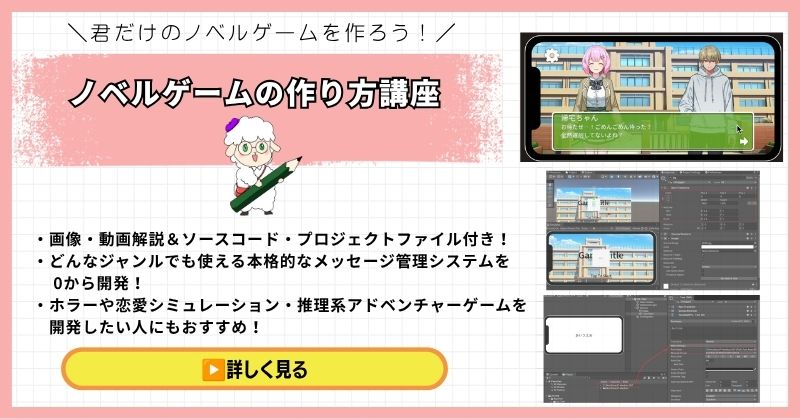
- かまいたちの夜・ダンガンロンパ・逆転裁判風のゲームをゼロから開発
- テキスト文字送り・選択肢・シナリオ分岐・セーブまで完全実装
- Googleスプレッドシートを使ったシナリオ管理システムを習得
- 会話システム・UI遷移は他ジャンルのゲームにも応用可能
- 初心者から上級者まで対応の丁寧な解説とソースコード付き
Unity ノベルゲームの作り方講座は、かまいたちの夜・ひぐらしのなく頃に・ダンガンロンパ・逆転裁判のようなテキスト主体のゲームを作るための講座です。
会話システム・シナリオ分岐・セーブ機能はもちろん、UniTaskを用いた非同期処理やGoogleスプレッドシートを使ったシナリオ管理など、中・上級者のスキルアップにも直結する実践的な開発テクニックが身につきます。
ノベルゲームに限らず、会話システムやUI遷移はあらゆるジャンルに使える汎用スキル。FPS開発と組み合わせてゲーム開発の引き出しをさらに広げたい人におすすめです。
会話システム・シナリオ分岐・セーブまで完全実装
ノベルゲームで身につくUIスキルは全ジャンルの武器になる
→ Unity ノベルゲームの作り方講座を見てみる
汎用性の高いUIスキルを今すぐ習得して開発の幅を広げよう!
まとめ

FPSゲームの作り方は、無料ツールを使えば初心者でも取り組めます。
UnityやUE5といった本格的なゲームエンジンが、個人でも無料で使える時代になりました。
この記事では、以下を解説しました:
✅ 記事の要点まとめ
- FPSの基礎知識:First Person Shooterの意味と必要な要素
- ツール比較:Unity・UE5・無料ツールの選び方
- 制作ロードマップ:1週間でプロトタイプを作る7ステップ
- よくある失敗5選:スコープの肥大化、完璧主義、チュートリアル飛ばしなど
- 収益化方法:無料公開と有料販売の選択肢
- 3ヶ月ロードマップ:合計84時間で収益化まで到達
今日から始める3ステップ:
- STEP1:Unity Hubをインストール(所要30分)
- STEP2:Unity Learnで「FPS
Microgame」チュートリアルを開始(所要3時間) - STEP3:完成させて、友達に見せる
本格的にUnityでFPS開発を学びたい方は、Unity入門の森で実践的なスキルを身につけましょう。
あなたのペースで、少しずつ進めていけば大丈夫です。
最初の1週間で、必ず動くプロトタイプを完成させることが、成功への第一歩でしょう。
あなたのオリジナルゲーム、今年こそ完成させませんか?
RPG・アクション・ホラー…Unityで本格ゲームを作りたい人のための学習サイトです。
実際に完成するゲームを題材に、
ソースコード・素材・プロジェクト一式をすべて公開。
仕事や学校の合間の1〜2時間でも、
「写経→改造」で自分のゲームまで作りきれる環境です。



コメント