

DxLibで敵がプレイヤーを追いかける処理を作りたい。
でも、「どうやって実装すればいいのか分からない」そんな風に感じていませんか。
実は、DxLibで追尾処理を実装する方法は、角度計算と移動処理を組み合わせることで実現できます。
DxLibの簡単なAPIを使えば、初心者でも追尾システムを作ることができるでしょう。
この記事では、DxLibでの追尾処理の考え方と実装例を、コピペで動くサンプルコードとともに詳しく解説します。
✨ この記事でわかること
- 追尾処理の基本的な考え方と実装方法(所要30分)
- DxLibを使った角度計算と移動処理(所要1時間)
- 追尾速度の制御と滑らかな移動の実装(所要1時間)
- DxLib追尾処理でよくあるエラー5選と解決方法
- 実用的な追尾システム完成までの3ステップ(合計3時間)

最初は直線的に追尾する実装から始めて、徐々に滑らかな動きを追加するのがコツです。
\あなたにピッタリのFPS・TPSゲーム制作講座を見つけよう!/
おすすめ第1位
Unity FPSゲームの
作り方講座

FPS・スマホ・VRの3プラットフォームに同時対応。1本作るだけで3つのゲームが完成する圧倒的な開発体験が魅力の講座です。
初心者にもおすすめ
Unity ノンフィールドRPG
+スレスパ風JRPG講座

Unity6対応・スマホ化対応の三拍子。トレンドのデッキ構築型システムを最速で実装できます。初心者が最初に学ぶ一本として最適です。
会話システムも学べる
Unity ノベルゲームの
作り方講座

かまいたちの夜・ダンガンロンパ風のノベルゲームをゼロから開発。会話システム・シナリオ分岐・セーブ機能まで、他ジャンルにも応用できるUIスキルが身につきます。
あなたのオリジナルゲーム、今年こそ完成させませんか?
RPG・アクション・ホラー…Unityで本格ゲームを作りたい人のための学習サイトです。

実際に完成するゲームを題材に、
ソースコード・素材・プロジェクト一式をすべて公開。
仕事や学校の合間の1〜2時間でも、
「写経→改造」で自分のゲームまで作りきれる環境です。
追尾処理とは?基礎知識から理解する

追尾処理とは、敵キャラがプレイヤーの位置を認識し、その方向に向かって移動する処理のこと。
シューティングゲームでは基本的な機能です。
追尾処理を実装するには、角度計算と移動処理が重要になります。
プレイヤーと敵の位置から方向ベクトルを計算し、その方向に移動させます。
移動速度を制御することで、自然な追尾動作を実現できるでしょう。
追尾処理は、敵AIの基本的な機能の一つです。
適切に実装することで、プレイヤーに緊張感を与えるゲームプレイを提供できます。
また、追尾処理を応用することで、より複雑なAI行動を実装することも可能です。
追尾処理に必要な要素
✅ 追尾処理に必要な要素
- 位置の取得:プレイヤーと敵の座標を取得する処理(所要時間:15分)
- 方向ベクトルの計算:2点間の方向を計算する処理(所要時間:30分)
- 移動処理:計算した方向に移動する処理(所要時間:30分)
- 速度制御:追尾速度を調整する処理(所要時間:30分)
位置の取得は、追尾処理の最初のステップです。
プレイヤーと敵の現在位置を取得することで、追尾の方向を決定できます。
方向ベクトルの計算は、2点間の方向を求める処理です。
プレイヤーの位置から敵の位置を引くことで、方向ベクトルが得られます。
移動処理は、計算した方向ベクトルを使って敵を移動させる処理。
速度制御は、追尾の速度を調整する処理です。
速度を調整することで、難易度やゲームバランスを調整できます。
DxLibを使った追尾処理の実装方法
DxLibを使った追尾処理を実装する方法を解説します。
ここでは、コピペで動くサンプルコードを紹介します。
実装手順:基本的な追尾システムを作る
ステップ1:敵の構造体を定義(所要10分)
まず、敵キャラを管理するための構造体を作成します。
|
1 2 3 4 5 6 7 8 9 10 11 12 13 14 15 16 |
#include "DxLib.h" #include struct Enemy { float x, y; // 敵の座標 float speed; // 移動速度 }; Enemy enemy; enemy.x = 100.0f; enemy.y = 100.0f; enemy.speed = 2.0f; float playerX = 320.0f; float playerY = 240.0f; |
|
1 |
構造体を使うことで、敵の情報を整理して管理できます。
x, yは敵の現在位置、speedは追尾速度です。
初期位置と速度を設定することで、追尾処理の準備が整います。
ステップ2:追尾処理の実装(所要30分)
以下のコードで、敵がプレイヤーを追尾する処理を実装できます。
|
1 2 3 4 5 6 7 8 9 10 11 12 13 14 15 16 17 18 19 20 21 22 23 24 25 26 27 28 29 30 31 32 33 34 35 36 37 38 39 40 41 42 43 44 45 |
void UpdateEnemy() { // プレイヤーへの方向ベクトルを計算 float dx = playerX - enemy.x; float dy = playerY - enemy.y; // 距離を計算 float distance = sqrtf(dx * dx + dy * dy); // 正規化(単位ベクトルにする) if (distance > 0) { dx /= distance; dy /= distance; // 敵を移動 enemy.x += dx * enemy.speed; enemy.y += dy * enemy.speed; } } void DrawEnemy() { DrawCircle(enemy.x, enemy.y, 15, GetColor(255, 0, 0), TRUE); } int WINAPI WinMain(HINSTANCE hInstance, HINSTANCE hPrevInstance, LPSTR lpCmdLine, int nCmdShow) { if (DxLib_Init() == -1) return -1; while (ProcessMessage() == 0) { ClearDrawScreen(); // プレイヤーの位置をマウスで制御(テスト用) GetMousePoint(&playerX, &playerY); UpdateEnemy(); DrawEnemy(); // プレイヤーも描画 DrawCircle(playerX, playerY, 10, GetColor(0, 255, 0), TRUE); ScreenFlip(); } DxLib_End(); return 0; } |
配置場所:メインのソースファイルに記述
確認方法:マウスを動かすと、赤い円(敵)が緑の円(プレイヤー)を追尾すればOK
方向ベクトルの計算では、プレイヤーの位置から敵の位置を引きます。
距離を計算し、正規化することで単位ベクトルが得られます。
単位ベクトルに速度を掛けることで、敵を移動させます。
距離が0の場合のゼロ除算を避けるため、if文でチェックしています。
⚠️ よくあるエラー
- 敵が動かない → UpdateEnemy関数が毎フレーム呼ばれているか確認
- 敵が速すぎる/遅すぎる → enemy.speedの値を調整する(目安:1.0f〜3.0f)
- ゼロ除算エラー → distanceが0の場合は処理をスキップ(if (distance > 0)のチェックを必ず入れる)
より高度な追尾処理の実装
基本的な追尾処理に加えて、より自然な動きを実現する方法を紹介します。
例えば、距離に応じて速度を変える処理を追加できます。
|
1 2 3 4 5 6 7 8 9 10 11 12 13 14 15 16 17 18 |
void UpdateEnemyAdvanced() { float dx = playerX - enemy.x; float dy = playerY - enemy.y; float distance = sqrtf(dx * dx + dy * dy); if (distance > 0) { // 距離が遠いほど速く、近いほど遅くする float speedMultiplier = distance / 100.0f; speedMultiplier = (speedMultiplier > 1.0f) ? 1.0f : speedMultiplier; dx /= distance; dy /= distance; enemy.x += dx * enemy.speed * speedMultiplier; enemy.y += dy * enemy.speed * speedMultiplier; } } |
この実装では、距離に応じて速度を調整します。
遠い時は速く、近い時は遅く移動するため、より自然な動きになります。
また、一定距離で停止する処理を追加することも可能です。

追尾処理の最適化と応用

追尾処理の最適化と応用について解説します。
より効率的で高度な追尾システムを実装できるでしょう。
フレームレートに依存しない移動
現在の実装では、フレームレートに依存して移動速度が変わってしまいます。
フレームレートに依存しない移動を実装することで、どの環境でも一定の速度で移動できます。
|
1 2 3 4 5 6 7 8 9 10 11 12 13 14 15 16 |
void UpdateEnemyFrameIndependent() { float dx = playerX - enemy.x; float dy = playerY - enemy.y; float distance = sqrtf(dx * dx + dy * dy); if (distance > 0) { dx /= distance; dy /= distance; // フレーム時間を考慮した移動 float deltaTime = 1.0f / 60.0f; // 60FPSを想定 enemy.x += dx * enemy.speed * deltaTime; enemy.y += dy * enemy.speed * deltaTime; } } |
deltaTimeを使うことで、フレームレートに関係なく一定の速度で移動できます。
実際のフレームレートを取得する場合は、GetNowCount()などの関数を使います。
複数敵の追尾処理
複数の敵を追尾させる場合、配列を使って管理します。
|
1 2 3 4 5 6 7 8 9 10 11 12 13 14 15 16 17 18 19 20 21 22 |
struct Enemy { float x, y; float speed; }; Enemy enemies[10]; // 最大10体の敵 void UpdateAllEnemies() { for (int i = 0; i < 10; i++) { float dx = playerX - enemies[i].x; float dy = playerY - enemies[i].y; float distance = sqrtf(dx * dx + dy * dy); if (distance > 0) { dx /= distance; dy /= distance; enemies[i].x += dx * enemies[i].speed; enemies[i].y += dy * enemies[i].speed; } } } |
配列を使って複数の敵を管理することで、大量の敵を追尾させることができます。
各敵は独立してプレイヤーを追尾します。
一定距離で停止する処理
敵がプレイヤーに近づきすぎないようにする処理を追加できます。
|
1 2 3 4 5 6 7 8 9 10 11 12 13 14 15 |
void UpdateEnemyWithStop() { float dx = playerX - enemy.x; float dy = playerY - enemy.y; float distance = sqrtf(dx * dx + dy * dy); const float stopDistance = 50.0f; // 停止距離 if (distance > stopDistance) { dx /= distance; dy /= distance; enemy.x += dx * enemy.speed; enemy.y += dy * enemy.speed; } } |
一定距離以内になると、敵は停止します。
これにより、敵がプレイヤーに張り付くのを防げます。
DxLib追尾処理でよくある失敗5選と解決方法

DxLibで追尾処理を実装する際、初心者が陥りやすい失敗があります。
ここでは、5つのよくある失敗と解決方法を紹介します。
失敗1:ゼロ除算エラーが発生する
❌ よくある失敗
- プレイヤーと敵の距離が0の時にエラーが発生する
- 正規化処理でゼロ除算が起きる
- ゲームがクラッシュする
- if文のチェックを忘れる
ゼロ除算エラーは、プレイヤーと敵が同じ位置にいる時に発生します。
距離が0の場合、正規化処理でゼロ除算が発生してしまいます。
✅ 正しいアプローチ
- 距離が0より大きい場合のみ処理を実行する
- if (distance > 0) のチェックを必ず入れる
- 最小距離を設定して完全に重ならないようにする
- 距離が非常に小さい場合の処理を追加する
失敗2:追尾速度が速すぎる/遅すぎる
追尾速度が適切でないと、ゲームバランスが崩れます。
速度の調整方法を理解することが重要です。
解決方法:
- speedの値を調整する(例:1.0f〜3.0f、デフォルトは2.0f)
- 距離に応じて速度を変える(近い時は遅く、遠い時は速く)
- フレームレートに依存しない時間ベースの移動を使用する
- ゲームテストを行い、適切な速度を見つける
失敗3:敵がプレイヤーを通り越してしまう
敵がプレイヤーを通り越してしまう場合、速度が速すぎる可能性があります。
距離をチェックして、プレイヤーに近づきすぎないようにする処理を追加しましょう。
⚠️ 解決方法
- 移動前に距離をチェックする
- 一定距離で停止する処理を追加する
- 移動量が距離を超えないようにする
- 速度を適切に調整する
失敗4:フレームレートに依存して速度が変わる
フレームレートが変わると、移動速度も変わってしまいます。
時間ベースの移動を実装することで解決できます。
解決方法:
- deltaTimeを使った時間ベースの移動を実装する
- GetNowCount()などで実際のフレーム時間を取得する
- 固定フレームレートを想定した実装にする
- テスト環境と本番環境でフレームレートの違いを考慮する
失敗5:複数敵の処理が重い
複数の敵を追尾させる場合、処理が重くなる可能性があります。
最適化を行うことで、処理速度を改善できます。
⚠️ 解決方法
- 距離の計算でsqrtfを使わず、距離の2乗で比較する
- 画面外の敵は処理をスキップする
- 必要な敵のみを処理する
- 処理を分散させて負荷を軽減する
初心者がよくやる勘違い
初心者がよくやる勘違いとして、角度計算を使わずに移動しようとすることがあります。
角度を使わずに方向ベクトルを使うことで、より簡単に実装できます。
また、毎フレームUpdateEnemy関数を呼ぶことを忘れる場合もあります。
ゲームループ内で必ず呼び出すことが重要です。
実用的な追尾システム完成までの3ステップ

- STEP1基本的な追尾処理(所要1時間)
プレイヤーの位置に向かって敵が移動する処理を実装する。
方向ベクトルの計算と正規化を学ぶ。
学べること:方向ベクトルの計算、正規化、基本的な移動処理
成果物:敵がプレイヤーを追尾するシステム
- STEP2速度制御の追加(所要1時間)
追尾速度を調整し、自然な動きを実現する。
距離に応じた速度調整を追加する。
学べること:速度の制御、距離に応じた処理、フレームレートに依存しない移動
成果物:速度が調整された追尾システム
- STEP3最適化と追加機能(所要1時間)
一定距離で停止、複数敵の管理などの機能を追加する。
処理の最適化を行う。
学べること:条件分岐、配列管理、処理の最適化
成果物:実用的な追尾システム
合計3時間で、実用的な追尾システムが完成します。
実装時のチェックリスト
✅ 実装時のチェックリスト
- 方向ベクトルの計算が正しく実装されているか
- ゼロ除算のチェックが入っているか
- 速度が適切に設定されているか
- 毎フレームUpdateEnemy関数が呼ばれているか
- 敵がプレイヤーを正しく追尾しているか
- 複数敵の場合は配列で管理できているか
- フレームレートに依存しない移動になっているか
- ゲームテストで問題がないか
FPS・TPSゲームを作りたいなら!Unity入門の森の講座で本格3Dゲーム開発に挑戦しよう
Unity入門の森には、FPS・VR・スマホ対応など幅広いプラットフォームに対応した3Dゲーム制作講座が揃っています。作りたいゲームや目標スキルに合わせて選んでみてください。
Unity FPSゲームの作り方講座【全17回!FPS・VR・スマホの3プラットフォームを同時に作れる!】

- APEX・バトルフィールド風のFPSゲームをゼロから開発
- FPS・スマホ・VRの3プラットフォームに同時対応
- 書籍では学べないVR対応弓矢FPSのオリジナリティ高い開発手法
- 地上・空中の敵AIや弓矢チャージショットなど本格システムを実装
- 初心者でも安心の丁寧な解説と完成プロジェクトファイル付き
Unity FPSゲームの作り方講座は、APEX・バトルフィールド・Call of Dutyのような一人称視点のFPSゲームを作るための講座です。
弓矢を使ったオリジナリティの高いFPSをベースに、PC・スマホ・VRの3プラットフォームに同時対応した開発手法を全17回で習得できます。VR空間で弓を構えて矢を射るという高度なアクションの実装まで、書籍では学べないスキルが身につきます。
1本の講座でFPS・スマホ・VRを同時に作れるのはこの講座ならでは。3Dゲーム開発の幅を一気に広げたい方にもおすすめです。
FPS・スマホ・VRの3プラットフォームを同時に完成させる
1本作るだけで3つのゲームが完成する圧倒的な開発体験を手に入れよう
→ Unity FPSゲームの作り方講座を見てみる
書籍では学べないVR対応FPSで、一歩先の3Dゲーム開発スキルを今すぐ!
Unity ノンフィールドRPG+スレスパ風JRPG講座【Unity6対応!デッキ構築×JRPGをスマホ向けに作れる!】

- Unity6対応・スマホ化対応で最新環境のゲーム開発が学べる
- Slay the Spire風のデッキ構築システム×JRPGの組み合わせを実装
- 初心者でも取り組みやすい丁寧な解説構成
- ノンフィールドRPGとデッキ構築JRPGの2つを合わせて学ぶのがおすすめ
Unity ノンフィールドRPGの作り方講座+Slay the Spire風デッキ構築JRPGの作り方講座は、今もっともトレンドのデッキ構築型ゲームシステムをJRPGと組み合わせて実装する方法を学べる講座です。
Unity6対応・スマホ化対応の最新カリキュラムで、デッキ構築の核となるシステムをしっかり習得できます。FPSで培った3D開発の知識と組み合わせることで、ゲーム開発の幅がさらに広がります。
「Slay the Spireみたいなゲームを自分でも作ってみたい!」という人の最初の一歩として最適な講座です。
Unity6対応・スマホ化対応の最新カリキュラム
トレンドのデッキ構築×JRPGを最速で実装しよう
→ Slay the Spire風デッキ構築JRPG講座を見てみる
スマホ対応の最新環境で、ゲーム開発の第一歩を踏み出そう!
Unity ノベルゲームの作り方講座【全14回!会話システムからシナリオ分岐まで他ジャンルにも応用できるUIスキルが身につく!】
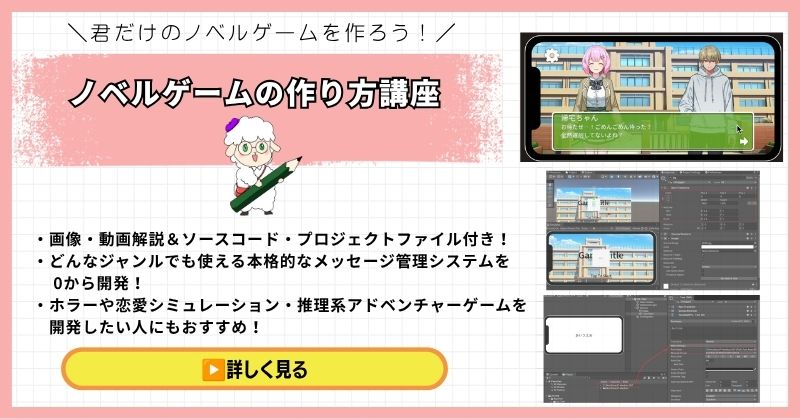
- かまいたちの夜・ダンガンロンパ・逆転裁判風のゲームをゼロから開発
- テキスト文字送り・選択肢・シナリオ分岐・セーブまで完全実装
- Googleスプレッドシートを使ったシナリオ管理システムを習得
- 会話システム・UI遷移は他ジャンルのゲームにも応用可能
- 初心者から上級者まで対応の丁寧な解説とソースコード付き
Unity ノベルゲームの作り方講座は、かまいたちの夜・ひぐらしのなく頃に・ダンガンロンパ・逆転裁判のようなテキスト主体のゲームを作るための講座です。
会話システム・シナリオ分岐・セーブ機能はもちろん、UniTaskを用いた非同期処理やGoogleスプレッドシートを使ったシナリオ管理など、中・上級者のスキルアップにも直結する実践的な開発テクニックが身につきます。
ノベルゲームに限らず、会話システムやUI遷移はあらゆるジャンルに使える汎用スキル。FPS開発と組み合わせてゲーム開発の引き出しをさらに広げたい人におすすめです。
会話システム・シナリオ分岐・セーブまで完全実装
ノベルゲームで身につくUIスキルは全ジャンルの武器になる
→ Unity ノベルゲームの作り方講座を見てみる
汎用性の高いUIスキルを今すぐ習得して開発の幅を広げよう!
まとめ

DxLibで敵が自機を追う動きを作る方法は、角度計算と移動処理を組み合わせることで実現できます。
DxLibの簡単なAPIを使えば、初心者でも追尾システムを作ることができるでしょう。
✅ 記事の要点まとめ
- 追尾処理の基本:方向ベクトルの計算と正規化、位置の取得、移動処理、速度制御
- DxLib実装:敵の構造体定義、方向ベクトル計算、正規化、移動処理、マウス追尾の実装例
- 高度な実装:距離に応じた速度調整、フレームレートに依存しない移動、複数敵の管理、一定距離で停止する処理
- よくある失敗5選:ゼロ除算、速度制御、通り越し、フレームレート依存、複数敵の処理が重い
- 実用的なシステム:3ステップで完成(合計3時間)
今日から始める3ステップ:
- STEP1:敵の構造体を定義する(所要10分)
- STEP2:方向ベクトル計算と追尾処理を実装する(所要30分)
- STEP3:速度制御を追加する(所要30分)
あなたのペースで、少しずつ進めていけば大丈夫です。
あなたのオリジナルゲーム、今年こそ完成させませんか?
RPG・アクション・ホラー…Unityで本格ゲームを作りたい人のための学習サイトです。
実際に完成するゲームを題材に、
ソースコード・素材・プロジェクト一式をすべて公開。
仕事や学校の合間の1〜2時間でも、
「写経→改造」で自分のゲームまで作りきれる環境です。



コメント