
Unityでマウス視点を動かしたい。
でも、「FPS視点移動の実装ポイントが分からない」そんな風に感じていませんか。
実は、Unityでマウス視点を動かす処理は、マウス入力とカメラ回転を組み合わせることで実現できます。
適切な実装ポイントを押さえれば、初心者でも視点移動システムを作ることができるでしょう。
この記事では、Unityでマウス視点を動かす方法を、FPS視点移動の実装ポイントとともに詳しく解説します。
✨ この記事でわかること
- Unityマウス視点移動の基本的な実装方法(所要1時間)
- FPS視点移動の実装ポイントと設計方法(所要1時間)
- 上下左右の視点移動と感度調整(所要1時間)
- Unity視点移動でよくあるエラー5選と解決方法
- 実用的な視点移動システム完成までの4ステップ(合計5時間)

最初は左右の回転だけから始めて、徐々に上下の回転を追加するのがコツです。実装ポイントを理解することが重要です。
\あなたにピッタリのFPS・TPSゲーム制作講座を見つけよう!/
おすすめ第1位
Unity FPSゲームの
作り方講座
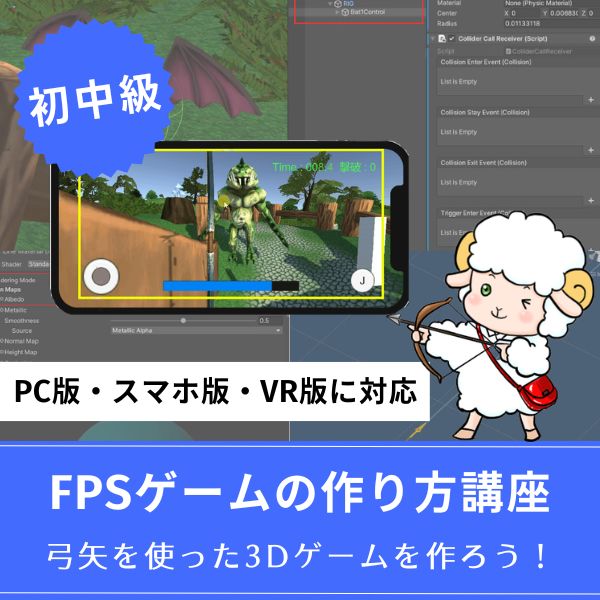
FPS・スマホ・VRの3プラットフォームに同時対応。1本作るだけで3つのゲームが完成する圧倒的な開発体験が魅力の講座です。
初心者にもおすすめ
Unity ノンフィールドRPG
+スレスパ風JRPG講座
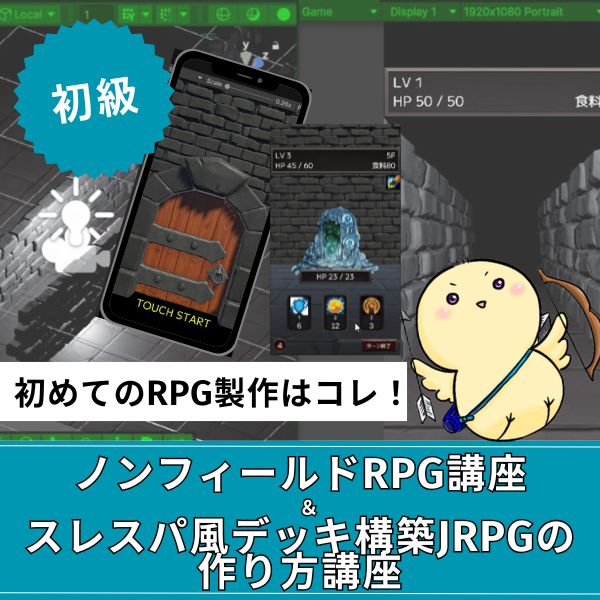
Unity6対応・スマホ化対応の三拍子。トレンドのデッキ構築型システムを最速で実装できます。初心者が最初に学ぶ一本として最適です。
会話システムも学べる
Unity ノベルゲームの
作り方講座
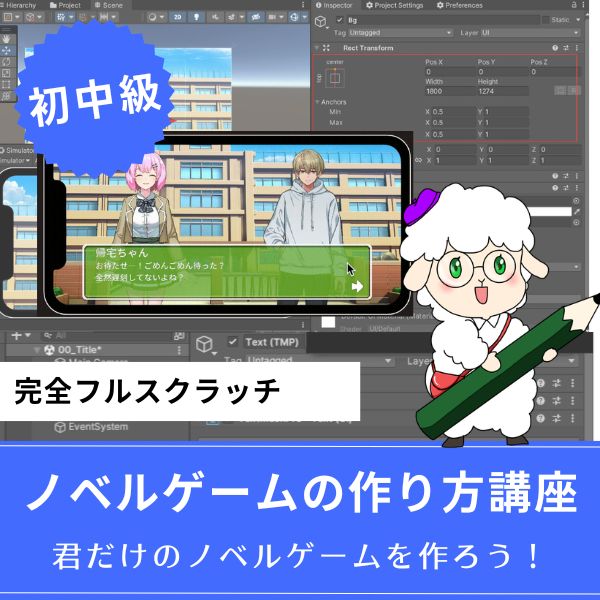
かまいたちの夜・ダンガンロンパ風のノベルゲームをゼロから開発。会話システム・シナリオ分岐・セーブ機能まで、他ジャンルにも応用できるUIスキルが身につきます。
あなたのオリジナルゲーム、今年こそ完成させませんか?
RPG・アクション・ホラー…Unityで本格ゲームを作りたい人のための学習サイトです。
実際に完成するゲームを題材に、
ソースコード・素材・プロジェクト一式をすべて公開。
仕事や学校の合間の1〜2時間でも、
「写経→改造」で自分のゲームまで作りきれる環境です。
Unityマウス視点移動とは?基礎知識から理解する

Unityマウス視点移動とは、プレイヤーがマウスを動かすことで、カメラ(視点)が回転するシステムのことです。
FPSゲームでは必須の機能でしょう。
Unityマウス視点移動を実装するには、マウス入力の取得とカメラの回転処理が重要になります。
マウスの移動量を取得し、それをカメラの回転角に変換します。
適切な実装ポイントを押さえることで、自然な視点移動を実現できるでしょう。
Unityマウス視点移動に必要な要素
✅ Unityマウス視点移動に必要な要素
- マウス入力の取得:マウスの移動量を取得する処理(所要時間:30分)
- カメラの回転処理:マウス入力に応じてカメラを回転させる処理(所要時間:1時間)
- 感度調整:マウスの感度を調整する処理(所要時間:30分)
- カーソルロック:マウスカーソルを画面中央に固定する処理(所要時間:30分)
FPS視点移動の実装ポイント
FPS視点移動の実装ポイントを解説します。
適切なポイントを押さえることで、自然な視点移動を実現できます。
左右と上下の回転の分離
左右の回転は、プレイヤーオブジェクト全体を回転させます。
上下の回転は、カメラのみを回転させます。
回転を分離することで、自然な視点移動が可能になります。
回転制限の実装
上下の回転には制限を設けることが重要です。
制限がないと、カメラが上下に360度回転してしまい、操作が混乱します。
Mathf.Clamp()を使って、回転角を制限しましょう。
Unityを使った視点移動の実装方法

Unityを使った視点移動を実装する方法を解説します。
ここでは、コピペで動くサンプルコードを紹介します。
実装手順:基本的な視点移動システムを作る
ステップ1:カメラの配置(所要10分)
- Main CameraをPlayerオブジェクトの子オブジェクトにする
- Main CameraのPositionを(0, 1.6, 0)に設定(目の高さ)
- Main CameraのRotationを(0, 0, 0)に設定
ステップ2:視点移動スクリプトの作成(所要30分)
以下のコードで、マウスで視点を動かすことができます。
|
1 2 3 4 5 6 7 8 9 10 11 12 13 14 15 16 17 18 19 20 21 22 23 24 25 26 27 28 29 30 31 32 |
using UnityEngine; public class MouseViewpoint : MonoBehaviour { [SerializeField] private float mouseSensitivity = 2.0f; [SerializeField] private float upDownRange = 60.0f; private float verticalRotation = 0; private Camera playerCamera; void Start() { playerCamera = GetComponent(); Cursor.lockState = CursorLockMode.Locked; } void Update() { // マウスの移動量を取得 float mouseX = Input.GetAxis("Mouse X") * mouseSensitivity; float mouseY = Input.GetAxis("Mouse Y") * mouseSensitivity; // 上下の回転(カメラの上下) verticalRotation -= mouseY; verticalRotation = Mathf.Clamp(verticalRotation, -upDownRange, upDownRange); playerCamera.transform.localRotation = Quaternion.Euler(verticalRotation, 0, 0); // 左右の回転(プレイヤーの左右) transform.parent.Rotate(0, mouseX, 0); } } |
配置場所:Main Cameraオブジェクトにアタッチ
確認方法:再生ボタンを押して、マウスを動かして視点が回転すればOK
⚠️ よくあるエラー
- マウスが動かない → Cursor.lockStateがCursorLockMode.Lockedになっているか確認
- 上下の回転が逆 → mouseYの符号を反転(
verticalRotation += mouseY;に変更) - 回転速度が速すぎる/遅すぎる → mouseSensitivityの値を調整
上下左右の視点移動と感度調整
上下左右の視点移動と感度調整を解説します。
適切な調整により、快適な操作感を実現できます。
感度調整の重要性
マウスの感度は、プレイヤーの好みに応じて調整できるようにします。
mouseSensitivityの値を変更することで、感度を調整できます。
一般的には、1.0f〜3.0fの範囲が適切でしょう。
回転制限の設定
上下の回転には制限を設けることが重要です。
upDownRangeを60度程度に設定することで、自然な視点移動が可能になります。
適切な回転制限により、操作が混乱しにくくなります。
Unity視点移動でよくある失敗5選と解決方法
Unity視点移動で、初心者が陥りやすい失敗があります。
ここでは、5つのよくある失敗と解決方法を紹介します。
失敗1:マウスが動かない
❌ よくある失敗
- Cursor.lockStateが設定されていない
- Input.GetAxisが正しく動作していない
- スクリプトがアタッチされていない
✅ 正しいアプローチ
- Start関数でCursor.lockStateを設定
- Update関数でInput.GetAxisを呼び出す
- Main Cameraにスクリプトをアタッチ
失敗2:上下の回転が逆になる
解決方法:
- mouseYの符号を反転する(
verticalRotation += mouseY;に変更) - プレイヤーの好みに応じて調整する
- 一般的には負の値を使うことが多い
実用的な視点移動システム完成までの4ステップ

- STEP1カメラの配置(所要30分)
Main CameraをPlayerの子オブジェクトにして、目の高さに配置する。
学べること:カメラの配置、親子関係
成果物:カメラが配置されたシステム
- STEP2マウス入力の処理(所要30分)
マウスの移動量を取得する処理を実装する。
学べること:入力処理、マウス入力
成果物:マウス入力が取得できるシステム
- STEP3カメラの回転処理(所要1時間)
マウス入力に応じてカメラを回転させる処理を実装する。
学べること:カメラ回転、回転処理
成果物:視点が回転するシステム
- STEP4感度調整と最適化(所要1時間)
マウスの感度を調整し、操作感を最適化する。
学べること:パラメータ調整、UI連携
成果物:実用的な視点移動システム
合計4時間で、実用的な視点移動システムが完成します。
FPS・TPSゲームを作りたいなら!Unity入門の森の講座で本格3Dゲーム開発に挑戦しよう
Unity入門の森には、FPS・VR・スマホ対応など幅広いプラットフォームに対応した3Dゲーム制作講座が揃っています。作りたいゲームや目標スキルに合わせて選んでみてください。
Unity FPSゲームの作り方講座【全17回!FPS・VR・スマホの3プラットフォームを同時に作れる!】
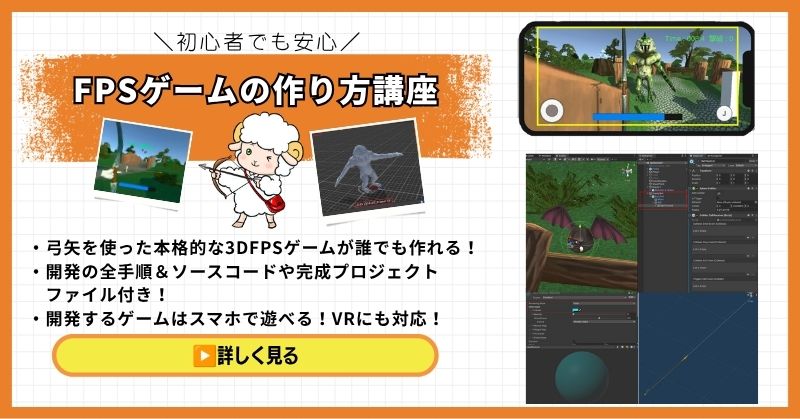
- APEX・バトルフィールド風のFPSゲームをゼロから開発
- FPS・スマホ・VRの3プラットフォームに同時対応
- 書籍では学べないVR対応弓矢FPSのオリジナリティ高い開発手法
- 地上・空中の敵AIや弓矢チャージショットなど本格システムを実装
- 初心者でも安心の丁寧な解説と完成プロジェクトファイル付き
Unity FPSゲームの作り方講座は、APEX・バトルフィールド・Call of Dutyのような一人称視点のFPSゲームを作るための講座です。
弓矢を使ったオリジナリティの高いFPSをベースに、PC・スマホ・VRの3プラットフォームに同時対応した開発手法を全17回で習得できます。VR空間で弓を構えて矢を射るという高度なアクションの実装まで、書籍では学べないスキルが身につきます。
1本の講座でFPS・スマホ・VRを同時に作れるのはこの講座ならでは。3Dゲーム開発の幅を一気に広げたい方にもおすすめです。
FPS・スマホ・VRの3プラットフォームを同時に完成させる
1本作るだけで3つのゲームが完成する圧倒的な開発体験を手に入れよう
→ Unity FPSゲームの作り方講座を見てみる
書籍では学べないVR対応FPSで、一歩先の3Dゲーム開発スキルを今すぐ!
Unity ノンフィールドRPG+スレスパ風JRPG講座【Unity6対応!デッキ構築×JRPGをスマホ向けに作れる!】
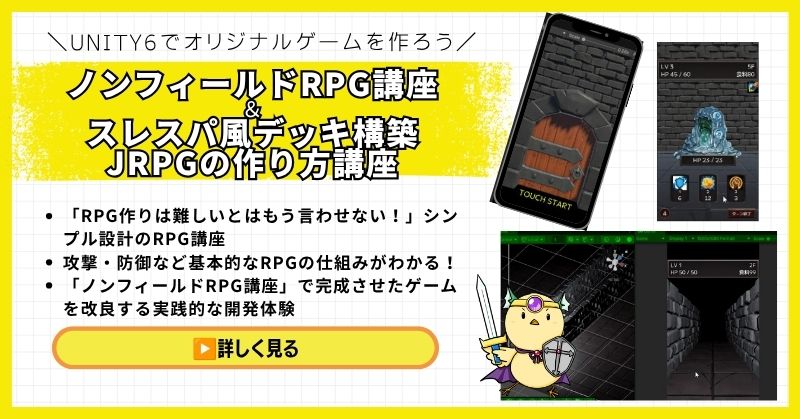
- Unity6対応・スマホ化対応で最新環境のゲーム開発が学べる
- Slay the Spire風のデッキ構築システム×JRPGの組み合わせを実装
- 初心者でも取り組みやすい丁寧な解説構成
- ノンフィールドRPGとデッキ構築JRPGの2つを合わせて学ぶのがおすすめ
Unity ノンフィールドRPGの作り方講座+Slay the Spire風デッキ構築JRPGの作り方講座は、今もっともトレンドのデッキ構築型ゲームシステムをJRPGと組み合わせて実装する方法を学べる講座です。
Unity6対応・スマホ化対応の最新カリキュラムで、デッキ構築の核となるシステムをしっかり習得できます。FPSで培った3D開発の知識と組み合わせることで、ゲーム開発の幅がさらに広がります。
「Slay the Spireみたいなゲームを自分でも作ってみたい!」という人の最初の一歩として最適な講座です。
Unity6対応・スマホ化対応の最新カリキュラム
トレンドのデッキ構築×JRPGを最速で実装しよう
→ Slay the Spire風デッキ構築JRPG講座を見てみる
スマホ対応の最新環境で、ゲーム開発の第一歩を踏み出そう!
Unity ノベルゲームの作り方講座【全14回!会話システムからシナリオ分岐まで他ジャンルにも応用できるUIスキルが身につく!】
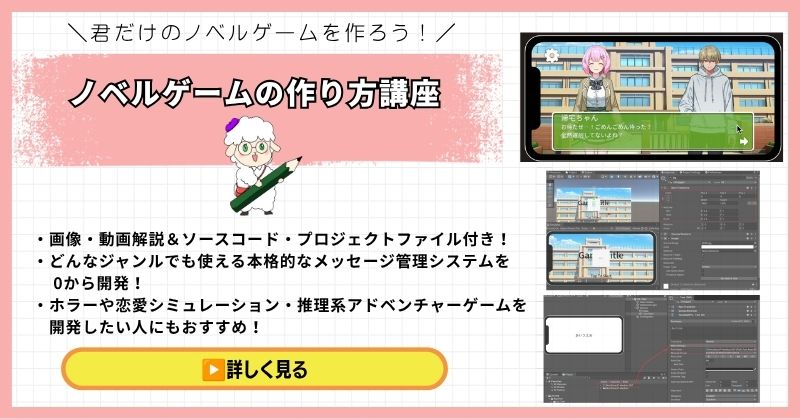
- かまいたちの夜・ダンガンロンパ・逆転裁判風のゲームをゼロから開発
- テキスト文字送り・選択肢・シナリオ分岐・セーブまで完全実装
- Googleスプレッドシートを使ったシナリオ管理システムを習得
- 会話システム・UI遷移は他ジャンルのゲームにも応用可能
- 初心者から上級者まで対応の丁寧な解説とソースコード付き
Unity ノベルゲームの作り方講座は、かまいたちの夜・ひぐらしのなく頃に・ダンガンロンパ・逆転裁判のようなテキスト主体のゲームを作るための講座です。
会話システム・シナリオ分岐・セーブ機能はもちろん、UniTaskを用いた非同期処理やGoogleスプレッドシートを使ったシナリオ管理など、中・上級者のスキルアップにも直結する実践的な開発テクニックが身につきます。
ノベルゲームに限らず、会話システムやUI遷移はあらゆるジャンルに使える汎用スキル。FPS開発と組み合わせてゲーム開発の引き出しをさらに広げたい人におすすめです。
会話システム・シナリオ分岐・セーブまで完全実装
ノベルゲームで身につくUIスキルは全ジャンルの武器になる
→ Unity ノベルゲームの作り方講座を見てみる
汎用性の高いUIスキルを今すぐ習得して開発の幅を広げよう!
まとめ
Unityでマウス視点を動かすには、マウス入力とカメラ回転を組み合わせることが重要です。
適切な実装ポイントを押さえることで、初心者でも視点移動システムを作ることができるでしょう。
✅ 記事の要点まとめ
- 視点移動の基本:マウス入力とカメラ回転の連動
- 実装ポイント:左右と上下の回転の分離
- Unity実装:Input.GetAxisを使った回転処理
- 感度調整:マウスの感度と回転制限の設定
- よくある失敗5選:マウスが動かない、回転が逆など
- 実用的なシステム:4ステップで完成(合計4時間)
今日から始める3ステップ:
- STEP1:カメラを配置する(所要30分)
- STEP2:マウス入力の処理を実装する(所要30分)
- STEP3:カメラの回転処理を実装する(所要1時間)
あなたのペースで、少しずつ進めていけば大丈夫です。
あなたのオリジナルゲーム、今年こそ完成させませんか?
RPG・アクション・ホラー…Unityで本格ゲームを作りたい人のための学習サイトです。
実際に完成するゲームを題材に、
ソースコード・素材・プロジェクト一式をすべて公開。
仕事や学校の合間の1〜2時間でも、
「写経→改造」で自分のゲームまで作りきれる環境です。


コメント