
FPSを一から自作したい。
でも、「どこから手をつければいいのか分からない」そんな風に感じていませんか。
実は、FPSを一から自作するには、明確な手順と優先順位があります。
適切な手順で進めれば、個人開発でもFPSを作ることができるでしょう。
この記事では、FPSを一から自作する方法を、個人開発で詰まりやすいポイントとともに詳しく解説します。
✨ この記事でわかること
- FPS自作の全体像と開発手順(所要30分)
- 開発環境の選び方と準備方法(所要1時間)
- 実装の優先順位と詰まりやすいポイント(所要1時間)
- FPS自作でよくある問題5選と解決方法
- 実用的なFPS完成までの6ステップ(合計15時間)

最初は小さなプロトタイプから始めて、徐々に機能を追加していくのがコツです。完璧を目指さず、まずは動くものを作りましょう。
\あなたにピッタリのFPS・TPSゲーム制作講座を見つけよう!/
おすすめ第1位
Unity FPSゲームの
作り方講座

FPS・スマホ・VRの3プラットフォームに同時対応。1本作るだけで3つのゲームが完成する圧倒的な開発体験が魅力の講座です。
初心者にもおすすめ
Unity ノンフィールドRPG
+スレスパ風JRPG講座

Unity6対応・スマホ化対応の三拍子。トレンドのデッキ構築型システムを最速で実装できます。初心者が最初に学ぶ一本として最適です。
会話システムも学べる
Unity ノベルゲームの
作り方講座
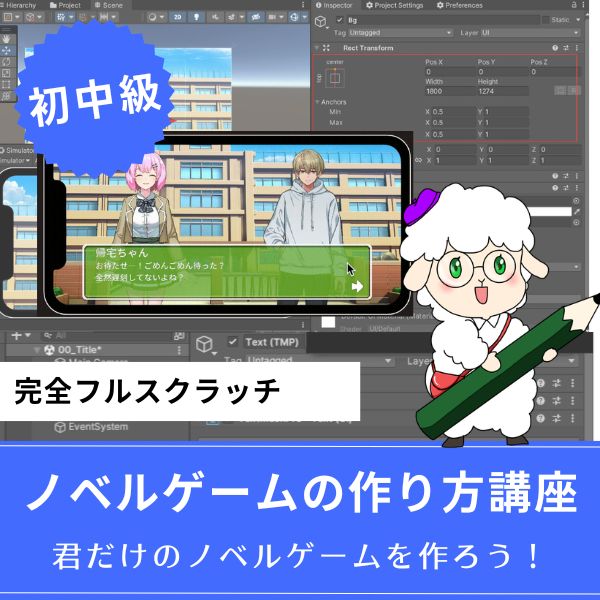
かまいたちの夜・ダンガンロンパ風のノベルゲームをゼロから開発。会話システム・シナリオ分岐・セーブ機能まで、他ジャンルにも応用できるUIスキルが身につきます。
あなたのオリジナルゲーム、今年こそ完成させませんか?
RPG・アクション・ホラー…Unityで本格ゲームを作りたい人のための学習サイトです。

実際に完成するゲームを題材に、
ソースコード・素材・プロジェクト一式をすべて公開。
仕事や学校の合間の1〜2時間でも、
「写経→改造」で自分のゲームまで作りきれる環境です。
FPS自作とは?基礎知識から理解する
FPS自作とは、一から自分でFPSゲームを開発することです。
個人開発でも、適切な手順で進めればFPSを作ることができるでしょう。
FPS自作には、開発環境の選定と実装の優先順位が重要になります。
UnityやUE5などのゲームエンジンを使うことで、効率的に開発できます。
段階的に機能を追加していくことで、完成度の高いFPSを作ることができるでしょう。
FPS自作に必要な要素
✅ FPS自作に必要な要素
- 開発環境:UnityまたはUE5の準備(所要時間:1時間)
- プレイヤー移動:WASDキーでの移動処理(所要時間:2時間)
- カメラ制御:マウスでの視点操作(所要時間:2時間)
- 武器システム:発射・リロード処理(所要時間:3時間)
- 敵AI:敵の行動パターン(所要時間:3時間)
- マップ設計:ステージの作成(所要時間:5時間)
開発環境の選び方

FPS自作を始める前に、開発環境を選ぶ必要があります。
適切な環境を選ぶことで、効率的に開発できるでしょう。
UnityとUE5の比較
Unityは、初心者でも扱いやすいゲームエンジンです。
C#でプログラミングでき、豊富なアセットやチュートリアルが用意されています。
UE5は、高品質なグラフィックが作れるゲームエンジンです。
ブループリントというビジュアルスクリプトを使えば、プログラミングが苦手な人でも開発できます。
初心者はUnity、高品質なグラフィックを目指すならUE5を選ぶのが一般的です。
開発環境の準備
選んだエンジンをインストールし、基本的な使い方を学習します。
公式のチュートリアルを完了することで、基本的な操作を覚えられます。
エンジンの基本的な使い方を理解してから、本格的な開発を始めましょう。

実装の優先順位
FPS自作では、実装の優先順位が重要です。
適切な順序で進めることで、効率的に開発できるでしょう。
最初に実装すべき機能
最初に実装すべき機能は、プレイヤー移動とカメラ制御です。
これらの機能がなければ、FPSとして成り立ちません。
まずは、動くプロトタイプを作ることが重要です。
段階的な機能追加
プロトタイプが動いたら、武器システム、敵AI、マップなど、段階的に機能を追加していきます。
各機能を個別にテストしながら進めることで、問題を早期に発見できます。
完璧を目指さず、まずは動くものを作ることが重要です。
個人開発で詰まりやすいポイント

個人開発でFPSを作る際、詰まりやすいポイントがあります。
これらのポイントを理解することで、効率的に開発できるでしょう。
計画が大きすぎる
最初から大きな計画を立てると、途中で挫折しやすくなります。
小さなプロトタイプから始めて、徐々に機能を追加していきましょう。
完璧を目指さず、まずは動くものを作ることが重要です。
開発環境の準備不足
開発環境の準備を後回しにすると、開発が進みません。
最初に開発環境をしっかり準備し、基本的な使い方を学習しましょう。
エンジンの基本的な使い方を理解してから、本格的な開発を始めます。
FPS自作でよくある問題5選と解決方法

FPS自作で、初心者が陥りやすい問題があります。
ここでは、5つのよくある問題と解決方法を紹介します。
問題1:計画が大きすぎる
❌ よくある問題
- 最初から高品質なグラフィックを目指す
- 複雑な機能を一度に実装しようとする
- 計画が大きすぎて途中で挫折する
✅ 正しいアプローチ
- まずはプロトタイプを作成する
- 最小限の機能から始める
- 段階的に機能を追加していく
問題2:開発環境の準備不足
解決方法:
- 最初に開発環境をしっかり準備する
- エンジンの基本的な使い方を学習する
- チュートリアルを完了してから本格開発を始める
実用的なFPS完成までの6ステップ
- STEP1開発環境の準備(所要1時間)
UnityまたはUE5をインストールし、基本的な使い方を学習する。
学べること:エンジンの基本操作、プロジェクト作成
成果物:開発環境が整った状態
- STEP2プレイヤー移動とカメラ制御(所要4時間)
WASDキーでの移動とマウスでの視点操作を実装する。
学べること:入力処理、カメラ制御
成果物:基本的なFPS操作ができるプロトタイプ
- STEP3武器システムの実装(所要3時間)
発射・リロード・弾数管理などの武器システムを実装する。
学べること:武器システム、弾数管理
成果物:武器を使えるFPS
- STEP4敵AIの実装(所要3時間)
敵の行動パターンとAIを実装する。
学べること:AI実装、状態遷移
成果物:敵がいるFPS
- STEP5マップの作成(所要3時間)
ステージマップを作成する。
学べること:マップ設計、レベルデザイン
成果物:マップがあるFPS
- STEP6テストと調整(所要2時間)
実際にプレイして、問題点を修正する。
学べること:バランス調整、デバッグ
成果物:実用的なFPS
合計16時間で、実用的なFPSが完成します。
FPS・TPSゲームを作りたいなら!Unity入門の森の講座で本格3Dゲーム開発に挑戦しよう
Unity入門の森には、FPS・VR・スマホ対応など幅広いプラットフォームに対応した3Dゲーム制作講座が揃っています。作りたいゲームや目標スキルに合わせて選んでみてください。
Unity FPSゲームの作り方講座【全17回!FPS・VR・スマホの3プラットフォームを同時に作れる!】

- APEX・バトルフィールド風のFPSゲームをゼロから開発
- FPS・スマホ・VRの3プラットフォームに同時対応
- 書籍では学べないVR対応弓矢FPSのオリジナリティ高い開発手法
- 地上・空中の敵AIや弓矢チャージショットなど本格システムを実装
- 初心者でも安心の丁寧な解説と完成プロジェクトファイル付き
Unity FPSゲームの作り方講座は、APEX・バトルフィールド・Call of Dutyのような一人称視点のFPSゲームを作るための講座です。
弓矢を使ったオリジナリティの高いFPSをベースに、PC・スマホ・VRの3プラットフォームに同時対応した開発手法を全17回で習得できます。VR空間で弓を構えて矢を射るという高度なアクションの実装まで、書籍では学べないスキルが身につきます。
1本の講座でFPS・スマホ・VRを同時に作れるのはこの講座ならでは。3Dゲーム開発の幅を一気に広げたい方にもおすすめです。
FPS・スマホ・VRの3プラットフォームを同時に完成させる
1本作るだけで3つのゲームが完成する圧倒的な開発体験を手に入れよう
→ Unity FPSゲームの作り方講座を見てみる
書籍では学べないVR対応FPSで、一歩先の3Dゲーム開発スキルを今すぐ!
Unity ノンフィールドRPG+スレスパ風JRPG講座【Unity6対応!デッキ構築×JRPGをスマホ向けに作れる!】

- Unity6対応・スマホ化対応で最新環境のゲーム開発が学べる
- Slay the Spire風のデッキ構築システム×JRPGの組み合わせを実装
- 初心者でも取り組みやすい丁寧な解説構成
- ノンフィールドRPGとデッキ構築JRPGの2つを合わせて学ぶのがおすすめ
Unity ノンフィールドRPGの作り方講座+Slay the Spire風デッキ構築JRPGの作り方講座は、今もっともトレンドのデッキ構築型ゲームシステムをJRPGと組み合わせて実装する方法を学べる講座です。
Unity6対応・スマホ化対応の最新カリキュラムで、デッキ構築の核となるシステムをしっかり習得できます。FPSで培った3D開発の知識と組み合わせることで、ゲーム開発の幅がさらに広がります。
「Slay the Spireみたいなゲームを自分でも作ってみたい!」という人の最初の一歩として最適な講座です。
Unity6対応・スマホ化対応の最新カリキュラム
トレンドのデッキ構築×JRPGを最速で実装しよう
→ Slay the Spire風デッキ構築JRPG講座を見てみる
スマホ対応の最新環境で、ゲーム開発の第一歩を踏み出そう!
Unity ノベルゲームの作り方講座【全14回!会話システムからシナリオ分岐まで他ジャンルにも応用できるUIスキルが身につく!】
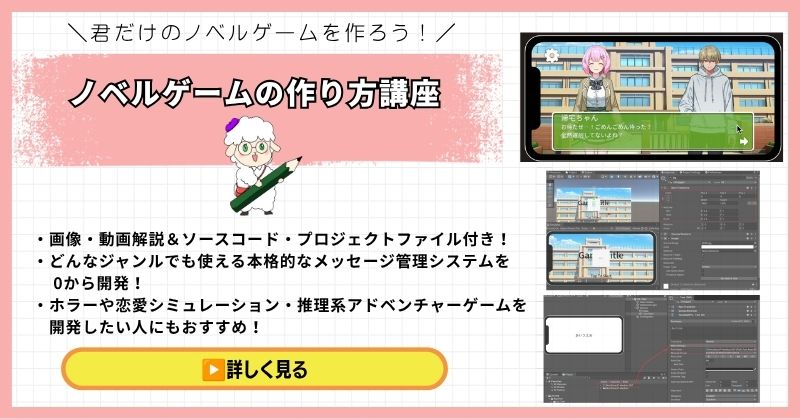
- かまいたちの夜・ダンガンロンパ・逆転裁判風のゲームをゼロから開発
- テキスト文字送り・選択肢・シナリオ分岐・セーブまで完全実装
- Googleスプレッドシートを使ったシナリオ管理システムを習得
- 会話システム・UI遷移は他ジャンルのゲームにも応用可能
- 初心者から上級者まで対応の丁寧な解説とソースコード付き
Unity ノベルゲームの作り方講座は、かまいたちの夜・ひぐらしのなく頃に・ダンガンロンパ・逆転裁判のようなテキスト主体のゲームを作るための講座です。
会話システム・シナリオ分岐・セーブ機能はもちろん、UniTaskを用いた非同期処理やGoogleスプレッドシートを使ったシナリオ管理など、中・上級者のスキルアップにも直結する実践的な開発テクニックが身につきます。
ノベルゲームに限らず、会話システムやUI遷移はあらゆるジャンルに使える汎用スキル。FPS開発と組み合わせてゲーム開発の引き出しをさらに広げたい人におすすめです。
会話システム・シナリオ分岐・セーブまで完全実装
ノベルゲームで身につくUIスキルは全ジャンルの武器になる
→ Unity ノベルゲームの作り方講座を見てみる
汎用性の高いUIスキルを今すぐ習得して開発の幅を広げよう!
まとめ

FPSを一から自作するには、明確な手順と優先順位が重要です。
UnityやUE5などのゲームエンジンを使えば、個人開発でもFPSを作ることができるでしょう。
✅ 記事の要点まとめ
- FPS自作の全体像:開発環境の選定から完成まで
- 開発環境:UnityとUE5の比較と選び方
- 実装の優先順位:プレイヤー移動から段階的な機能追加
- 詰まりやすいポイント:計画が大きすぎる、環境準備不足など
- よくある問題5選:計画の大きさ、環境準備など
- 実用的なFPS:6ステップで完成(合計16時間)
今日から始める3ステップ:
- STEP1:開発環境を準備する(所要1時間)
- STEP2:プロトタイプを作成する(所要4時間)
- STEP3:機能を追加していく(所要11時間)
あなたのペースで、少しずつ進めていけば大丈夫です。
あなたのオリジナルゲーム、今年こそ完成させませんか?
RPG・アクション・ホラー…Unityで本格ゲームを作りたい人のための学習サイトです。
実際に完成するゲームを題材に、
ソースコード・素材・プロジェクト一式をすべて公開。
仕事や学校の合間の1〜2時間でも、
「写経→改造」で自分のゲームまで作りきれる環境です。



コメント