
Unity FPSテンプレートを使いたい。
でも、「どう使いこなせばいいのか分からない」そんな風に感じていませんか。
実は、Unity FPSテンプレートを適切に使うことで、開発を効率化できます。
挫折しないための使い方を理解すれば、初心者でもFPS開発を始められるでしょう。
この記事では、Unity FPSテンプレートの使い方を、挫折しないためのガイドとして詳しく解説します。
✨ この記事でわかること
- Unity FPSテンプレートの基本的な使い方(所要30分)
- テンプレートの選び方と導入方法(所要30分)
- テンプレートのカスタマイズ方法(所要1時間)
- Unity FPSテンプレートでよくある失敗5選と解決方法
- テンプレート活用で開発効率を上げる方法(所要1時間)

最初はテンプレートをそのまま動かして、徐々にカスタマイズしていくのがコツです。一度に全部を変えようとしないことが重要です。
\あなたにピッタリのFPS・TPSゲーム制作講座を見つけよう!/
おすすめ第1位
Unity FPSゲームの
作り方講座

FPS・スマホ・VRの3プラットフォームに同時対応。1本作るだけで3つのゲームが完成する圧倒的な開発体験が魅力の講座です。
初心者にもおすすめ
Unity ノンフィールドRPG
+スレスパ風JRPG講座

Unity6対応・スマホ化対応の三拍子。トレンドのデッキ構築型システムを最速で実装できます。初心者が最初に学ぶ一本として最適です。
会話システムも学べる
Unity ノベルゲームの
作り方講座
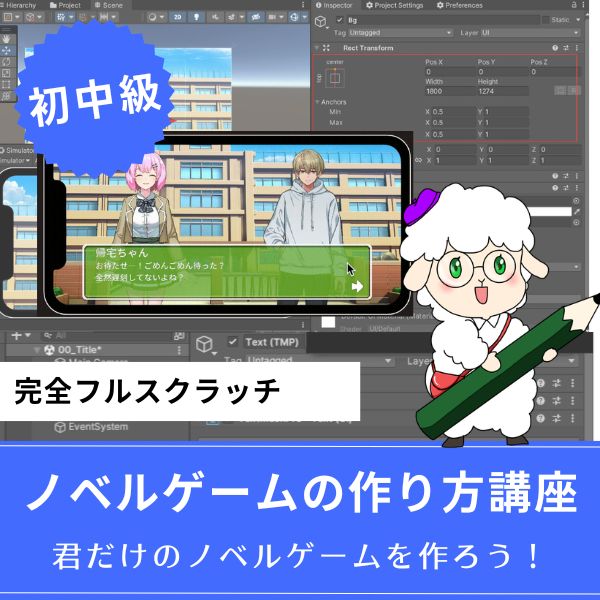
かまいたちの夜・ダンガンロンパ風のノベルゲームをゼロから開発。会話システム・シナリオ分岐・セーブ機能まで、他ジャンルにも応用できるUIスキルが身につきます。
あなたのオリジナルゲーム、今年こそ完成させませんか?
RPG・アクション・ホラー…Unityで本格ゲームを作りたい人のための学習サイトです。

実際に完成するゲームを題材に、
ソースコード・素材・プロジェクト一式をすべて公開。
仕事や学校の合間の1〜2時間でも、
「写経→改造」で自分のゲームまで作りきれる環境です。
Unity FPSテンプレートとは?基礎知識から理解する
Unity FPSテンプレートとは、FPS開発の基本機能が実装されたUnityのテンプレートです。
テンプレートを使うことで、開発の初期段階を効率化できます。
Unity FPSテンプレートには、無料テンプレートと有料テンプレートがあります。
無料テンプレートは学習用途に適しており、有料テンプレートは本格的な開発に適しています。
自分のスキルレベルとプロジェクトの規模に応じて、適切なテンプレートを選ぶことが重要です。
テンプレートを使うことで、ゼロから開発するよりも、はるかに短い時間でFPS開発を始められます。
特に初心者の場合、テンプレートを使うことで、開発の基本を学びながら進められるでしょう。
また、テンプレートのソースコードを読むことで、FPS開発のベストプラクティスを学べます。
Unity FPSテンプレートの種類
✅ Unity FPSテンプレートの種類
- FPS Microgame:Unity公式の無料テンプレート(所要時間:導入30分)
- Simple FPS Template:シンプルなFPSテンプレート(所要時間:導入30分)
- Advanced FPS Template:高機能なFPSテンプレート(所要時間:導入1時間)
- Custom FPS Template:カスタマイズ可能なテンプレート(所要時間:導入1時間)
FPS Microgameは、Unity公式が提供する無料のテンプレートです。
基本的なFPS機能が実装されており、初心者でも理解しやすい構成になっています。
Simple FPS Templateは、シンプルな機能に絞ったテンプレート。
必要最小限の機能だけを実装しているため、カスタマイズが容易になります。
Advanced FPS Templateは、本格的なFPS開発に対応したテンプレートです。
武器システム、敵AI、マップシステムなど、高機能なシステムが含まれています。
Custom FPS Templateは、カスタマイズを前提としたテンプレート。
拡張しやすい設計になっており、自分好みに調整しやすいのが特徴です。
テンプレートの選び方と導入方法
テンプレートの選び方と導入方法を解説します。
適切に選ぶことで、開発を効率化できるでしょう。
テンプレートの選び方
テンプレートを選ぶ際は、自分のスキルレベルとプロジェクトの規模を考慮します。
初心者は無料テンプレートから始め、経験を積んでから有料テンプレートを検討するのが良いでしょう。
ドキュメントが充実しているテンプレートを選ぶことで、使い方を理解しやすくなります。
また、サンプルシーンが含まれているテンプレートを選ぶことで、動作を確認しながら学べます。
コミュニティが活発なテンプレートを選ぶことで、質問やトラブル時のサポートを受けやすいでしょう。
レビューや評価を確認することで、テンプレートの品質を判断できます。
テンプレートの導入方法
Unity Hubから新しいプロジェクトを作成する際、テンプレートを選択できます。
FPS Microgameなどのテンプレートを選ぶことで、すぐにFPS開発を始められます。
既存のプロジェクトにテンプレートを追加する場合は、Asset Storeからインポートします。
Asset Storeでテンプレートを検索し、プロジェクトに追加することで利用できます。
インポート後は、テンプレートのサンプルシーンを開いて動作を確認しましょう。
テンプレートのドキュメントを読んで、基本的な使い方を理解することが重要です。
テンプレートの確認方法
テンプレートを導入したら、まず全体の構造を確認します。
プレイヤーコントローラー、武器システム、敵AIなどの主要コンポーネントの位置を把握しましょう。
サンプルシーンを実行して、テンプレートの動作を確認することも重要です。
操作感や機能を理解することで、カスタマイズの方向性が見えてきます。

テンプレートのカスタマイズ方法

テンプレートのカスタマイズ方法を解説します。
自分のプロジェクトに合わせて調整することで、より良いゲームを作れるでしょう。
基本的なカスタマイズ
テンプレートをカスタマイズする際は、まず全体の構造を理解することが重要です。
プレイヤーコントローラー、武器システム、敵AIなどの主要コンポーネントの位置を確認しますね。
一度に全部を変えようとせず、少しずつ調整していくことで、混乱を避けられます。
最初は、見た目やパラメータの調整から始めるのが良いでしょう。
例えば、プレイヤーの移動速度、武器のダメージ、敵のHPなどを調整することで、ゲームバランスを変更できます。
各パラメータを変更したら、必ず動作確認を行いましょう。
高度なカスタマイズ
テンプレートのソースコードを理解することで、より高度なカスタマイズが可能。
不要な機能を削除し、必要な機能を追加することで、最適なシステムを作れます。
テンプレートの設計パターンを学ぶことで、自分でシステムを構築する際の参考にもなります。
コードを変更する際は、必ずバックアップを取ってから行いましょう。
変更を加えたら、その都度動作確認を行い、問題がないことを確認します。
段階的に変更を加えることで、問題が発生した際に原因を特定しやすくなります。
コンポーネントの追加と削除
テンプレートに含まれるコンポーネントを、必要に応じて追加・削除できます。
不要な機能を削除することで、コードをシンプルに保てます。
必要な機能を追加することで、テンプレートを自分好みにカスタマイズできます。
コンポーネントを追加・削除する際は、依存関係に注意しましょう。
他のコンポーネントが依存している場合、削除すると動作しなくなる可能性があります。
依存関係を確認してから、変更を加えることが重要です。
テンプレート活用の実践例

テンプレートを活用した実践例を紹介します。
具体的な使い方を理解することで、より効果的にテンプレートを活用できるでしょう。
学習目的での活用
テンプレートは、FPS開発の学習ツールとしても活用できます。
テンプレートのソースコードを読むことで、FPS開発の実装方法を学べます。
特に、プレイヤー移動、カメラ制御、武器システムなどの実装方法を理解できます。
コードにコメントを追加したり、機能を追加したりすることで、理解を深められます。
また、テンプレートを参考に、自分でシステムを構築することで、スキルアップにつながります。
プロトタイプ開発での活用
テンプレートは、プロトタイプ開発でも活用できます。
テンプレートをベースに、自分のアイデアを素早く実装できます。
プロトタイプが完成したら、テンプレートのコードを参考に、本格的なシステムを構築しましょう。
テンプレートを使うことで、開発時間を大幅に短縮できます。
特に、時間が限られている場合や、迅速にプロトタイプを作成したい場合に有効です。
既存プロジェクトへの統合
テンプレートの一部を、既存のプロジェクトに統合することも可能です。
例えば、武器システムだけをコピーして、自分のプロジェクトに追加できます。
この場合、テンプレートのコードを理解してから、適切に統合することが重要です。
統合する際は、依存関係を確認し、必要なコンポーネントも一緒に追加しましょう。
統合後は、必ず動作確認を行い、問題がないことを確認しましょう。
Unity FPSテンプレートでよくある失敗5選と解決方法
Unity FPSテンプレートを使う際、初心者が陥りやすい失敗があります。
ここでは、5つのよくある失敗と解決方法を紹介します。
失敗1:テンプレートの構造を理解しないまま使う
❌ よくある失敗
- テンプレートをそのまま使おうとする
- 構造を理解せずにカスタマイズしようとする
- エラーが発生した時に原因が分からない
- ドキュメントを読まずに使おうとする
テンプレートの構造を理解しないまま使うと、カスタマイズやトラブル対処が困難になります。
まず、テンプレートの全体像を把握することが重要です。
✅ 正しいアプローチ
- まずテンプレートをそのまま動かして理解する
- 主要コンポーネントの位置を確認する
- ドキュメントを読んで構造を把握する
- サンプルシーンを実行して動作を確認する
失敗2:一度に全部を変更しようとする
一度に全部を変更しようとすると、問題が発生した際に原因を特定できなくなります。
段階的に変更することが重要です。
解決方法:
- 少しずつ変更していく
- 変更前にバックアップを取る
- 変更ごとに動作確認する
- 変更内容をメモしておく
失敗3:バックアップを取らない
バックアップを取らないと、変更が失敗した際に元に戻せなくなります。
必ずバックアップを取ってから変更を加えましょう。
⚠️ 解決方法
- 変更前に必ずバックアップを取る
- バージョン管理システムを使う
- 重要な変更は別ファイルに保存する
- 定期的にバックアップを取る
失敗4:依存関係を無視する
依存関係を無視してコンポーネントを削除すると、テンプレートが動作しなくなる可能性があります。
依存関係を確認してから変更を加えることが重要です。
解決方法:
- コンポーネント間の依存関係を確認する
- 削除前に、他のコンポーネントが依存していないか確認する
- 依存関係をドキュメントに記載する
- 削除後は必ず動作確認する
失敗5:テストを行わない
変更を加えた後、テストを行わないと問題に気づけません。
必ず動作確認を行いましょう。
⚠️ 解決方法
- 変更後は必ず動作確認する
- 様々な状況でテストする
- 問題が発生したらすぐに修正する
- テスト結果を記録する
テンプレート活用で開発効率を上げる方法
テンプレートを活用して開発効率を上げる方法を解説します。
適切に活用することで、開発時間を大幅に短縮できるでしょう。
テンプレートの学習活用
テンプレートは、学習ツールとしても活用できます。
テンプレートのソースコードを読むことで、FPS開発のベストプラクティスを学べます。
テンプレートを参考に、自分でシステムを構築することで、スキルアップにつながります。
コードにコメントを追加したり、機能を追加したりすることで、理解を深められます。
また、テンプレートの設計パターンを学ぶことで、自分でシステムを構築する際の参考にもなります。
段階的なカスタマイズ
テンプレートをそのまま使うのではなく、段階的にカスタマイズしていきます。
まずは見た目を変更し、次に機能を追加・変更していくことで、混乱を避けられます。
各段階で動作確認をすることで、問題を早期に発見できます。
最初は、パラメータの調整から始めるのが良いでしょう。
移動速度、武器のダメージ、敵のHPなどを調整することで、ゲームバランスを変更できます。
パラメータの調整に慣れたら、次は機能の追加や変更に挑戦しましょう。
効率的な開発フロー
テンプレートを使うことで、効率的な開発フローを実現できます。
テンプレートをベースに、必要な機能だけを追加・変更することで、開発時間を短縮できます。
また、テンプレートのコードを参考に、自分でシステムを構築することも可能。
開発フローを最適化することで、より効率的にゲーム開発を進められます。
テンプレート活用のチェックリスト
✅ テンプレート活用のチェックリスト
- テンプレートの全体像を把握できているか
- 主要コンポーネントの位置を理解しているか
- ドキュメントを読んで構造を把握しているか
- サンプルシーンを実行して動作を確認したか
- 変更前にバックアップを取っているか
- 変更ごとに動作確認を行っているか
- 依存関係を確認してから変更を加えているか
- 問題が発生した時に原因を特定できるか
FPS・TPSゲームを作りたいなら!Unity入門の森の講座で本格3Dゲーム開発に挑戦しよう
Unity入門の森には、FPS・VR・スマホ対応など幅広いプラットフォームに対応した3Dゲーム制作講座が揃っています。作りたいゲームや目標スキルに合わせて選んでみてください。
Unity FPSゲームの作り方講座【全17回!FPS・VR・スマホの3プラットフォームを同時に作れる!】

- APEX・バトルフィールド風のFPSゲームをゼロから開発
- FPS・スマホ・VRの3プラットフォームに同時対応
- 書籍では学べないVR対応弓矢FPSのオリジナリティ高い開発手法
- 地上・空中の敵AIや弓矢チャージショットなど本格システムを実装
- 初心者でも安心の丁寧な解説と完成プロジェクトファイル付き
Unity FPSゲームの作り方講座は、APEX・バトルフィールド・Call of Dutyのような一人称視点のFPSゲームを作るための講座です。
弓矢を使ったオリジナリティの高いFPSをベースに、PC・スマホ・VRの3プラットフォームに同時対応した開発手法を全17回で習得できます。VR空間で弓を構えて矢を射るという高度なアクションの実装まで、書籍では学べないスキルが身につきます。
1本の講座でFPS・スマホ・VRを同時に作れるのはこの講座ならでは。3Dゲーム開発の幅を一気に広げたい方にもおすすめです。
FPS・スマホ・VRの3プラットフォームを同時に完成させる
1本作るだけで3つのゲームが完成する圧倒的な開発体験を手に入れよう
→ Unity FPSゲームの作り方講座を見てみる
書籍では学べないVR対応FPSで、一歩先の3Dゲーム開発スキルを今すぐ!
Unity ノンフィールドRPG+スレスパ風JRPG講座【Unity6対応!デッキ構築×JRPGをスマホ向けに作れる!】

- Unity6対応・スマホ化対応で最新環境のゲーム開発が学べる
- Slay the Spire風のデッキ構築システム×JRPGの組み合わせを実装
- 初心者でも取り組みやすい丁寧な解説構成
- ノンフィールドRPGとデッキ構築JRPGの2つを合わせて学ぶのがおすすめ
Unity ノンフィールドRPGの作り方講座+Slay the Spire風デッキ構築JRPGの作り方講座は、今もっともトレンドのデッキ構築型ゲームシステムをJRPGと組み合わせて実装する方法を学べる講座です。
Unity6対応・スマホ化対応の最新カリキュラムで、デッキ構築の核となるシステムをしっかり習得できます。FPSで培った3D開発の知識と組み合わせることで、ゲーム開発の幅がさらに広がります。
「Slay the Spireみたいなゲームを自分でも作ってみたい!」という人の最初の一歩として最適な講座です。
Unity6対応・スマホ化対応の最新カリキュラム
トレンドのデッキ構築×JRPGを最速で実装しよう
→ Slay the Spire風デッキ構築JRPG講座を見てみる
スマホ対応の最新環境で、ゲーム開発の第一歩を踏み出そう!
Unity ノベルゲームの作り方講座【全14回!会話システムからシナリオ分岐まで他ジャンルにも応用できるUIスキルが身につく!】
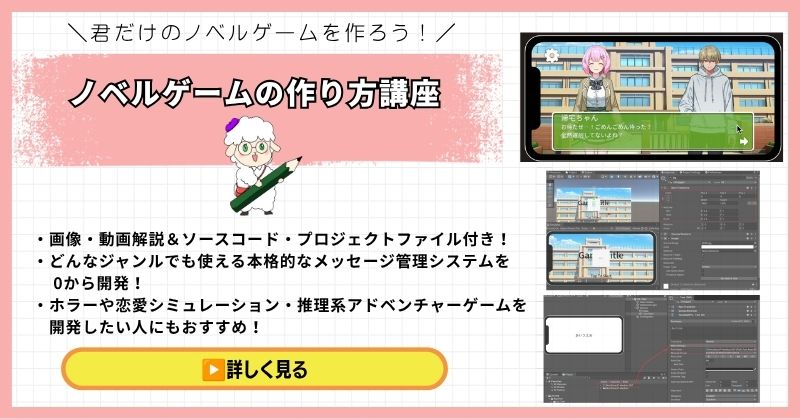
- かまいたちの夜・ダンガンロンパ・逆転裁判風のゲームをゼロから開発
- テキスト文字送り・選択肢・シナリオ分岐・セーブまで完全実装
- Googleスプレッドシートを使ったシナリオ管理システムを習得
- 会話システム・UI遷移は他ジャンルのゲームにも応用可能
- 初心者から上級者まで対応の丁寧な解説とソースコード付き
Unity ノベルゲームの作り方講座は、かまいたちの夜・ひぐらしのなく頃に・ダンガンロンパ・逆転裁判のようなテキスト主体のゲームを作るための講座です。
会話システム・シナリオ分岐・セーブ機能はもちろん、UniTaskを用いた非同期処理やGoogleスプレッドシートを使ったシナリオ管理など、中・上級者のスキルアップにも直結する実践的な開発テクニックが身につきます。
ノベルゲームに限らず、会話システムやUI遷移はあらゆるジャンルに使える汎用スキル。FPS開発と組み合わせてゲーム開発の引き出しをさらに広げたい人におすすめです。
会話システム・シナリオ分岐・セーブまで完全実装
ノベルゲームで身につくUIスキルは全ジャンルの武器になる
→ Unity ノベルゲームの作り方講座を見てみる
汎用性の高いUIスキルを今すぐ習得して開発の幅を広げよう!
まとめ

Unity FPSテンプレートを適切に使うことで、開発を効率化できます。
まずはテンプレートを理解し、段階的にカスタマイズしていくことで、挫折せずにFPS開発を進められるでしょう。
✅ 記事の要点まとめ
- Unity FPSテンプレート:開発を効率化するためのテンプレート(無料・有料の各種テンプレート)
- テンプレートの選び方:スキルレベルとプロジェクト規模を考慮、ドキュメントが充実しているものを選ぶ
- 導入方法:Unity Hubから選択、またはAsset Storeからインポート
- カスタマイズ方法:全体の構造を理解してから、段階的に調整(基本的なカスタマイズから高度なカスタマイズまで)
- テンプレート活用の実践例:学習目的、プロトタイプ開発、既存プロジェクトへの統合
- よくある失敗5選:構造を理解しない、一度に全部変更、バックアップを取らない、依存関係を無視、テストを行わない
- 開発効率向上:テンプレートの学習活用、段階的カスタマイズ、効率的な開発フロー
今日から始める3ステップ:
- STEP1:テンプレートをそのまま動かして理解する(所要30分)
- STEP2:主要コンポーネントの位置を確認する(所要30分)
- STEP3:少しずつカスタマイズしていく(所要1時間)
あなたのペースで、少しずつ進めていけば大丈夫です。
あなたのオリジナルゲーム、今年こそ完成させませんか?
RPG・アクション・ホラー…Unityで本格ゲームを作りたい人のための学習サイトです。
実際に完成するゲームを題材に、
ソースコード・素材・プロジェクト一式をすべて公開。
仕事や学校の合間の1〜2時間でも、
「写経→改造」で自分のゲームまで作りきれる環境です。



コメント