

UnityのGizmosという言葉を聞いたことはありますか。
Sceneビューで、コライダーの範囲が表示されることがありますが、あれがGizmosです。
この記事では、Gizmosボタンの場所や役割を初心者向けに解説します。
SceneビューとGameビューの違いを整理し、Gizmosを活用するメリットを示していきましょう。
- Gizmosとは何か
- Gizmosボタンの場所
- Gizmosの役割
- SceneビューとGameビューの違い
- Gizmosを活用するメリット

Gizmosは、Sceneビューでオブジェクトの情報を視覚的に表示する機能です。
開発時に便利な機能なので、覚えておくといいですよ。
\読むだけで終わらせない!実際にゲームを作って実力をつけよう/
トレンド×入門に最適
Unity ノンフィールドRPG
+スレスパ風JRPG講座
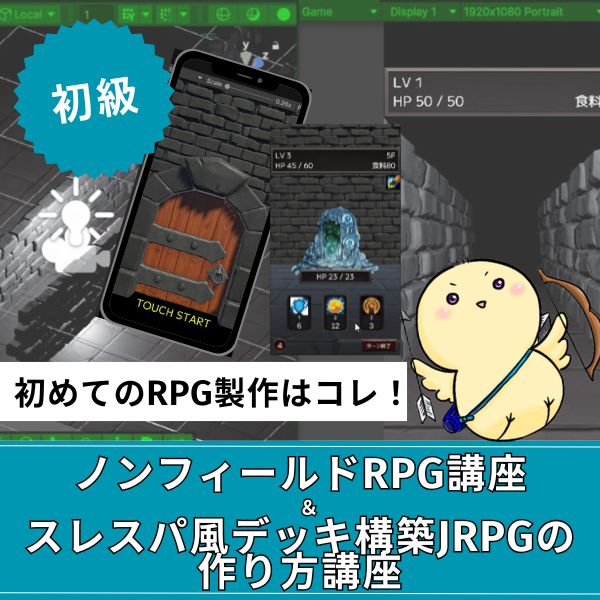
Unity6対応・スマホ化対応の最新カリキュラム。今もっとも人気のデッキ構築型ゲームをJRPGと組み合わせて実装。初心者が最初に選ぶ一本として最適です。
王道アクションに挑戦
Unity 2Dアクションゲーム
の作り方講座(ロックマン風)
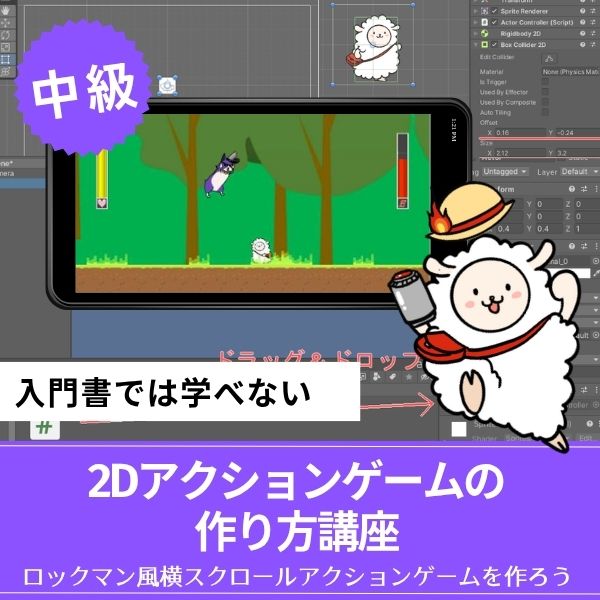
ロックマン風の本格横スクロールACTをスマホ化・広告実装まで対応。7ステージ+ラスボスという市販ゲームに近い本格構成で、リリースまで見据えて作れます。
3D入門に最適
ゼルダ風3Dアクションゲーム
の作り方講座
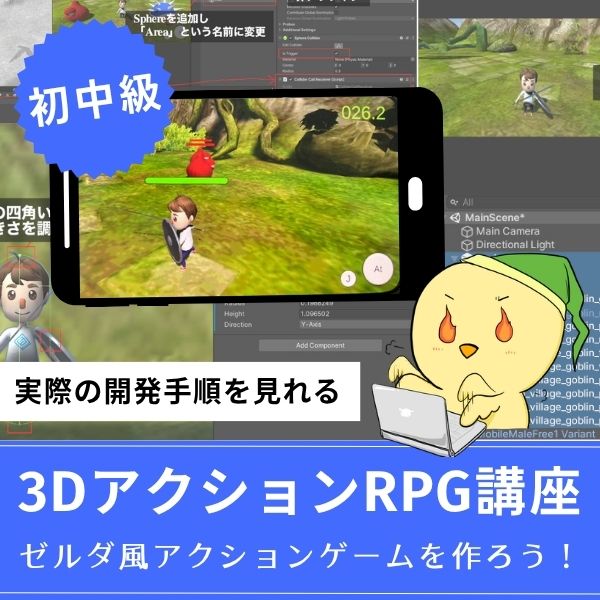
ゼルダの伝説・モンハン・原神のような3Dアクションをスマホ対応で作れる入門講座。初心者でも全16回でしっかり3D開発の基礎を習得できます。
あなたのオリジナルゲーム、今年こそ完成させませんか?
RPG・アクション・ホラー…Unityで本格ゲームを作りたい人のための学習サイトです。
実際に完成するゲームを題材に、
ソースコード・素材・プロジェクト一式をすべて公開。
仕事や学校の合間の1〜2時間でも、
「写経→改造」で自分のゲームまで作りきれる環境です。
Gizmosとは

Gizmosは、Sceneビューでオブジェクトの情報を視覚的に表示する機能です。
コライダーの範囲やライトの範囲などが、Sceneビューに表示されます。
Gizmosの役割
Gizmosの役割は、以下の通りです:
- オブジェクトの情報を表示:コライダーの範囲、ライトの範囲など
- 開発時の視覚化:開発時にオブジェクトの状態を確認
- デバッグの支援:問題を発見しやすくする
Gizmosにより、オブジェクトの情報を視覚的に確認できます。
Gizmosで表示されるもの
Gizmosで表示されるものには、以下のようなものがあります:
- Collider:コライダーの範囲
- Light:ライトの範囲や方向
- Camera:カメラの視野角
- Transform:座標軸の表示
Gizmosにより、様々なオブジェクトの情報を視覚的に確認できます。
Gizmosボタンの場所

Gizmosボタンは、どこにあるのでしょうか。
場所を説明します。
Sceneビューの上部
Gizmosボタンは、Sceneビューの上部にあります。
Sceneビューを開くと、上部にツールバーが表示されます。
そのツールバーの中に、Gizmosボタンがあります。
Sceneビューの上部のツールバーに、Gizmosボタンがあります。
Gizmosボタンの見た目
Gizmosボタンは、ワイヤーフレームのアイコンが表示されています。
ボタンをクリックすると、Gizmosの表示/非表示を切り替えられます。
ボタンが押されている状態(有効)のときは、Gizmosが表示されます。
Gizmosボタンの状態で、Gizmosの表示/非表示を確認できます。
Gizmosメニュー
Gizmosボタンの横には、Gizmosメニューがあります。
このメニューを開くと、表示するGizmosを個別に選択できます。
特定のGizmosだけを表示したり、非表示にしたりできます。
Gizmosメニューで、表示するGizmosを個別に選択できます。
SceneビューとGameビューの違い

SceneビューとGameビューには、どのような違いがあるのでしょうか。
違いを説明します。
Sceneビューとは
Sceneビューは、シーンを編集するためのビューです。
以下のような特徴があります:
- 編集用のビュー:オブジェクトを配置・編集するためのビュー
- Gizmosが表示される:Gizmosが表示される
- 開発者向け:開発者が使うビュー
Sceneビューは、開発者がシーンを編集するためのビューです。
Gameビューとは
Gameビューは、ゲームを実行したときの見た目を表示するビューです。
以下のような特徴があります:
- 実行時のビュー:ゲームを実行したときの見た目
- Gizmosが表示されない:Gizmosは表示されない
- プレイヤー向け:プレイヤーが実際に見る画面
Gameビューでは、Gizmosは表示されません。
Gameビューは、プレイヤーが実際に見る画面を表示します。
使い分け
SceneビューとGameビューは、用途に応じて使い分けます。
- 開発中:Sceneビューでオブジェクトを配置・編集
- 動作確認:Gameビューでゲームの見た目を確認
- デバッグ:SceneビューでGizmosを確認
用途に応じて使い分けることで、効率的に開発できます。
Gizmosを活用するメリット

Gizmosを活用することで、どのようなメリットがあるのでしょうか。
メリットを説明します。
メリット1:オブジェクトの状態を視覚的に確認できる
Gizmosを活用することで、オブジェクトの状態を視覚的に確認できます。
コライダーの範囲やライトの範囲が表示されるため、オブジェクトが正しく設定されているか確認しやすくなります。
設定ミスを発見しやすくなるというわけですね。
Gizmosにより、オブジェクトの状態を視覚的に確認できます。
メリット2:デバッグがしやすくなる
Gizmosを活用することで、デバッグがしやすくなります。
問題が発生した場合、Gizmosを確認することで原因を特定しやすくなります。
コライダーの範囲が想定と異なっている場合など、Gizmosで確認できます。
Gizmosにより、デバッグがしやすくなります。
メリット3:開発効率が向上する
Gizmosを活用することで、開発効率が向上します。
オブジェクトの状態を視覚的に確認できるため、設定を確認する時間が短縮されます。
また、設定ミスを早く発見できるため、開発がスムーズに進みます。
Gizmosにより、開発効率が向上します。
記事を読んで「作ってみたい!」と思ったら!人気ゲームを題材にした講座で実力をつけよう
知識を読むだけで終わらせるのはもったいない。実際に手を動かしてゲームを1本完成させることで、理解が一気に深まります。人気タイトルをモデルにした講座で、ゲーム開発の第一歩を踏み出しましょう。
Unity ノンフィールドRPG+スレスパ風JRPG講座【Unity6対応!トレンドのデッキ構築×JRPGをスマホ向けに作れる!】
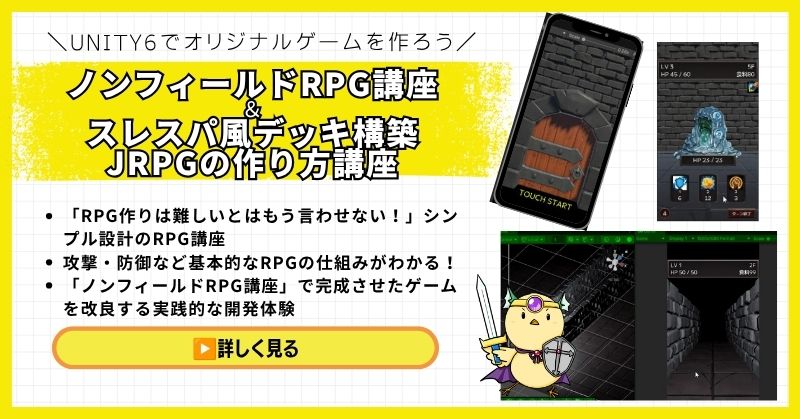
- Unity6対応・スマホ化対応で最新環境のゲーム開発が学べる
- Slay the Spire風のデッキ構築システム×JRPGの組み合わせを実装
- 初心者でも取り組みやすい丁寧な解説構成
- ノンフィールドRPGとデッキ構築JRPGの2つを合わせて学ぶのがおすすめ
Unity ノンフィールドRPGの作り方講座+Slay the Spire風デッキ構築JRPGの作り方講座は、今もっともトレンドのデッキ構築型ゲームシステムをJRPGと組み合わせて実装する方法を学べる講座です。
Unity6対応・スマホ化対応の最新カリキュラムで、コラムやTIPSで読んで「なるほど」と思った知識を、実際に動くゲームとして形にする体験ができます。
「Slay the Spireみたいなゲームを自分でも作ってみたい!」という人の最初の一歩として最適な講座です。
Unity6対応・スマホ化対応の最新カリキュラム
トレンドのデッキ構築×JRPGを最速で実装しよう
→ スレスパ風デッキ構築JRPG講座を見てみる
スマホ対応の最新環境で、ゲーム開発の第一歩を踏み出そう!
Unity 2Dアクションゲームの作り方講座(ロックマン風)【全16回!スマホ化・広告実装まで対応した本格横スクロールACTを作れる!】
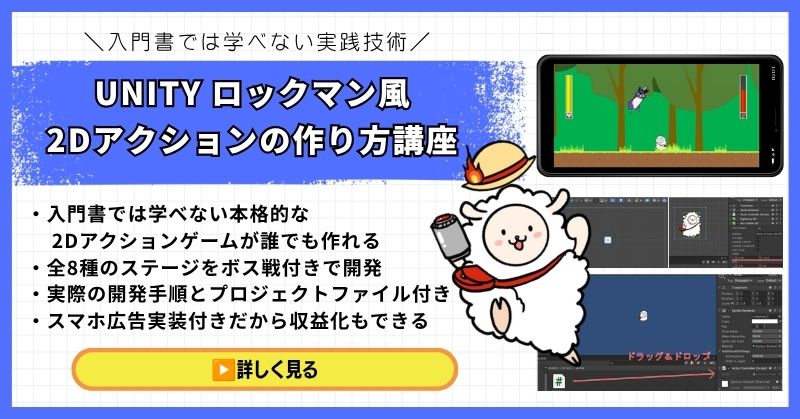
- ロックマン・マリオ・カービィのような横スクロールACTをゼロから開発
- 7ステージ+ラスボスステージの市販ゲームに近い本格的なゲーム設計
- スマホ化・AdMob広告実装まで対応してリリースまで見据えた構成
- 敵AI15体・多彩なマップギミック・武器システムを完全実装
- 完全オリジナルゲームをアセット不使用で素材提供付きで制作
Unity 2Dアクションゲームの作り方講座(ロックマン風)は、ロックマン・スーパーマリオ・星のカービィのような2D横スクロールアクションゲームを開発できるようになる本格的な講座です。
TIPSやコラムで学んだ当たり判定・物理挙動・敵AIの知識を、実際のゲームコードとして実装する体験が全16回に凝縮されています。スマホ化・広告実装まで対応しているため、作って終わりではなくリリースまで見据えた実践スキルが身につきます。
「読んで理解した知識を、動くゲームとして形にしたい」という人に強くおすすめの一本です。
スマホ化・広告実装まで対応した本格横スクロールACT
ロックマン風の2Dアクションゲームをリリースまで作り上げよう
→ 2Dアクションゲームの作り方講座を見てみる
広告収益まで視野に入れた実践スキルを今すぐ手に入れよう!
ゼルダ風3Dアクションゲームの作り方講座【全16回!初心者でも3Dアクションがスマホ対応で作れる!】
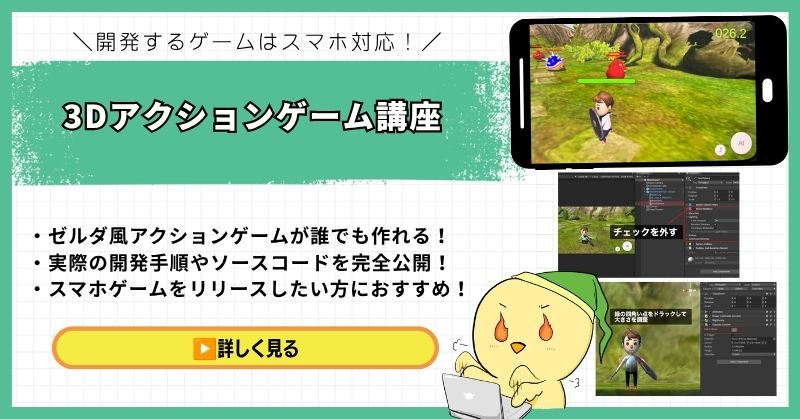
- ゼルダの伝説・モンハン・原神のような3Dアクションをゼロから開発
- 初心者でも取り組みやすい丁寧な解説構成
- スマホ化対応で実機で動かせるゲームが完成
- アセットを使った実践的なゲーム開発手法が身につく
- 画像・動画・全ソースコード公開の充実したサポート
ゼルダ風3Dアクションゲームの作り方講座は、ゼルダの伝説・モンハン・原神のような本格的な3Dアクションゲームを作りたい人におすすめの入門講座です。
コラム・TIPSで「3Dゲームはなんとなく難しそう」と感じていた人でも、全16回の丁寧な解説で確実に完成まで到達できます。スマホ化対応で実機で動かせるため、作った達成感がひときわ大きい講座です。
「3Dゲームの仕組みを理解した次は、実際に自分で作ってみたい」という人の最初の一歩として最適です。
初心者でも3Dアクションがスマホ対応で完成する
ゼルダ風3Dアクションゲームで3D開発の第一歩を踏み出そう
→ ゼルダ風3Dアクションゲームの作り方講座を見てみる
3D開発の壁を一気に突破!スマホで動くオリジナルゲームを完成させよう!
まとめ

この記事では、UnityのGizmosについて解説しました。
重要なポイントをおさらいします。
- GizmosはSceneビューでオブジェクトの情報を視覚的に表示する機能で、コライダーの範囲やライトの範囲などが表示される
- GizmosボタンはSceneビューの上部のツールバーにあり、ボタンをクリックすることでGizmosの表示/非表示を切り替えられる
- SceneビューとGameビューの違いとして、Sceneビューは編集用でGizmosが表示され、Gameビューは実行時の見た目でGizmosが表示されない
- Gizmosを活用するメリットとして、オブジェクトの状態を視覚的に確認できる、デバッグがしやすくなる、開発効率が向上するなどがある
- Gizmosは開発時に便利な機能なので、覚えておくことで開発がスムーズに進められる
Gizmosは、Sceneビューでオブジェクトの情報を視覚的に表示する機能です。
開発時に便利な機能なので、覚えておくといいですよ。
Unity入門の森で、Gizmosを含めた基礎操作を学べる学習先として、Unityの基礎を体系的に学べます。
あなたのペースで、少しずつ進めていけば大丈夫です。
あなたのオリジナルゲーム、今年こそ完成させませんか?
RPG・アクション・ホラー…Unityで本格ゲームを作りたい人のための学習サイトです。
実際に完成するゲームを題材に、
ソースコード・素材・プロジェクト一式をすべて公開。
仕事や学校の合間の1〜2時間でも、
「写経→改造」で自分のゲームまで作りきれる環境です。


コメント