
Unityを始めたいと思ったら、Unity Hubというアプリケーションが必要です。
Unity Hubって何なのか、どう使えばいいのか分からないという人もいるかもしれませんね。
この記事では、Unity Hubの基本操作を導入・プロジェクト管理・エディター管理の流れで解説します。
初期設定でつまずかないための注意点を示し、Unity入門の森での学習につなげていきましょう。
- Unity Hubとは何か
- 導入方法とインストール
- プロジェクト管理の方法
- エディター管理の方法
- 初期設定の注意点

Unity Hubは、Unityのプロジェクトとエディターを管理するためのツールです。
使い方を覚えると、開発がスムーズに進められますよ。
\読むだけで終わらせない!実際にゲームを作って実力をつけよう/
トレンド×入門に最適
Unity ノンフィールドRPG
+スレスパ風JRPG講座
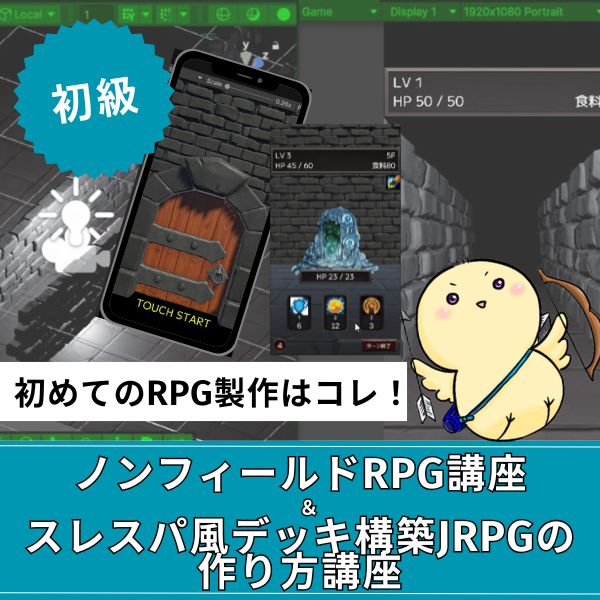
Unity6対応・スマホ化対応の最新カリキュラム。今もっとも人気のデッキ構築型ゲームをJRPGと組み合わせて実装。初心者が最初に選ぶ一本として最適です。
王道アクションに挑戦
Unity 2Dアクションゲーム
の作り方講座(ロックマン風)
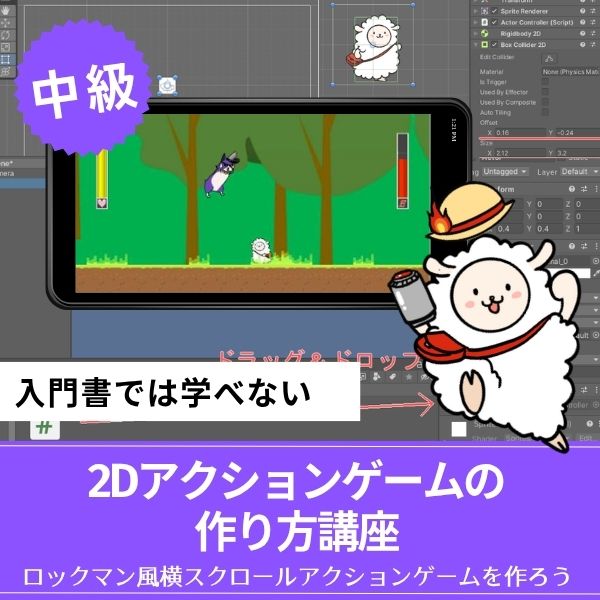
ロックマン風の本格横スクロールACTをスマホ化・広告実装まで対応。7ステージ+ラスボスという市販ゲームに近い本格構成で、リリースまで見据えて作れます。
3D入門に最適
ゼルダ風3Dアクションゲーム
の作り方講座
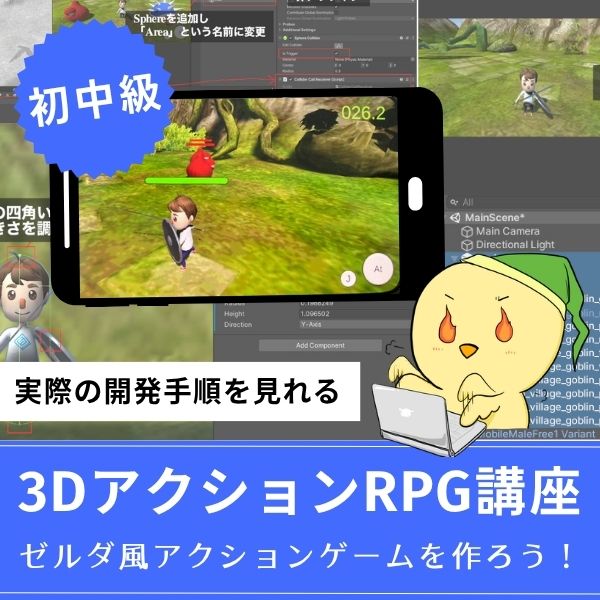
ゼルダの伝説・モンハン・原神のような3Dアクションをスマホ対応で作れる入門講座。初心者でも全16回でしっかり3D開発の基礎を習得できます。
あなたのオリジナルゲーム、今年こそ完成させませんか?
RPG・アクション・ホラー…Unityで本格ゲームを作りたい人のための学習サイトです。
実際に完成するゲームを題材に、
ソースコード・素材・プロジェクト一式をすべて公開。
仕事や学校の合間の1〜2時間でも、
「写経→改造」で自分のゲームまで作りきれる環境です。
Unity Hubとは

Unity Hubは、Unityのプロジェクトとエディターを管理するためのツールです。
Unityを使うには、まずUnity Hubをインストールする必要があります。
Unity Hubの役割
Unity Hubの役割は、以下の通りです:
- プロジェクトの管理:Unityプロジェクトを作成・開く・管理
- エディターの管理:Unityエディターのインストール・管理
- 学習リソースへのアクセス:チュートリアルや学習リソースへのアクセス
Unity Hubにより、Unityの開発環境を一元管理できます。
Unity Hubの特徴
Unity Hubには、以下のような特徴があります:
- 無料で使用可能:個人利用なら無料
- 複数のバージョンを管理:複数のUnityバージョンをインストール・管理
- プロジェクトの整理:プロジェクトを整理して管理
Unity Hubにより、Unityの開発環境を効率的に管理できます。
導入方法とインストール
Unity Hubは、どのように導入すればいいのでしょうか。
インストール方法を説明します。
ダウンロード
Unity Hubは、Unityの公式サイトからダウンロードできます。
以下の手順で行います:
- Unityの公式サイトにアクセス
- 「Get Unity」または「ダウンロード」をクリック
- Unity Hubをダウンロード
Unity Hubは、公式サイトから無料でダウンロードできます。
インストール
ダウンロードしたファイルを実行して、インストールします。
インストールウィザードに従って、進めていけば大丈夫です。
インストールが完了すると、Unity Hubが起動します。
インストールは、ウィザードに従って進めるだけなので簡単です。
アカウントの作成
Unity Hubを初めて使う場合は、アカウントを作成する必要があります。
Unity IDでアカウントを作成すれば、Unity Hubを使えるようになります。
アカウント作成は無料なので、気軽に作成できますね。
アカウントを作成することで、Unity Hubを使えるようになります。
プロジェクト管理の方法

Unity Hubで、プロジェクトをどのように管理すればいいのでしょうか。
管理方法を説明します。
プロジェクトの作成
Unity Hubで新しいプロジェクトを作成する方法は、以下の通りです:
- Unity Hubの「プロジェクト」タブを開く
- 「新規作成」ボタンをクリック
- テンプレートを選択(2D、3Dなど)
- プロジェクト名と保存場所を設定
- 「作成」をクリック
Unity Hubから簡単に新しいプロジェクトを作成できます。
プロジェクトを開く
既存のプロジェクトを開く方法は、以下の通りです:
- プロジェクトリストから開く:Unity Hubに表示されているプロジェクトをクリック
- フォルダから開く:「追加」ボタンをクリックして、プロジェクトフォルダを選択
Unity Hubから、既存のプロジェクトも簡単に開けます。
プロジェクトの整理
Unity Hubでは、プロジェクトを整理して管理できます。
以下のような機能があります:
- お気に入り:よく使うプロジェクトをお気に入りに追加
- フィルター:プロジェクトを検索・フィルター
- 削除:不要なプロジェクトを削除
プロジェクトを整理することで、開発がスムーズに進められます。
エディター管理の方法

Unity Hubで、エディターをどのように管理すればいいのでしょうか。
管理方法を説明します。
エディターのインストール
Unity Hubでエディターをインストールする方法は、以下の通りです:
- Unity Hubの「インストール」タブを開く
- 「インストール」ボタンをクリック
- バージョンを選択(LTS版を推奨)
- 必要なモジュールを選択(iOS、Androidなど)
- 「インストール」をクリック
Unity Hubから、エディターを簡単にインストールできます。
複数のバージョンの管理
Unity Hubでは、複数のUnityバージョンをインストール・管理できます。
異なるバージョンのプロジェクトを開く場合でも、対応するバージョンが自動的に選択されます。
これにより、様々なバージョンのプロジェクトに対応できます。
複数のバージョンを管理することで、様々なプロジェクトに対応できます。
エディターの削除
不要になったエディターは、削除できます。
「インストール」タブで、削除したいバージョンを選択して「削除」をクリックします。
これにより、ディスク容量を節約できます。
不要なエディターを削除することで、ディスク容量を節約できます。
初期設定の注意点

Unity Hubの初期設定で、注意すべき点を説明します。
注意点1:エディターのバージョン選択
エディターをインストールする際は、バージョンを適切に選択しましょう。
初心者には、LTS(Long Term Support)版がおすすめです。
LTS版は安定しており、長期サポートが受けられます。
最新版を使いたい場合でも、まずはLTS版から始めるのがおすすめですね。
LTS版から始めることで、安定した環境で開発できます。
注意点2:モジュールの選択
エディターをインストールする際は、必要なモジュールを選択しましょう。
以下のようなモジュールがあります:
- Windows Build Support:Windows向けのビルド
- Mac Build Support:Mac向けのビルド
- Android Build Support:Android向けのビルド
- iOS Build Support:iOS向けのビルド
後から追加もできるので、最初は必要最小限でOKです。
必要なモジュールだけを選択することで、インストール時間を短縮できます。
注意点3:プロジェクトの保存場所
プロジェクトを作成する際は、保存場所を適切に設定しましょう。
以下のような場所がおすすめです:
- 専用フォルダを作成:Unityプロジェクト用のフォルダを作成
- パスが短い場所:パスが長すぎない場所
- アクセスしやすい場所:後から探しやすい場所
保存場所を適切に設定することで、プロジェクト管理がしやすくなります。
記事を読んで「作ってみたい!」と思ったら!人気ゲームを題材にした講座で実力をつけよう
知識を読むだけで終わらせるのはもったいない。実際に手を動かしてゲームを1本完成させることで、理解が一気に深まります。人気タイトルをモデルにした講座で、ゲーム開発の第一歩を踏み出しましょう。
Unity ノンフィールドRPG+スレスパ風JRPG講座【Unity6対応!トレンドのデッキ構築×JRPGをスマホ向けに作れる!】
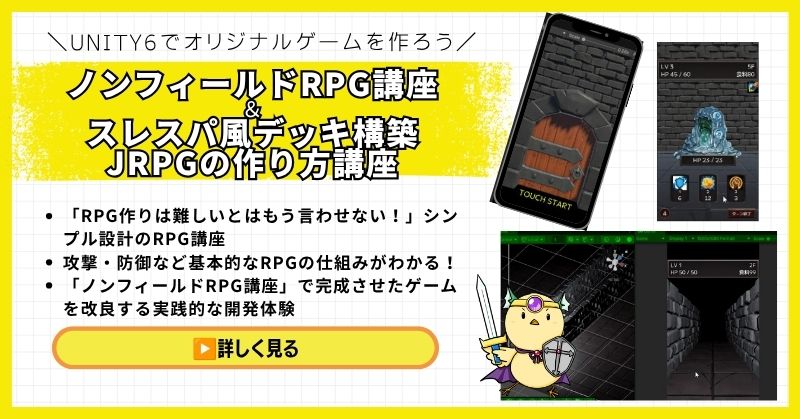
- Unity6対応・スマホ化対応で最新環境のゲーム開発が学べる
- Slay the Spire風のデッキ構築システム×JRPGの組み合わせを実装
- 初心者でも取り組みやすい丁寧な解説構成
- ノンフィールドRPGとデッキ構築JRPGの2つを合わせて学ぶのがおすすめ
Unity ノンフィールドRPGの作り方講座+Slay the Spire風デッキ構築JRPGの作り方講座は、今もっともトレンドのデッキ構築型ゲームシステムをJRPGと組み合わせて実装する方法を学べる講座です。
Unity6対応・スマホ化対応の最新カリキュラムで、コラムやTIPSで読んで「なるほど」と思った知識を、実際に動くゲームとして形にする体験ができます。
「Slay the Spireみたいなゲームを自分でも作ってみたい!」という人の最初の一歩として最適な講座です。
Unity6対応・スマホ化対応の最新カリキュラム
トレンドのデッキ構築×JRPGを最速で実装しよう
→ スレスパ風デッキ構築JRPG講座を見てみる
スマホ対応の最新環境で、ゲーム開発の第一歩を踏み出そう!
Unity 2Dアクションゲームの作り方講座(ロックマン風)【全16回!スマホ化・広告実装まで対応した本格横スクロールACTを作れる!】
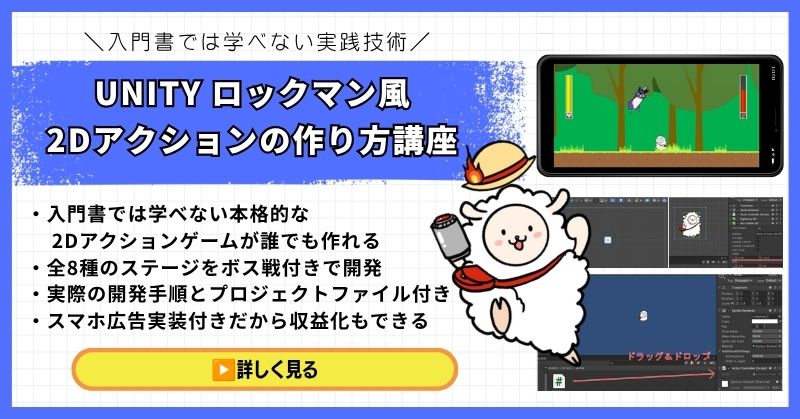
- ロックマン・マリオ・カービィのような横スクロールACTをゼロから開発
- 7ステージ+ラスボスステージの市販ゲームに近い本格的なゲーム設計
- スマホ化・AdMob広告実装まで対応してリリースまで見据えた構成
- 敵AI15体・多彩なマップギミック・武器システムを完全実装
- 完全オリジナルゲームをアセット不使用で素材提供付きで制作
Unity 2Dアクションゲームの作り方講座(ロックマン風)は、ロックマン・スーパーマリオ・星のカービィのような2D横スクロールアクションゲームを開発できるようになる本格的な講座です。
TIPSやコラムで学んだ当たり判定・物理挙動・敵AIの知識を、実際のゲームコードとして実装する体験が全16回に凝縮されています。スマホ化・広告実装まで対応しているため、作って終わりではなくリリースまで見据えた実践スキルが身につきます。
「読んで理解した知識を、動くゲームとして形にしたい」という人に強くおすすめの一本です。
スマホ化・広告実装まで対応した本格横スクロールACT
ロックマン風の2Dアクションゲームをリリースまで作り上げよう
→ 2Dアクションゲームの作り方講座を見てみる
広告収益まで視野に入れた実践スキルを今すぐ手に入れよう!
ゼルダ風3Dアクションゲームの作り方講座【全16回!初心者でも3Dアクションがスマホ対応で作れる!】
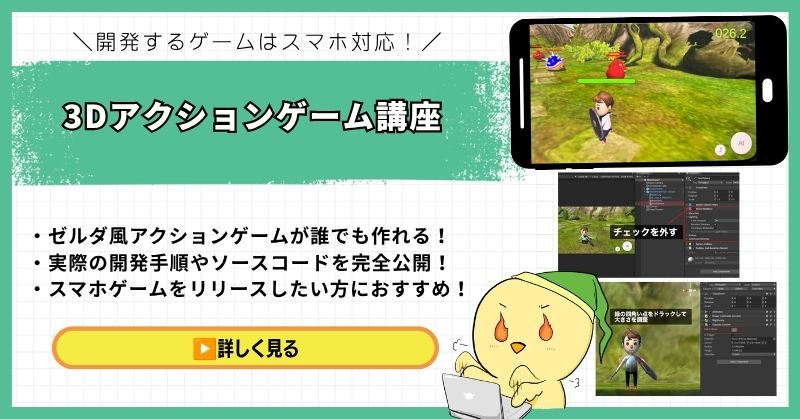
- ゼルダの伝説・モンハン・原神のような3Dアクションをゼロから開発
- 初心者でも取り組みやすい丁寧な解説構成
- スマホ化対応で実機で動かせるゲームが完成
- アセットを使った実践的なゲーム開発手法が身につく
- 画像・動画・全ソースコード公開の充実したサポート
ゼルダ風3Dアクションゲームの作り方講座は、ゼルダの伝説・モンハン・原神のような本格的な3Dアクションゲームを作りたい人におすすめの入門講座です。
コラム・TIPSで「3Dゲームはなんとなく難しそう」と感じていた人でも、全16回の丁寧な解説で確実に完成まで到達できます。スマホ化対応で実機で動かせるため、作った達成感がひときわ大きい講座です。
「3Dゲームの仕組みを理解した次は、実際に自分で作ってみたい」という人の最初の一歩として最適です。
初心者でも3Dアクションがスマホ対応で完成する
ゼルダ風3Dアクションゲームで3D開発の第一歩を踏み出そう
→ ゼルダ風3Dアクションゲームの作り方講座を見てみる
3D開発の壁を一気に突破!スマホで動くオリジナルゲームを完成させよう!
まとめ
この記事では、Unity Hubの使い方を初心者向けに解説しました。
重要なポイントをおさらいします。
- Unity HubはUnityのプロジェクトとエディターを管理するためのツールで、無料で使用可能で複数のバージョンを管理できる
- 導入方法として、Unityの公式サイトからダウンロードしてインストールし、アカウントを作成することで使用できる
- プロジェクト管理として、プロジェクトの作成・開く・整理などの機能があり、効率的にプロジェクトを管理できる
- エディター管理として、エディターのインストール、複数のバージョンの管理、エディターの削除などの機能がある
- 初期設定の注意点として、LTS版を選択する、必要なモジュールを選択する、プロジェクトの保存場所を適切に設定するなどのポイントがある
Unity Hubは、Unityのプロジェクトとエディターを管理するためのツールです。
使い方を覚えると、開発がスムーズに進められますよ。
Unity入門の森で、Unity Hubを含めたUnityの基礎を体系的に学べます。
初期設定でつまずかないためにも、ぜひチェックしてください。
あなたのオリジナルゲーム、今年こそ完成させませんか?
RPG・アクション・ホラー…Unityで本格ゲームを作りたい人のための学習サイトです。
実際に完成するゲームを題材に、
ソースコード・素材・プロジェクト一式をすべて公開。
仕事や学校の合間の1〜2時間でも、
「写経→改造」で自分のゲームまで作りきれる環境です。


コメント