
MacBookを購入したけど、プログラミングを始めるには何からすればいいか分からない。
環境準備から学習の流れまで、最初の一歩が分からない。
そんな悩みを抱えている人は多いでしょう。
この記事では、MacBook購入直後に何から始めればよいか、環境準備から学習の流れまでを整理します。
迷いやすいポイントを先回りして解消し、実践的に学べる学習先も紹介していきます。
- MacBookでの初期設定
- 開発環境の準備
- プログラミング学習の始め方
- 迷いやすいポイントの解消
- 実践的な学習方法

MacBookでのプログラミング環境構築は、実は簡単です。
順番に設定していけば、すぐに始められますよ。
\読むだけで終わらせない!実際にゲームを作って実力をつけよう/
トレンド×入門に最適
Unity ノンフィールドRPG
+スレスパ風JRPG講座
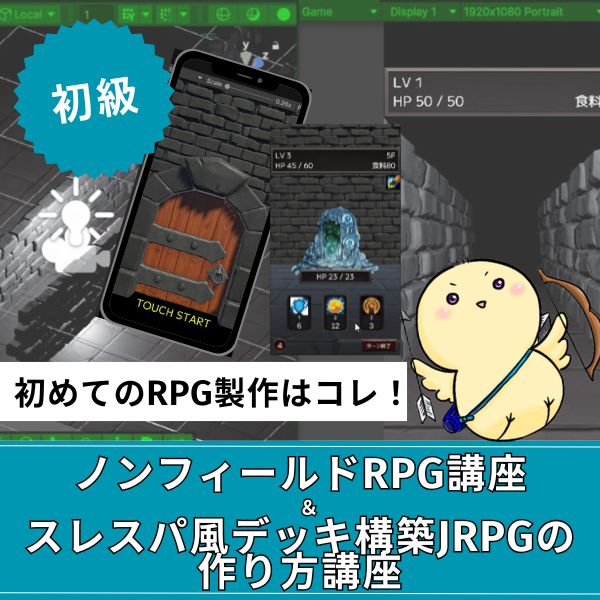
Unity6対応・スマホ化対応の最新カリキュラム。今もっとも人気のデッキ構築型ゲームをJRPGと組み合わせて実装。初心者が最初に選ぶ一本として最適です。
王道アクションに挑戦
Unity 2Dアクションゲーム
の作り方講座(ロックマン風)
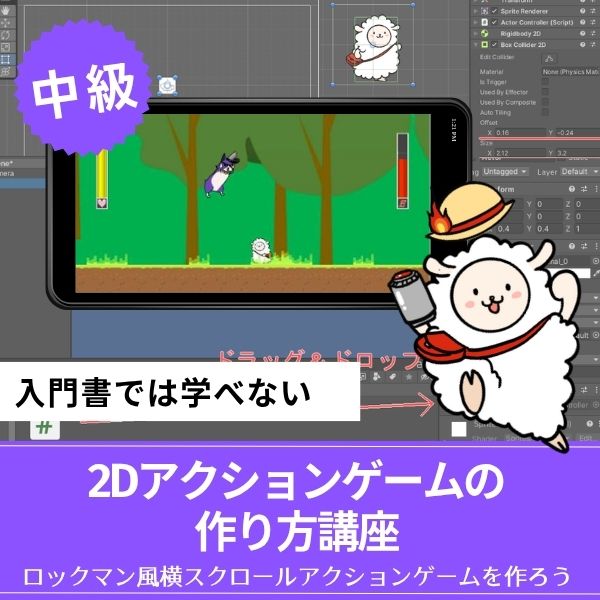
ロックマン風の本格横スクロールACTをスマホ化・広告実装まで対応。7ステージ+ラスボスという市販ゲームに近い本格構成で、リリースまで見据えて作れます。
3D入門に最適
ゼルダ風3Dアクションゲーム
の作り方講座
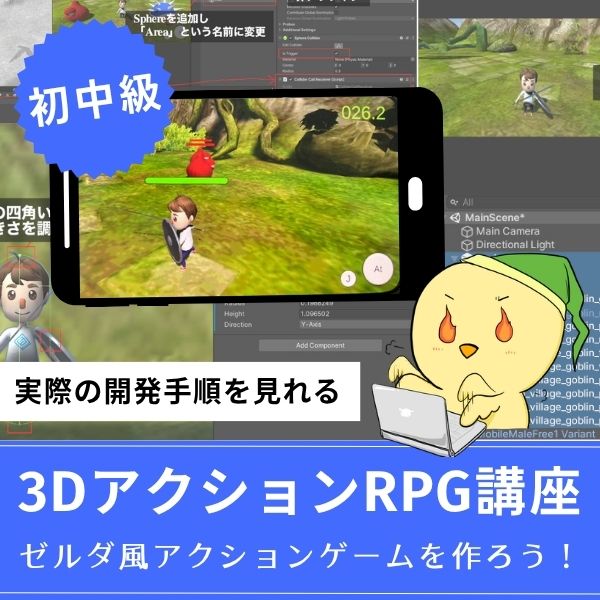
ゼルダの伝説・モンハン・原神のような3Dアクションをスマホ対応で作れる入門講座。初心者でも全16回でしっかり3D開発の基礎を習得できます。
あなたのオリジナルゲーム、今年こそ完成させませんか?
RPG・アクション・ホラー…Unityで本格ゲームを作りたい人のための学習サイトです。
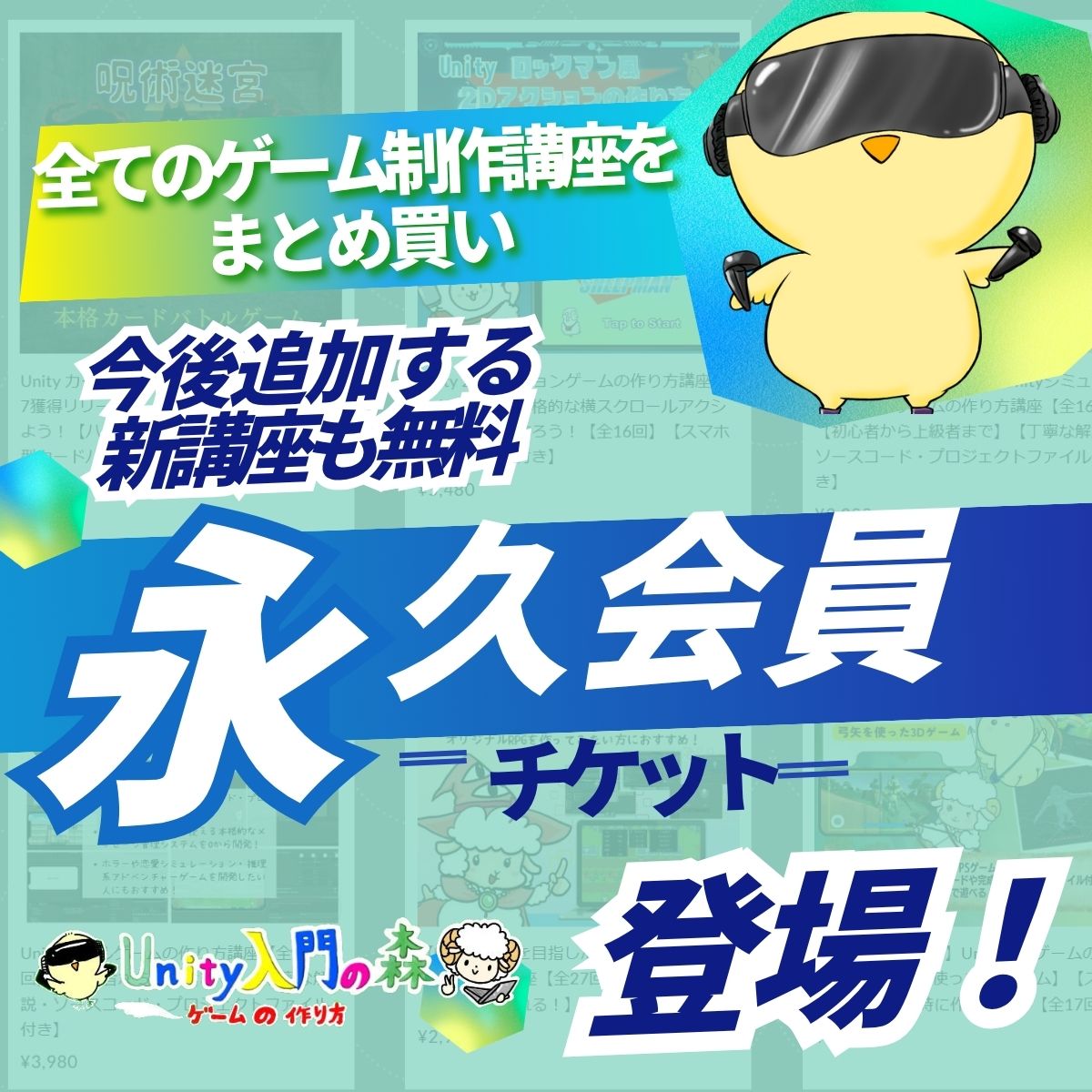
実際に完成するゲームを題材に、
ソースコード・素材・プロジェクト一式をすべて公開。
仕事や学校の合間の1〜2時間でも、
「写経→改造」で自分のゲームまで作りきれる環境です。
MacBookでの初期設定

MacBookを購入したら、まずは初期設定を行います。
プログラミングを始めるための基本的な設定を確認しましょう。
macOSの更新
まず、macOSを最新の状態に更新します。
以下の手順で行います:
- Appleメニューから「システム環境設定」を開く
- 「ソフトウェアアップデート」を選択
- 更新があれば、インストールする
最新のmacOSを使用することで、開発ツールとの互換性が保たれます。
Xcode Command Line Toolsのインストール
プログラミングを始めるには、Xcode Command Line Toolsが必要です。
以下のコマンドでインストールできます:
- ターミナルを開く:アプリケーション → ユーティリティ → ターミナル
- コマンドを実行:
xcode-select --install - インストールを待つ:インストールが完了するまで待つ
このツールにより、コマンドラインから開発ツールを使えるようになります。
Homebrewのインストール
Homebrewは、macOS用のパッケージマネージャーです。
開発ツールを簡単にインストールできるようになります。
以下のコマンドでインストールできます:
- ターミナルを開く:ターミナルアプリを起動
- コマンドを実行:公式サイトのインストールコマンドを実行
- インストールを待つ:インストールが完了するまで待つ
Homebrewをインストールすることで、開発ツールの管理が簡単になります。
開発環境の準備

初期設定が完了したら、開発環境を準備します。
どのようなツールが必要か説明します。
エディタのインストール
プログラミングをするには、エディタが必要です。
以下のエディタがおすすめです:
- Visual Studio Code:無料で多機能なエディタ(推奨)
- Xcode:macOS標準の開発環境(iOS開発に必要)
- Sublime Text:軽量で高速なエディタ
初心者には、Visual Studio Codeがおすすめです。
インストール方法は以下の通りです:
- 公式サイトからダウンロード:Visual Studio Codeの公式サイトからダウンロード
- アプリケーションフォルダに移動:ダウンロードしたファイルをアプリケーションフォルダに移動
- 起動して確認:アプリケーションを起動して、動作を確認
Gitのインストール
Gitは、バージョン管理システムです。
プログラムの変更履歴を管理するために使います。
インストール方法は以下の通りです:
- Xcode Command Line Toolsと一緒にインストール:すでにインストールされている可能性がある
- Homebrewでインストール:
brew install gitでインストール - バージョンを確認:
git --versionでインストールを確認
Gitを使うことで、コードの管理が簡単になります。
Node.jsのインストール(必要に応じて)
Web開発をする場合は、Node.jsが必要です。
インストール方法は以下の通りです:
- 公式サイトからダウンロード:Node.jsの公式サイトからインストーラーをダウンロード
- Homebrewでインストール:
brew install nodeでインストール - バージョンを確認:
node --versionでインストールを確認
Web開発をする場合のみ、インストールが必要です。
Unityの環境構築
ゲーム開発を始めるなら、Unityの環境構築が必要です。
MacBookでのUnity環境構築の手順を説明します。
Unity Hubのインストール
Unityを使うには、まずUnity Hubをインストールします。
以下の手順で行います:
- Unityの公式サイトから、Unity Hubをダウンロード
- ダウンロードしたファイルを開いて、インストール
- Unity Hubを起動して、アカウントを作成(またはログイン)
Unity Hubにより、Unityのバージョン管理が簡単になります。
Unityエディタのインストール
Unity Hubから、Unityエディタをインストールします。
以下の手順で行います:
- Unity Hubの「インストール」タブを開く
- 「インストール」ボタンをクリック
- バージョンを選択(LTS版を推奨)
- 必要なモジュールを選択(iOS、Androidなど)
- インストールを実行
インストールには時間がかかりますが、完了するまで待ちましょう。
最初のプロジェクトを作成
Unityがインストールできたら、最初のプロジェクトを作成します。
以下の手順で行います:
- Unity Hubの「プロジェクト」タブを開く
- 「新規作成」をクリック
- テンプレートを選択(2Dまたは3D)
- プロジェクト名を入力
- 保存場所を選択
- 「作成」をクリック
最初のプロジェクトが作成できれば、環境構築は完了です。
プログラミング学習の始め方

環境構築が完了したら、プログラミング学習を始めます。
どのように学習を進めればいいか説明します。
ステップ1:基礎を学ぶ
まず、プログラミングの基礎を学びます。
以下のような内容を学びます:
- 変数とデータ型:データの種類と扱い方
- 条件分岐:if文やswitch文
- ループ:for文やwhile文
- 関数:処理をまとめる方法
基礎をしっかり学ぶことで、応用にも対応できるようになります。
ステップ2:実際にコードを書く
基礎を学んだら、実際にコードを書いてみます。
以下のような方法があります:
- チュートリアルを写経:チュートリアルのコードを写経する
- 例題を改造:例題のコードを改造してみる
- 簡単なプログラムを作る:自分で簡単なプログラムを作る
実際にコードを書くことで、知識が定着します。
ステップ3:プロジェクトを作る
基礎が身についてきたら、実際のプロジェクトを作ります。
以下のようなプロジェクトがおすすめです:
- 簡単なゲーム:簡単な2Dゲームを作る
- ツールの作成:自分が使うツールを作る
- Webアプリ:簡単なWebアプリを作る
プロジェクトを作ることで、実践的なスキルが身につきます。
迷いやすいポイントの解消

プログラミング学習を始める際に、迷いやすいポイントがあります。
これらのポイントを事前に知っておくことで、スムーズに学習を進められます。
ポイント1:どの言語から始めるか
プログラミングを始める際、どの言語から始めるか迷うことがあります。
おすすめは、以下の通りです:
- ゲーム開発が目的:C#(Unityで使う)
- Web開発が目的:JavaScript、Python
- モバイルアプリが目的:Swift(iOS)、Kotlin(Android)
目的に応じて、適切な言語を選ぶことが大切です。
ポイント2:学習リソースの選び方
学習リソースが多すぎて、どれを選べばいいか迷うことがあります。
以下のようなリソースがおすすめです:
- 公式チュートリアル:Unityや言語の公式チュートリアル
- オンラインコース:体系的に学べるオンラインコース
- 書籍:基礎を学ぶための書籍
複数のリソースを組み合わせることで、効率的に学習できます。
ポイント3:モチベーションの維持
プログラミング学習は、長期的な取り組みです。
モチベーションを維持するために、以下の方法があります:
- 小さな目標を設定:達成しやすい小さな目標を設定
- 定期的にコードを書く:毎日少しでもコードを書く
- プロジェクトを作る:自分の興味のあるプロジェクトを作る
モチベーションを維持することで、学習が続けられます。
記事を読んで「作ってみたい!」と思ったら!人気ゲームを題材にした講座で実力をつけよう
知識を読むだけで終わらせるのはもったいない。実際に手を動かしてゲームを1本完成させることで、理解が一気に深まります。人気タイトルをモデルにした講座で、ゲーム開発の第一歩を踏み出しましょう。
Unity ノンフィールドRPG+スレスパ風JRPG講座【Unity6対応!トレンドのデッキ構築×JRPGをスマホ向けに作れる!】
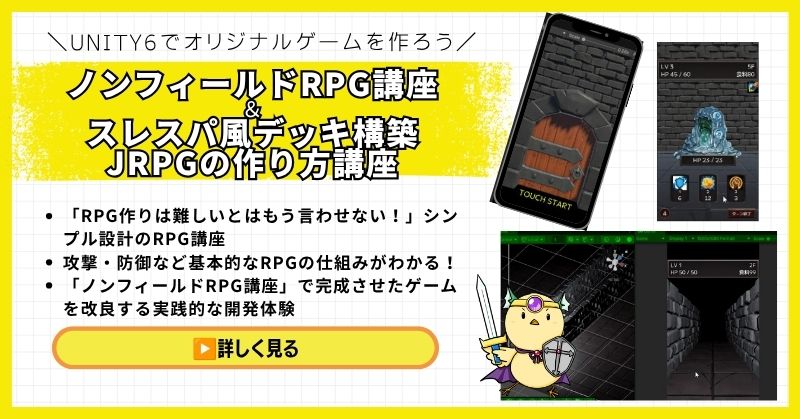
- Unity6対応・スマホ化対応で最新環境のゲーム開発が学べる
- Slay the Spire風のデッキ構築システム×JRPGの組み合わせを実装
- 初心者でも取り組みやすい丁寧な解説構成
- ノンフィールドRPGとデッキ構築JRPGの2つを合わせて学ぶのがおすすめ
Unity ノンフィールドRPGの作り方講座+Slay the Spire風デッキ構築JRPGの作り方講座は、今もっともトレンドのデッキ構築型ゲームシステムをJRPGと組み合わせて実装する方法を学べる講座です。
Unity6対応・スマホ化対応の最新カリキュラムで、コラムやTIPSで読んで「なるほど」と思った知識を、実際に動くゲームとして形にする体験ができます。
「Slay the Spireみたいなゲームを自分でも作ってみたい!」という人の最初の一歩として最適な講座です。
Unity6対応・スマホ化対応の最新カリキュラム
トレンドのデッキ構築×JRPGを最速で実装しよう
→ スレスパ風デッキ構築JRPG講座を見てみる
スマホ対応の最新環境で、ゲーム開発の第一歩を踏み出そう!
Unity 2Dアクションゲームの作り方講座(ロックマン風)【全16回!スマホ化・広告実装まで対応した本格横スクロールACTを作れる!】
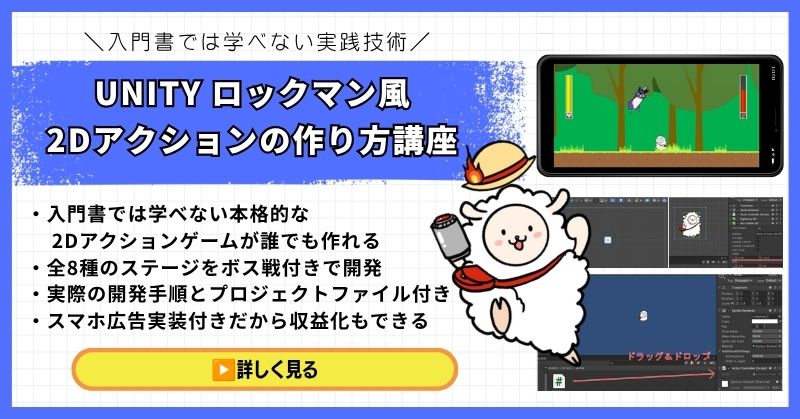
- ロックマン・マリオ・カービィのような横スクロールACTをゼロから開発
- 7ステージ+ラスボスステージの市販ゲームに近い本格的なゲーム設計
- スマホ化・AdMob広告実装まで対応してリリースまで見据えた構成
- 敵AI15体・多彩なマップギミック・武器システムを完全実装
- 完全オリジナルゲームをアセット不使用で素材提供付きで制作
Unity 2Dアクションゲームの作り方講座(ロックマン風)は、ロックマン・スーパーマリオ・星のカービィのような2D横スクロールアクションゲームを開発できるようになる本格的な講座です。
TIPSやコラムで学んだ当たり判定・物理挙動・敵AIの知識を、実際のゲームコードとして実装する体験が全16回に凝縮されています。スマホ化・広告実装まで対応しているため、作って終わりではなくリリースまで見据えた実践スキルが身につきます。
「読んで理解した知識を、動くゲームとして形にしたい」という人に強くおすすめの一本です。
スマホ化・広告実装まで対応した本格横スクロールACT
ロックマン風の2Dアクションゲームをリリースまで作り上げよう
→ 2Dアクションゲームの作り方講座を見てみる
広告収益まで視野に入れた実践スキルを今すぐ手に入れよう!
ゼルダ風3Dアクションゲームの作り方講座【全16回!初心者でも3Dアクションがスマホ対応で作れる!】
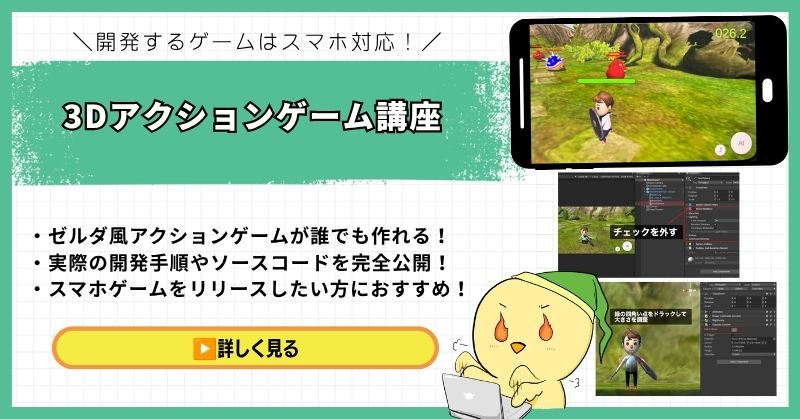
- ゼルダの伝説・モンハン・原神のような3Dアクションをゼロから開発
- 初心者でも取り組みやすい丁寧な解説構成
- スマホ化対応で実機で動かせるゲームが完成
- アセットを使った実践的なゲーム開発手法が身につく
- 画像・動画・全ソースコード公開の充実したサポート
ゼルダ風3Dアクションゲームの作り方講座は、ゼルダの伝説・モンハン・原神のような本格的な3Dアクションゲームを作りたい人におすすめの入門講座です。
コラム・TIPSで「3Dゲームはなんとなく難しそう」と感じていた人でも、全16回の丁寧な解説で確実に完成まで到達できます。スマホ化対応で実機で動かせるため、作った達成感がひときわ大きい講座です。
「3Dゲームの仕組みを理解した次は、実際に自分で作ってみたい」という人の最初の一歩として最適です。
初心者でも3Dアクションがスマホ対応で完成する
ゼルダ風3Dアクションゲームで3D開発の第一歩を踏み出そう
→ ゼルダ風3Dアクションゲームの作り方講座を見てみる
3D開発の壁を一気に突破!スマホで動くオリジナルゲームを完成させよう!
まとめ

この記事では、MacBookでプログラミングを始めるための初期設定と学習手順を解説しました。
重要なポイントをおさらいします。
- MacBookでの初期設定では、macOSの更新、Xcode Command Line Toolsのインストール、Homebrewのインストールが必要
- 開発環境の準備として、エディタ(Visual Studio Code推奨)、Git、必要に応じてNode.jsをインストールする
- Unityを使う場合は、Unity HubとUnityエディタをインストールし、最初のプロジェクトを作成する
- プログラミング学習は、基礎を学ぶ→実際にコードを書く→プロジェクトを作るという流れで進める
- 迷いやすいポイントとして、どの言語から始めるか、学習リソースの選び方、モチベーションの維持がある
MacBookでのプログラミング環境構築は、順番に設定していけば簡単です。
まずは環境構築から始めて、少しずつ学習を進めていきましょう。
Unity入門の森で、実践的にプログラミングを学べます。
あなたのペースで、少しずつ進めていけば大丈夫です。
あなたのオリジナルゲーム、今年こそ完成させませんか?
RPG・アクション・ホラー…Unityで本格ゲームを作りたい人のための学習サイトです。
実際に完成するゲームを題材に、
ソースコード・素材・プロジェクト一式をすべて公開。
仕事や学校の合間の1〜2時間でも、
「写経→改造」で自分のゲームまで作りきれる環境です。


コメント