
Unityでオブジェクトを回転させようとしても、思った通りに動かないことがあります。
角度の指定方法や座標系の理解が不足していると、意図しない回転になってしまいます。
この記事では、回転が思い通りにならない原因を角度・軸・Update処理の観点から整理します。
基礎から理解する重要性を伝え、Unity入門の森を案内していきましょう。
- オブジェクト回転がうまくいかない主な原因
- 角度指定の正しい方法
- 座標系と回転軸の関係
- Update処理での回転の注意点
- 回転処理の基本と対処法

基本を押さえれば、思い通りの回転を実現できますよ。
\読むだけで終わらせない!実際にゲームを作って実力をつけよう/
トレンド×入門に最適
Unity ノンフィールドRPG
+スレスパ風JRPG講座

Unity6対応・スマホ化対応の最新カリキュラム。今もっとも人気のデッキ構築型ゲームをJRPGと組み合わせて実装。初心者が最初に選ぶ一本として最適です。
王道アクションに挑戦
Unity 2Dアクションゲーム
の作り方講座(ロックマン風)
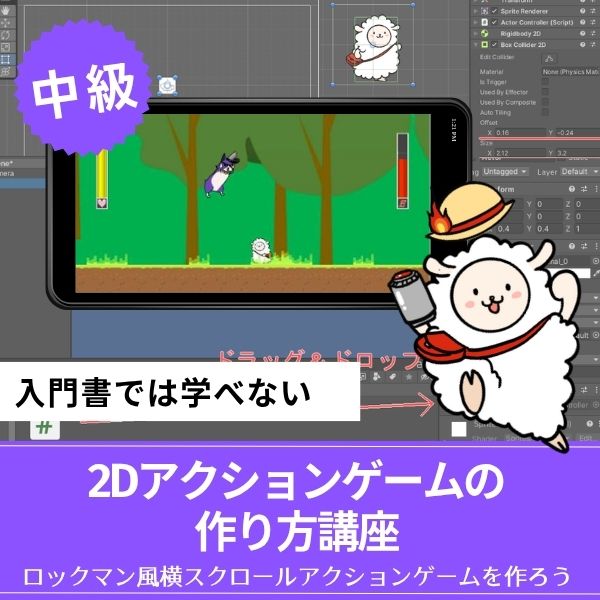
ロックマン風の本格横スクロールACTをスマホ化・広告実装まで対応。7ステージ+ラスボスという市販ゲームに近い本格構成で、リリースまで見据えて作れます。
3D入門に最適
ゼルダ風3Dアクションゲーム
の作り方講座
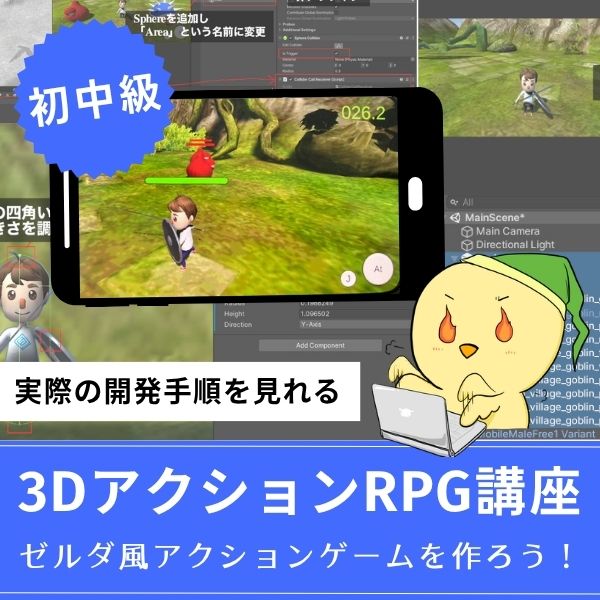
ゼルダの伝説・モンハン・原神のような3Dアクションをスマホ対応で作れる入門講座。初心者でも全16回でしっかり3D開発の基礎を習得できます。
あなたのオリジナルゲーム、今年こそ完成させませんか?
RPG・アクション・ホラー…Unityで本格ゲームを作りたい人のための学習サイトです。

実際に完成するゲームを題材に、
ソースコード・素材・プロジェクト一式をすべて公開。
仕事や学校の合間の1〜2時間でも、
「写経→改造」で自分のゲームまで作りきれる環境です。
オブジェクト回転がうまくいかない主な原因

オブジェクトの回転がうまくいかない原因は、いくつかのパターンに分けられます。
主な原因を整理していきましょう。
角度指定のミス
回転角度の指定方法を間違えると、意図しない回転になります。
Unityでは、角度を指定する方法が複数あります。
Transform.Rotateを使う場合、角度は「度」で指定します。
例えば、Y軸を中心に90度回転させる場合、以下のように記述します。
|
1 2 3 |
transform.Rotate(0, 90, 0); // Y軸を中心に90度回転 |
ただし、この方法は相対的な回転になります。
つまり、現在の角度に90度を加えるという意味です。
絶対的な角度を指定したい場合は、Transform.rotationを使います。
座標系の理解不足
Unityの座標系は、X軸が右、Y軸が上、Z軸が手前を向いています。
回転軸を間違えると、期待とは違う方向に回転します。
例えば、Y軸を中心に回転させたいのに、X軸やZ軸を指定してしまうと、縦や横に回転してしまいます。
回転軸を正しく理解することが重要です。
Update処理での累積
Updateメソッド内で回転処理を書くと、毎フレーム回転が加算されます。
例えば、以下のコードは毎フレーム90度回転するため、1秒で約5400度回転します。
|
1 2 3 4 5 6 |
void Update() { transform.Rotate(0, 90, 0); // 毎フレーム90度回転 } |
時間ベースで回転させたい場合は、Time.deltaTimeを使います。
角度指定の正しい方法

回転角度を正しく指定するには、相対回転と絶対回転の違いを理解する必要があります。
相対回転(Transform.Rotate)
Transform.Rotateは、現在の角度に対して相対的に回転させます。
現在の角度が30度の場合、Rotate(0, 90, 0)を実行すると、120度になります。
相対回転は、連続して回転させたい場合に便利です。
絶対回転(Transform.rotation)
Transform.rotationは、絶対的な角度を指定します。
現在の角度に関係なく、指定した角度に設定されます。
例えば、Y軸を90度に固定したい場合、以下のように記述します。
|
1 2 3 |
transform.rotation = Quaternion.Euler(0, 90, 0); // Y軸を90度に設定 |
Quaternion.Eulerは、オイラー角(度)をクォータニオンに変換する関数です。
時間ベースの回転
一定の速度で回転させたい場合は、Time.deltaTimeを使います。
|
1 2 3 4 5 6 |
void Update() { transform.Rotate(0, 90 * Time.deltaTime, 0); // 毎秒90度回転 } |
Time.deltaTimeは、前フレームからの経過時間(秒)を返します。
これを使うことで、フレームレートに関係なく一定の速度で回転させられます。

座標系と回転軸の関係
Unityの座標系を理解すると、回転軸を正しく指定できます。
Unityの座標系
Unityの座標系は、以下のようになっています。
- X軸:右方向(赤色)
- Y軸:上方向(緑色)
- Z軸:手前方向(青色)
回転軸を指定する際は、この座標系を基準に考えます。
回転軸の指定方法
回転軸を指定する際は、回転させたい軸の値を変更します。
例えば、Y軸を中心に回転させたい場合、Y軸の値だけを変更します。
|
1 2 3 |
transform.Rotate(0, 90, 0); // Y軸を中心に90度回転 |
X軸を中心に回転させたい場合、X軸の値だけを変更します。
|
1 2 3 |
transform.Rotate(90, 0, 0); // X軸を中心に90度回転 |
複数軸の同時回転
複数の軸を同時に回転させることもできます。
|
1 2 3 |
transform.Rotate(90, 90, 90); // X、Y、Z軸を同時に90度回転 |
ただし、複数軸を同時に回転させると、予期しない動きになることがあります。
初心者は、1つの軸だけを回転させることをおすすめします。
Update処理での回転の注意点

Updateメソッド内で回転処理を書く際は、いくつかの注意点があります。
Time.deltaTimeの使用
Updateは毎フレーム呼び出されるため、Time.deltaTimeを使わないと、フレームレートによって回転速度が変わります。
|
1 2 3 4 5 6 7 8 9 10 |
void Update() { // 悪い例:フレームレートに依存する transform.Rotate(0, 90, 0); // 良い例:時間ベースで回転 transform.Rotate(0, 90 * Time.deltaTime, 0); } |
Time.deltaTimeを使うことで、60FPSでも120FPSでも同じ速度で回転させられます。
回転速度の調整
回転速度を調整するには、Time.deltaTimeに掛ける値を変更します。
値が大きいほど、回転速度が速くなります。
|
1 2 3 4 5 6 7 |
void Update() { float rotationSpeed = 90f; // 毎秒90度 transform.Rotate(0, rotationSpeed * Time.deltaTime, 0); } |
回転速度を変数として定義すると、後から調整しやすくなります。
回転の停止
回転を停止したい場合は、Update内の回転処理を条件分岐で制御します。
|
1 2 3 4 5 6 7 8 9 10 11 |
bool isRotating = true; void Update() { if (isRotating) { transform.Rotate(0, 90 * Time.deltaTime, 0); } } |
フラグを使って回転を制御すると、動的に回転を開始・停止できます。
回転処理の基本と対処法

回転処理を正しく実装するには、基本を押さえることが重要です。
回転処理の基本パターン
回転処理には、以下のような基本パターンがあります。
- 一定速度で回転:Time.deltaTimeを使った連続回転
- 特定の角度まで回転:Quaternion.Slerpを使った補間
- 入力に応じて回転:マウスやキーボード入力に応じた回転
用途に応じて、適切なパターンを選択しましょう。
よくあるトラブルと対処法
回転処理でよくあるトラブルと対処法をまとめます。
- 回転が速すぎる:Time.deltaTimeを使っていない可能性があります。
Time.deltaTimeを掛けて、時間ベースで回転させましょう。 - 回転方向が逆:回転軸の符号を確認します。
正の値と負の値で回転方向が変わります。 - 回転が止まらない:Update内の回転処理を条件分岐で制御します。
フラグを使って回転を開始・停止しましょう。 - 角度がリセットされる:Transform.rotationを使っている可能性があります。
相対回転の場合はTransform.Rotateを使います。
回転処理のベストプラクティス
回転処理を正しく実装するためのベストプラクティスを紹介します。
- Time.deltaTimeを使う:フレームレートに依存しない回転を実現します。
- 回転速度を変数化する:後から調整しやすくなります。
- 1つの軸だけを回転させる:複数軸を同時に回転させると、予期しない動きになることがあります。
- 座標系を理解する:Unityの座標系を正しく理解することで、回転軸を正しく指定できます。
これらのポイントを押さえることで、思い通りの回転を実現できます。
記事を読んで「作ってみたい!」と思ったら!人気ゲームを題材にした講座で実力をつけよう
知識を読むだけで終わらせるのはもったいない。実際に手を動かしてゲームを1本完成させることで、理解が一気に深まります。人気タイトルをモデルにした講座で、ゲーム開発の第一歩を踏み出しましょう。
Unity ノンフィールドRPG+スレスパ風JRPG講座【Unity6対応!トレンドのデッキ構築×JRPGをスマホ向けに作れる!】

- Unity6対応・スマホ化対応で最新環境のゲーム開発が学べる
- Slay the Spire風のデッキ構築システム×JRPGの組み合わせを実装
- 初心者でも取り組みやすい丁寧な解説構成
- ノンフィールドRPGとデッキ構築JRPGの2つを合わせて学ぶのがおすすめ
Unity ノンフィールドRPGの作り方講座+Slay the Spire風デッキ構築JRPGの作り方講座は、今もっともトレンドのデッキ構築型ゲームシステムをJRPGと組み合わせて実装する方法を学べる講座です。
Unity6対応・スマホ化対応の最新カリキュラムで、コラムやTIPSで読んで「なるほど」と思った知識を、実際に動くゲームとして形にする体験ができます。
「Slay the Spireみたいなゲームを自分でも作ってみたい!」という人の最初の一歩として最適な講座です。
Unity6対応・スマホ化対応の最新カリキュラム
トレンドのデッキ構築×JRPGを最速で実装しよう
→ スレスパ風デッキ構築JRPG講座を見てみる
スマホ対応の最新環境で、ゲーム開発の第一歩を踏み出そう!
Unity 2Dアクションゲームの作り方講座(ロックマン風)【全16回!スマホ化・広告実装まで対応した本格横スクロールACTを作れる!】
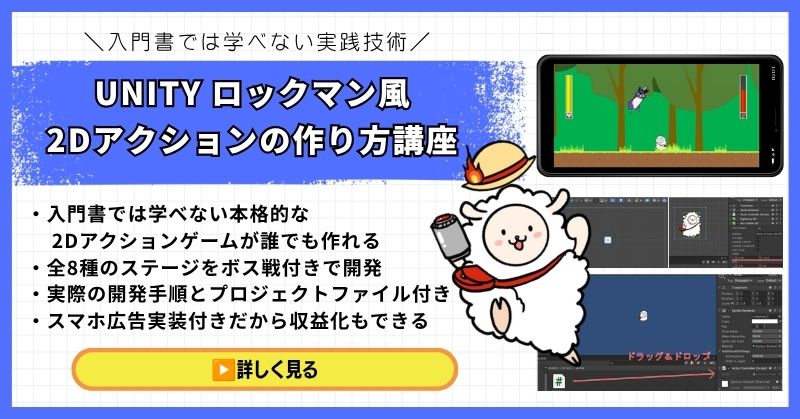
- ロックマン・マリオ・カービィのような横スクロールACTをゼロから開発
- 7ステージ+ラスボスステージの市販ゲームに近い本格的なゲーム設計
- スマホ化・AdMob広告実装まで対応してリリースまで見据えた構成
- 敵AI15体・多彩なマップギミック・武器システムを完全実装
- 完全オリジナルゲームをアセット不使用で素材提供付きで制作
Unity 2Dアクションゲームの作り方講座(ロックマン風)は、ロックマン・スーパーマリオ・星のカービィのような2D横スクロールアクションゲームを開発できるようになる本格的な講座です。
TIPSやコラムで学んだ当たり判定・物理挙動・敵AIの知識を、実際のゲームコードとして実装する体験が全16回に凝縮されています。スマホ化・広告実装まで対応しているため、作って終わりではなくリリースまで見据えた実践スキルが身につきます。
「読んで理解した知識を、動くゲームとして形にしたい」という人に強くおすすめの一本です。
スマホ化・広告実装まで対応した本格横スクロールACT
ロックマン風の2Dアクションゲームをリリースまで作り上げよう
→ 2Dアクションゲームの作り方講座を見てみる
広告収益まで視野に入れた実践スキルを今すぐ手に入れよう!
ゼルダ風3Dアクションゲームの作り方講座【全16回!初心者でも3Dアクションがスマホ対応で作れる!】
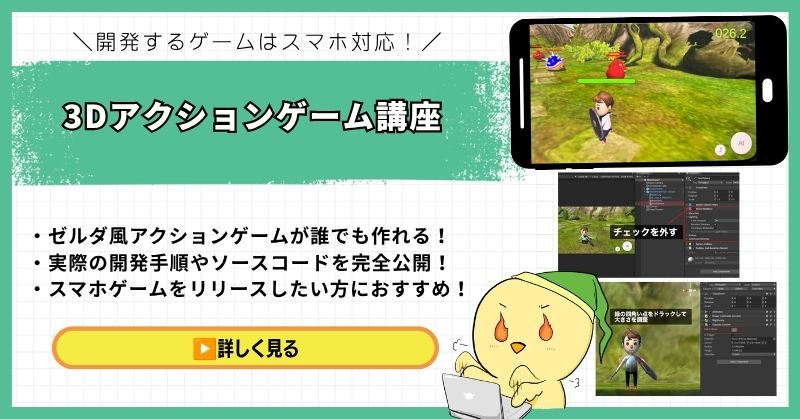
- ゼルダの伝説・モンハン・原神のような3Dアクションをゼロから開発
- 初心者でも取り組みやすい丁寧な解説構成
- スマホ化対応で実機で動かせるゲームが完成
- アセットを使った実践的なゲーム開発手法が身につく
- 画像・動画・全ソースコード公開の充実したサポート
ゼルダ風3Dアクションゲームの作り方講座は、ゼルダの伝説・モンハン・原神のような本格的な3Dアクションゲームを作りたい人におすすめの入門講座です。
コラム・TIPSで「3Dゲームはなんとなく難しそう」と感じていた人でも、全16回の丁寧な解説で確実に完成まで到達できます。スマホ化対応で実機で動かせるため、作った達成感がひときわ大きい講座です。
「3Dゲームの仕組みを理解した次は、実際に自分で作ってみたい」という人の最初の一歩として最適です。
初心者でも3Dアクションがスマホ対応で完成する
ゼルダ風3Dアクションゲームで3D開発の第一歩を踏み出そう
→ ゼルダ風3Dアクションゲームの作り方講座を見てみる
3D開発の壁を一気に突破!スマホで動くオリジナルゲームを完成させよう!
まとめ
この記事では、Unityでオブジェクト回転がうまくいかない原因を整理しました。
重要なポイントをおさらいします。
- 回転がうまくいかない主な原因は、角度指定のミス、座標系の理解不足、Update処理での累積などがあります。
- 角度指定には相対回転(Transform.Rotate)と絶対回転(Transform.rotation)があり、用途に応じて使い分けることが重要です。
- Update処理で回転させる場合は、Time.deltaTimeを使って時間ベースで回転させることが基本です。
- Unityの座標系(X軸:右、Y軸:上、Z軸:手前)を理解することで、回転軸を正しく指定できます。
- 回転処理の基本パターン(一定速度、特定角度、入力応答)を押さえることで、様々な回転を実現できます。
まずは、Time.deltaTimeを使った時間ベースの回転から始めましょう。
Unity入門の森で、さらに実践的な回転処理を学べますよ。
ぜひチェックしてください。
あなたのオリジナルゲーム、今年こそ完成させませんか?
RPG・アクション・ホラー…Unityで本格ゲームを作りたい人のための学習サイトです。
実際に完成するゲームを題材に、
ソースコード・素材・プロジェクト一式をすべて公開。
仕事や学校の合間の1〜2時間でも、
「写経→改造」で自分のゲームまで作りきれる環境です。



コメント