
Unityで開発を進めるうちに、レンダーパイプラインを変更したいと思ったことはありませんか。
パイプラインを変更することで、パフォーマンスや画質を改善できる場合があります。
この記事では、パイプライン変更の手順と失敗しやすいポイントを整理します。
変更前に理解すべき基礎としてUnity入門の森を紹介していきましょう。
- レンダーパイプラインを変更する手順
- 変更前の準備
- 変更手順
- 失敗しやすいポイント
- 変更後の確認

手順を理解すれば、安全に変更できますよ。
\読むだけで終わらせない!実際にゲームを作って実力をつけよう/
トレンド×入門に最適
Unity ノンフィールドRPG
+スレスパ風JRPG講座

Unity6対応・スマホ化対応の最新カリキュラム。今もっとも人気のデッキ構築型ゲームをJRPGと組み合わせて実装。初心者が最初に選ぶ一本として最適です。
王道アクションに挑戦
Unity 2Dアクションゲーム
の作り方講座(ロックマン風)
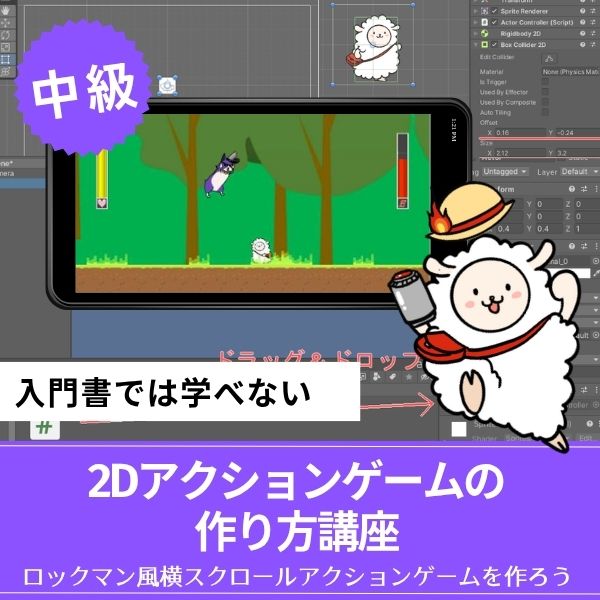
ロックマン風の本格横スクロールACTをスマホ化・広告実装まで対応。7ステージ+ラスボスという市販ゲームに近い本格構成で、リリースまで見据えて作れます。
3D入門に最適
ゼルダ風3Dアクションゲーム
の作り方講座
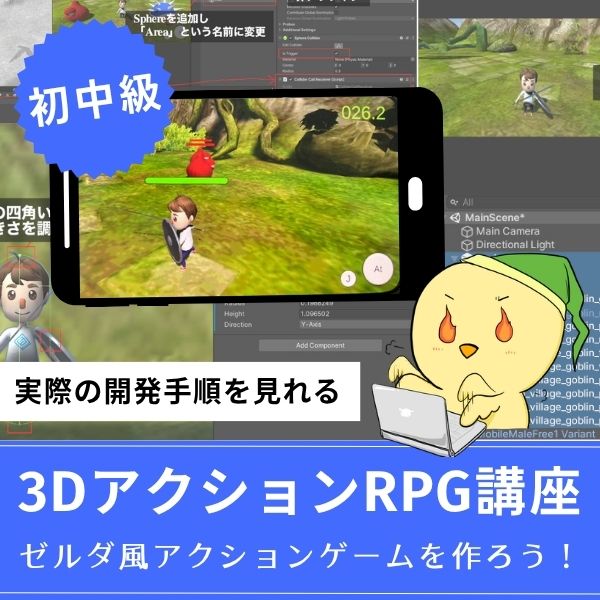
ゼルダの伝説・モンハン・原神のような3Dアクションをスマホ対応で作れる入門講座。初心者でも全16回でしっかり3D開発の基礎を習得できます。
あなたのオリジナルゲーム、今年こそ完成させませんか?
RPG・アクション・ホラー…Unityで本格ゲームを作りたい人のための学習サイトです。

実際に完成するゲームを題材に、
ソースコード・素材・プロジェクト一式をすべて公開。
仕事や学校の合間の1〜2時間でも、
「写経→改造」で自分のゲームまで作りきれる環境です。
変更前の準備

パイプライン変更は、準備がすべてです。
実際にパイプライン変更を経験した開発者の多くは、「バックアップを取らなかった」ことを後悔しています。
変更が失敗したときに戻せないと、大変なことになるからです。
- プロジェクトのバックアップを取る(必須)
- 変更する理由を明確にする
- 既存のマテリアルやシェーダーを確認する
特に初心者のうちは、この点を甘く見てしまいがちです。
「大丈夫だろう」と思ってバックアップを取らずに変更すると、後で大変なことになります。
バージョン管理システム(Gitなど)を使っている場合は、コミットしてから変更しましょう。
変更手順

準備ができたら、実際の変更手順に進みます。
- パイプラインをインストール「Window → Package
Manager」を開き、変更したいパイプライン(URPやHDRP)をインストールします。
- STEP2Project Settingsを変更「Edit → Project Settings →
Graphics」で、Render Pipeline Assetを設定します。これで、使用するパイプラインが切り替わります。
- マテリアルを変換既存のマテリアルを新しいパイプライン用に変換します。
Unityが自動変換する場合もありますが、手動で変換が必要な場合もあります。
- STEP4動作確認
GameビューやSceneビューで、表示や動作が正しいか確認します。
この手順に沿って進めれば、安全に変更できます。

よくある失敗と対処法

パイプライン変更でよくある失敗と、その対処法を紹介します。
マテリアルが正しく表示されない
マテリアルが変換されていない場合、表示がおかしくなります。
対処法としては、Projectウィンドウでマテリアルを選択し、Inspectorで「Convert to
URP Material」などのボタンをクリックします。
すべてのマテリアルを一括変換する機能もあるので、活用しましょう。
よくある失敗として、「変換を忘れて、表示がおかしいことに気づかない」ケースが多いです。
変更後は、必ずマテリアルの状態を確認してください。
シェーダーやエフェクトが動作しない
パイプラインを変更すると、既存のシェーダーやエフェクトが動作しなくなることがあります。
新しいパイプラインに対応していないアセットを使っている場合、エラーが出る可能性があります。
対処法としては、アセットの説明を確認し、新しいパイプラインに対応しているか確認しましょう。
対応していない場合は、代替のアセットを探すか、自分で対応する必要があります。
パフォーマンスが悪化した
パイプラインを変更したら、パフォーマンスが悪化したというケースもあります。
これは、設定が適切でない可能性があります。
Statsウィンドウで、描画コール数やFPSを確認し、必要に応じて設定を調整しましょう。
変更後のチェックリスト
変更後は、以下のポイントを確認しましょう。
- 表示:GameビューやSceneビューで、オブジェクトが正しく表示されているか
- マテリアル:すべてのマテリアルが正しく変換されているか
- ライティング:ライトの設定が適切か
- パフォーマンス:Statsウィンドウで、FPSや描画コール数を確認
- 機能:既存のシェーダーやエフェクトが正常に動作しているか
特に初心者のうちは、この点を甘く見てしまいがちです。
変更後は、必ずすべての項目を確認してから、作業を続けましょう。
問題があれば、バックアップから戻すか、個別に対処します。
記事を読んで「作ってみたい!」と思ったら!人気ゲームを題材にした講座で実力をつけよう
知識を読むだけで終わらせるのはもったいない。実際に手を動かしてゲームを1本完成させることで、理解が一気に深まります。人気タイトルをモデルにした講座で、ゲーム開発の第一歩を踏み出しましょう。
Unity ノンフィールドRPG+スレスパ風JRPG講座【Unity6対応!トレンドのデッキ構築×JRPGをスマホ向けに作れる!】

- Unity6対応・スマホ化対応で最新環境のゲーム開発が学べる
- Slay the Spire風のデッキ構築システム×JRPGの組み合わせを実装
- 初心者でも取り組みやすい丁寧な解説構成
- ノンフィールドRPGとデッキ構築JRPGの2つを合わせて学ぶのがおすすめ
Unity ノンフィールドRPGの作り方講座+Slay the Spire風デッキ構築JRPGの作り方講座は、今もっともトレンドのデッキ構築型ゲームシステムをJRPGと組み合わせて実装する方法を学べる講座です。
Unity6対応・スマホ化対応の最新カリキュラムで、コラムやTIPSで読んで「なるほど」と思った知識を、実際に動くゲームとして形にする体験ができます。
「Slay the Spireみたいなゲームを自分でも作ってみたい!」という人の最初の一歩として最適な講座です。
Unity6対応・スマホ化対応の最新カリキュラム
トレンドのデッキ構築×JRPGを最速で実装しよう
→ スレスパ風デッキ構築JRPG講座を見てみる
スマホ対応の最新環境で、ゲーム開発の第一歩を踏み出そう!
Unity 2Dアクションゲームの作り方講座(ロックマン風)【全16回!スマホ化・広告実装まで対応した本格横スクロールACTを作れる!】
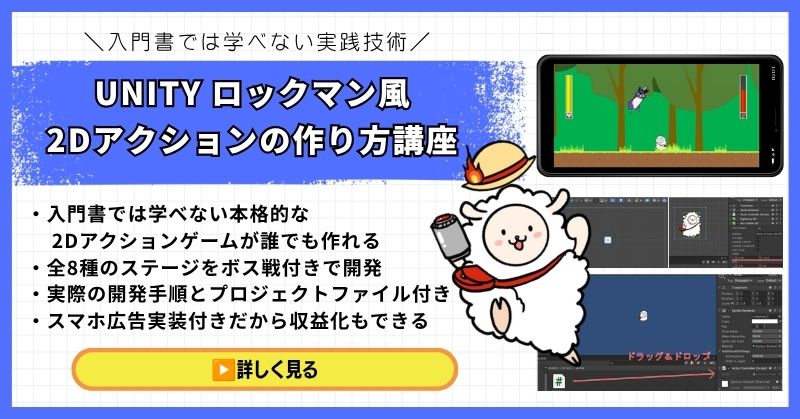
- ロックマン・マリオ・カービィのような横スクロールACTをゼロから開発
- 7ステージ+ラスボスステージの市販ゲームに近い本格的なゲーム設計
- スマホ化・AdMob広告実装まで対応してリリースまで見据えた構成
- 敵AI15体・多彩なマップギミック・武器システムを完全実装
- 完全オリジナルゲームをアセット不使用で素材提供付きで制作
Unity 2Dアクションゲームの作り方講座(ロックマン風)は、ロックマン・スーパーマリオ・星のカービィのような2D横スクロールアクションゲームを開発できるようになる本格的な講座です。
TIPSやコラムで学んだ当たり判定・物理挙動・敵AIの知識を、実際のゲームコードとして実装する体験が全16回に凝縮されています。スマホ化・広告実装まで対応しているため、作って終わりではなくリリースまで見据えた実践スキルが身につきます。
「読んで理解した知識を、動くゲームとして形にしたい」という人に強くおすすめの一本です。
スマホ化・広告実装まで対応した本格横スクロールACT
ロックマン風の2Dアクションゲームをリリースまで作り上げよう
→ 2Dアクションゲームの作り方講座を見てみる
広告収益まで視野に入れた実践スキルを今すぐ手に入れよう!
ゼルダ風3Dアクションゲームの作り方講座【全16回!初心者でも3Dアクションがスマホ対応で作れる!】
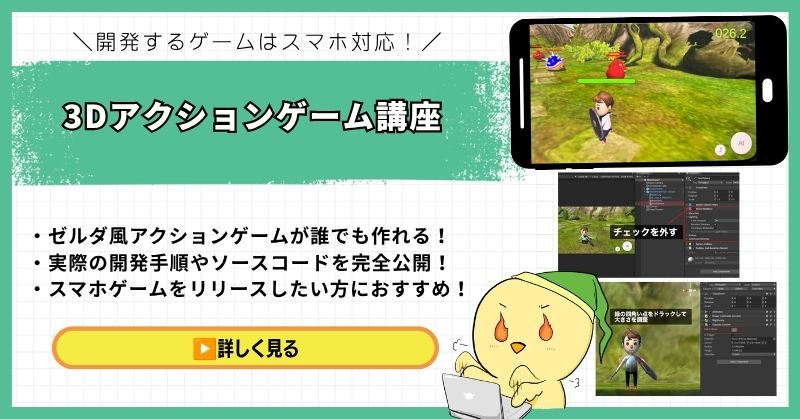
- ゼルダの伝説・モンハン・原神のような3Dアクションをゼロから開発
- 初心者でも取り組みやすい丁寧な解説構成
- スマホ化対応で実機で動かせるゲームが完成
- アセットを使った実践的なゲーム開発手法が身につく
- 画像・動画・全ソースコード公開の充実したサポート
ゼルダ風3Dアクションゲームの作り方講座は、ゼルダの伝説・モンハン・原神のような本格的な3Dアクションゲームを作りたい人におすすめの入門講座です。
コラム・TIPSで「3Dゲームはなんとなく難しそう」と感じていた人でも、全16回の丁寧な解説で確実に完成まで到達できます。スマホ化対応で実機で動かせるため、作った達成感がひときわ大きい講座です。
「3Dゲームの仕組みを理解した次は、実際に自分で作ってみたい」という人の最初の一歩として最適です。
初心者でも3Dアクションがスマホ対応で完成する
ゼルダ風3Dアクションゲームで3D開発の第一歩を踏み出そう
→ ゼルダ風3Dアクションゲームの作り方講座を見てみる
3D開発の壁を一気に突破!スマホで動くオリジナルゲームを完成させよう!
まとめ

この記事では、Unityでレンダーパイプラインを変更する手順と注意点を解説しました。
重要なポイントをおさらいします。
- 変更前は必ずバックアップを取る(必須)
-
パイプラインをインストール → Project Settingsで切り替え → マテリアルを変換
→ 動作確認の順で進める - マテリアルが正しく変換されていないと、表示がおかしくなる
- 既存のシェーダーやエフェクトが動作しない場合がある
- 変更後は、表示・パフォーマンス・機能をすべて確認する
レンダーパイプラインの変更は、慎重に行う必要があります。
でも、手順を理解し、準備をしっかりすれば、安全に変更できますよ。
Unity入門の森では、レンダリングパイプラインの基礎から、変更手順まで体系的に学べます。
基礎をしっかり理解していれば、変更時のトラブルも減らせます。
ぜひ、チェックしてみてください。
あなたのオリジナルゲーム、今年こそ完成させませんか?
RPG・アクション・ホラー…Unityで本格ゲームを作りたい人のための学習サイトです。
実際に完成するゲームを題材に、
ソースコード・素材・プロジェクト一式をすべて公開。
仕事や学校の合間の1〜2時間でも、
「写経→改造」で自分のゲームまで作りきれる環境です。



コメント