
「Asset Storeからアセットをダウンロードしたけど、どうやって使うの?」
「インポートがうまくいかない…」
こんな疑問や悩みを抱えていませんか。
Unity Asset Storeには、便利なアセットがたくさんありますね。
でも、正しくインポートしないと、エラーが出たり、使えなかったりします。
この記事では、Asset Storeからのインポート手順と失敗しやすい点を解説します。
初心者が安心して活用できるよう、注意点もお伝えしていきましょう。
- Asset Storeからアセットをダウンロードしたけど、インポート方法が分からない…
- インポートしたのに、エラーが出て使えない。
- どのアセットを選べばいいか、判断できない。
- Asset Storeからアセットをインポートする基本手順
- インポート時に確認すべきポイント
- よくあるエラーと対処法
- アセット選びのコツ
- 安全にアセットを使うための注意点

手順を覚えれば、もう迷いませんよ。
\読むだけで終わらせない!実際にゲームを作って実力をつけよう/
トレンド×入門に最適
Unity ノンフィールドRPG
+スレスパ風JRPG講座

Unity6対応・スマホ化対応の最新カリキュラム。今もっとも人気のデッキ構築型ゲームをJRPGと組み合わせて実装。初心者が最初に選ぶ一本として最適です。
王道アクションに挑戦
Unity 2Dアクションゲーム
の作り方講座(ロックマン風)
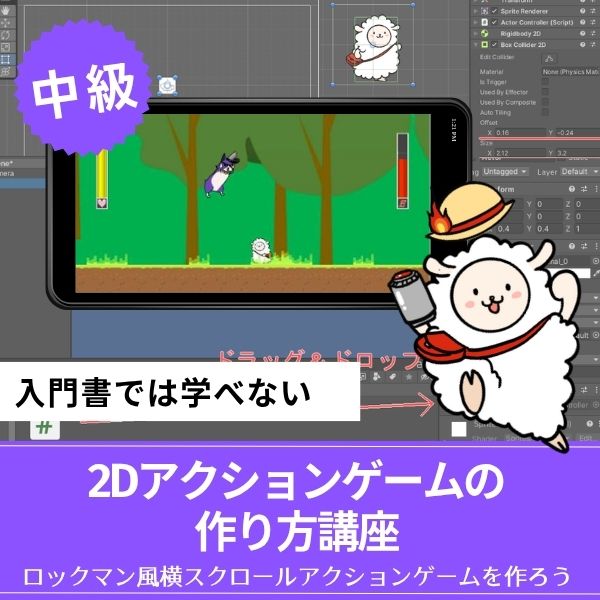
ロックマン風の本格横スクロールACTをスマホ化・広告実装まで対応。7ステージ+ラスボスという市販ゲームに近い本格構成で、リリースまで見据えて作れます。
3D入門に最適
ゼルダ風3Dアクションゲーム
の作り方講座
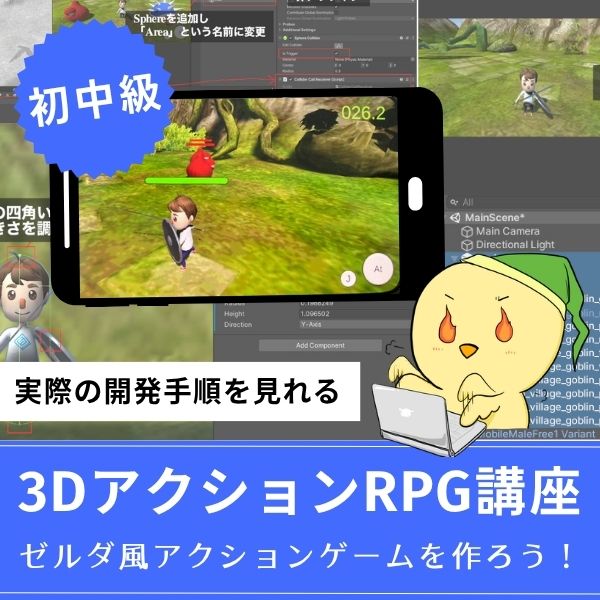
ゼルダの伝説・モンハン・原神のような3Dアクションをスマホ対応で作れる入門講座。初心者でも全16回でしっかり3D開発の基礎を習得できます。
あなたのオリジナルゲーム、今年こそ完成させませんか?
RPG・アクション・ホラー…Unityで本格ゲームを作りたい人のための学習サイトです。

実際に完成するゲームを題材に、
ソースコード・素材・プロジェクト一式をすべて公開。
仕事や学校の合間の1〜2時間でも、
「写経→改造」で自分のゲームまで作りきれる環境です。
Asset Storeからアセットをインポートする基本手順
Asset Storeからアセットをインポートする手順を、ステップごとに解説します。
実際に多くの初心者が、この手順でつまずいています。
特に、Package Managerの使い方に慣れていないと、どこから始めればいいか分からなくなりがちです。
手順1:Asset Storeでアセットを探す
まず、Unityエディタ内の「Window → Asset Store」から、Asset Storeを開きます。
ブラウザ版のAsset Storeでも、同じようにアセットを探せます。
欲しいアセットが見つかったら、「Add to My Assets」をクリックしましょう。
実際、初心者の多くは「無料アセットから始める」ことをおすすめします。
有料アセットは、機能が豊富な分、設定が複雑になることがあるからです。
手順2:Package Managerでインポート
Asset Storeで「Add to My Assets」した後は、Unityエディタに戻ります。
「Window → Package Manager」を開き、左上のドロップダウンから「My Assets」を選択してください。
ここに、先ほど追加したアセットが表示されます。
「Download」ボタンをクリックして、ダウンロードが完了したら「Import」をクリックします。
手順3:インポート設定を確認
「Import」をクリックすると、インポート設定ウィンドウが開きます。
ここで、どのファイルをインポートするか選択できます。
初めて使うアセットは、基本的にすべてにチェックを入れてインポートしましょう。
慣れてきたら、必要なファイルだけを選んでインポートすることもできます。
インポート時に確認すべきポイント

インポート時に確認しておくと、後でトラブルを避けられるポイントがあります。
特に、Unityのバージョンとの互換性は、必ず確認しておきたいですね。
ポイント1:Unityのバージョン互換性
アセットの説明ページに、「対応Unityバージョン」が記載されています。
自分のUnityのバージョンと合っているか、必ず確認しましょう。
古いバージョン用のアセットを新しいUnityで使おうとすると、エラーが出ることがあります。
逆に、新しいバージョン用のアセットを古いUnityで使うのも、問題が起きやすいです。
よくある失敗として、バージョン確認をせずにインポートして、エラーが出てから慌てるケースが多いです。
事前に確認するだけで、このトラブルは防げます。
ポイント2:依存関係の確認
アセットによっては、他のアセットやパッケージが必要な場合があります。
例えば、「DOTween」を使うアセットは、DOTween本体も一緒にインポートする必要があります。
説明ページに「Requirements」や「Dependencies」と書かれている場合は、そちらも確認しておきましょう。
ポイント3:プロジェクト設定の確認
一部のアセットは、特定のプロジェクト設定が必要です。
例えば、2Dアセットを使う場合は、プロジェクトが2Dモードになっている必要があります。
3Dアセットを使う場合は、3Dモードである必要があります。
プロジェクトの設定と、アセットの種類が合っているか確認しましょう。

よくあるエラーと対処法
インポート時にエラーが出た場合、慌てずに対処しましょう。
多くのエラーは、原因が分かれば解決できます。
エラー1:「Package contains invalid files」
このエラーは、アセットファイルが破損しているか、形式が正しくない場合に出ます。
対処法としては、以下の手順を試してみてください。
- 一度アセットを削除して、再度ダウンロードする
- Unityを再起動する
- Package Managerのキャッシュをクリアする
実際にこのエラーに遭遇した開発者の多くは、再ダウンロードで解決しています。
ネットワークの問題で、ダウンロードが途中で切れた可能性もあります。
エラー2:「Scripts have compiler errors」
このエラーは、アセットに含まれるスクリプトにエラーがある場合に出ます。
原因として、以下のことが考えられます。
- Unityのバージョンが合っていない
- 必要なパッケージがインストールされていない
- プロジェクト設定が正しくない
Consoleウィンドウで、具体的なエラー内容を確認しましょう。
エラーメッセージを読めば、何が足りないか分かります。
エラー3:アセットが表示されない
インポートしたのに、アセットがProjectウィンドウに表示されない場合があります。
この場合、以下のことを確認してみてください。
- Projectウィンドウの検索フィルターがかかっていないか
- 正しいフォルダを開いているか
- アセットが実際にインポートされたか(Package Managerで確認)
アセット選びのコツ

Asset Storeには、たくさんのアセットがあります。
どれを選べばいいか、迷いますよね。
選び方のコツを、いくつかお伝えします。
コツ1:レビューと評価を確認
アセットの評価やレビューは、選ぶ際の重要な判断材料です。
特に、以下の点をチェックしてみてください。
- 評価が4.0以上か
- レビュー数が十分にあるか(10件以上が目安)
- 最近のレビューで問題が報告されていないか
評価が高くても、最近のUnityバージョンで動かないというレビューがある場合は、注意が必要です。
コツ2:更新履歴を確認
アセットの更新履歴を確認すると、開発者が積極的にメンテナンスしているか分かります。
最近更新されていないアセットは、新しいUnityバージョンに対応していない可能性があります。
更新履歴が1年以上ないアセットは、避けた方が無難です。
特に初心者のうちは、この点を甘く見てしまいがちです。
古いアセットを使うと、後でトラブルになることが多いので、注意しましょう。
コツ3:無料アセットから始める
最初は、無料アセットから始めることをおすすめします。
無料アセットでも、十分に高品質なものがたくさんあります。
まずは無料アセットで試してみて、使い方に慣れてから、有料アセットを検討するのが良いでしょう。
安全にアセットを使うための注意点

アセットを使う際は、いくつか注意点があります。
安全に使うために、以下の点を心がけましょう。
注意点1:バックアップを取る
アセットをインポートする前に、プロジェクトのバックアップを取りましょう。
アセットが原因で、プロジェクトが壊れる可能性は低いですが、念のためです。
バージョン管理システム(Gitなど)を使っている場合は、コミットしてからインポートするのが良いでしょう。
注意点2:テストプロジェクトで試す
重要なプロジェクトで使う前に、テストプロジェクトで試してみることをおすすめします。
アセットの動作を確認してから、本番プロジェクトに導入すれば、トラブルを避けられます。
注意点3:ライセンスを確認
アセットには、それぞれライセンスがあります。
商用利用が可能か、再配布が可能かなど、確認しておきましょう。
特に、有料アセットを使う場合は、ライセンス条項をしっかり読んでおくことが大切です。
記事を読んで「作ってみたい!」と思ったら!人気ゲームを題材にした講座で実力をつけよう
知識を読むだけで終わらせるのはもったいない。実際に手を動かしてゲームを1本完成させることで、理解が一気に深まります。人気タイトルをモデルにした講座で、ゲーム開発の第一歩を踏み出しましょう。
Unity ノンフィールドRPG+スレスパ風JRPG講座【Unity6対応!トレンドのデッキ構築×JRPGをスマホ向けに作れる!】

- Unity6対応・スマホ化対応で最新環境のゲーム開発が学べる
- Slay the Spire風のデッキ構築システム×JRPGの組み合わせを実装
- 初心者でも取り組みやすい丁寧な解説構成
- ノンフィールドRPGとデッキ構築JRPGの2つを合わせて学ぶのがおすすめ
Unity ノンフィールドRPGの作り方講座+Slay the Spire風デッキ構築JRPGの作り方講座は、今もっともトレンドのデッキ構築型ゲームシステムをJRPGと組み合わせて実装する方法を学べる講座です。
Unity6対応・スマホ化対応の最新カリキュラムで、コラムやTIPSで読んで「なるほど」と思った知識を、実際に動くゲームとして形にする体験ができます。
「Slay the Spireみたいなゲームを自分でも作ってみたい!」という人の最初の一歩として最適な講座です。
Unity6対応・スマホ化対応の最新カリキュラム
トレンドのデッキ構築×JRPGを最速で実装しよう
→ スレスパ風デッキ構築JRPG講座を見てみる
スマホ対応の最新環境で、ゲーム開発の第一歩を踏み出そう!
Unity 2Dアクションゲームの作り方講座(ロックマン風)【全16回!スマホ化・広告実装まで対応した本格横スクロールACTを作れる!】
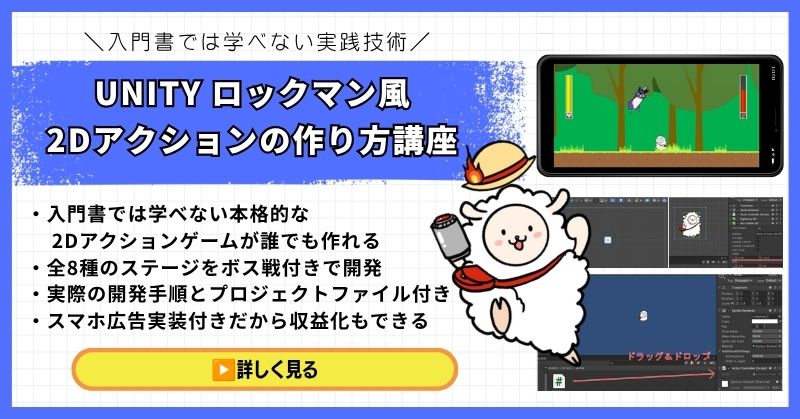
- ロックマン・マリオ・カービィのような横スクロールACTをゼロから開発
- 7ステージ+ラスボスステージの市販ゲームに近い本格的なゲーム設計
- スマホ化・AdMob広告実装まで対応してリリースまで見据えた構成
- 敵AI15体・多彩なマップギミック・武器システムを完全実装
- 完全オリジナルゲームをアセット不使用で素材提供付きで制作
Unity 2Dアクションゲームの作り方講座(ロックマン風)は、ロックマン・スーパーマリオ・星のカービィのような2D横スクロールアクションゲームを開発できるようになる本格的な講座です。
TIPSやコラムで学んだ当たり判定・物理挙動・敵AIの知識を、実際のゲームコードとして実装する体験が全16回に凝縮されています。スマホ化・広告実装まで対応しているため、作って終わりではなくリリースまで見据えた実践スキルが身につきます。
「読んで理解した知識を、動くゲームとして形にしたい」という人に強くおすすめの一本です。
スマホ化・広告実装まで対応した本格横スクロールACT
ロックマン風の2Dアクションゲームをリリースまで作り上げよう
→ 2Dアクションゲームの作り方講座を見てみる
広告収益まで視野に入れた実践スキルを今すぐ手に入れよう!
ゼルダ風3Dアクションゲームの作り方講座【全16回!初心者でも3Dアクションがスマホ対応で作れる!】
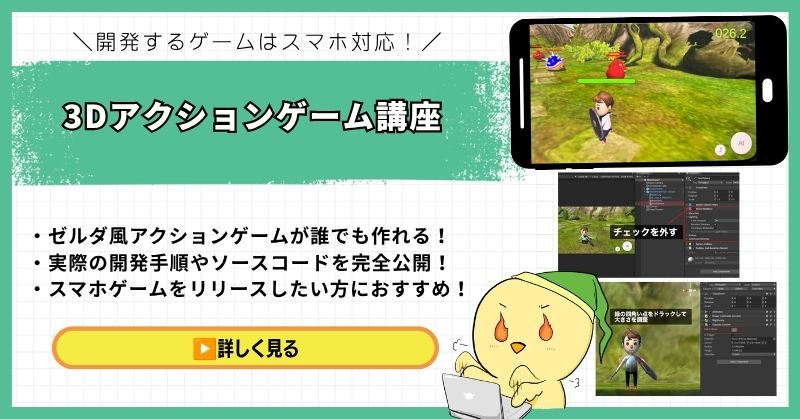
- ゼルダの伝説・モンハン・原神のような3Dアクションをゼロから開発
- 初心者でも取り組みやすい丁寧な解説構成
- スマホ化対応で実機で動かせるゲームが完成
- アセットを使った実践的なゲーム開発手法が身につく
- 画像・動画・全ソースコード公開の充実したサポート
ゼルダ風3Dアクションゲームの作り方講座は、ゼルダの伝説・モンハン・原神のような本格的な3Dアクションゲームを作りたい人におすすめの入門講座です。
コラム・TIPSで「3Dゲームはなんとなく難しそう」と感じていた人でも、全16回の丁寧な解説で確実に完成まで到達できます。スマホ化対応で実機で動かせるため、作った達成感がひときわ大きい講座です。
「3Dゲームの仕組みを理解した次は、実際に自分で作ってみたい」という人の最初の一歩として最適です。
初心者でも3Dアクションがスマホ対応で完成する
ゼルダ風3Dアクションゲームで3D開発の第一歩を踏み出そう
→ ゼルダ風3Dアクションゲームの作り方講座を見てみる
3D開発の壁を一気に突破!スマホで動くオリジナルゲームを完成させよう!
まとめ

この記事では、Unity Asset Storeからアセットを正しくインポートする方法を解説しました。
重要なポイントをおさらいします。
- Asset Storeからアセットをインポートするには、Package Managerを使う
- インポート前に、Unityのバージョン互換性を確認する
- 依存関係やプロジェクト設定も、事前にチェックしておく
- エラーが出た場合は、Consoleウィンドウで原因を確認する
- アセット選びは、レビューや更新履歴を参考にする
- 安全に使うために、バックアップを取ってからインポートする
Asset Storeのアセットは、正しくインポートすれば、開発を大きく加速できます。
手順を覚えれば、もう迷いませんよ。
Unity入門の森では、Asset Storeの活用方法を含め、Unityの基礎を体系的に学べます。
基礎をしっかり理解すれば、アセットもより効果的に使えるようになります。
ぜひ、チェックしてみてください。
あなたのオリジナルゲーム、今年こそ完成させませんか?
RPG・アクション・ホラー…Unityで本格ゲームを作りたい人のための学習サイトです。
実際に完成するゲームを題材に、
ソースコード・素材・プロジェクト一式をすべて公開。
仕事や学校の合間の1〜2時間でも、
「写経→改造」で自分のゲームまで作りきれる環境です。



コメント