
Unityでシーンビューが動かないと、作業が進まなくなってしまいますね。
マウスやキーボードで操作しようとしても、反応しないことがあります。
この記事では、シーンビューが操作できない原因を入力・ツール・フォーカスの観点から整理します。
冷静に切り分ける力を養う学習先としてUnity入門の森を紹介していきましょう。
- シーンビューが動かない原因
- 入力に関する問題
- ツールに関する問題
- フォーカスに関する問題
- チェックリストと対処法

チェックリストを順番に確認すれば、問題を解決できますよ。
\読むだけで終わらせない!実際にゲームを作って実力をつけよう/
トレンド×入門に最適
Unity ノンフィールドRPG
+スレスパ風JRPG講座
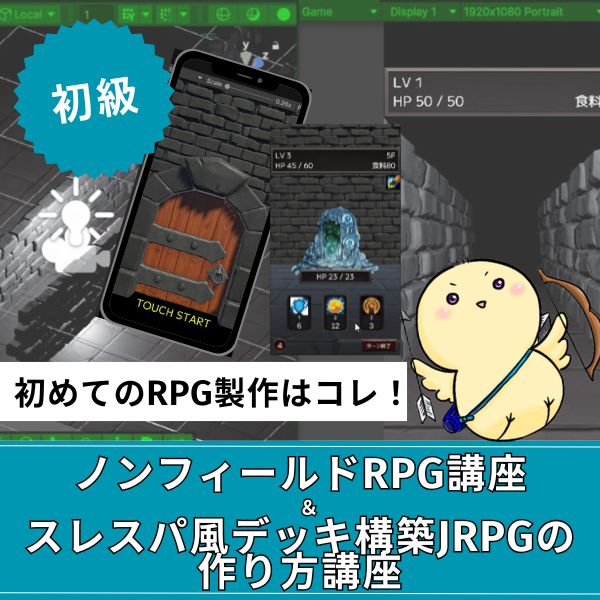
Unity6対応・スマホ化対応の最新カリキュラム。今もっとも人気のデッキ構築型ゲームをJRPGと組み合わせて実装。初心者が最初に選ぶ一本として最適です。
王道アクションに挑戦
Unity 2Dアクションゲーム
の作り方講座(ロックマン風)
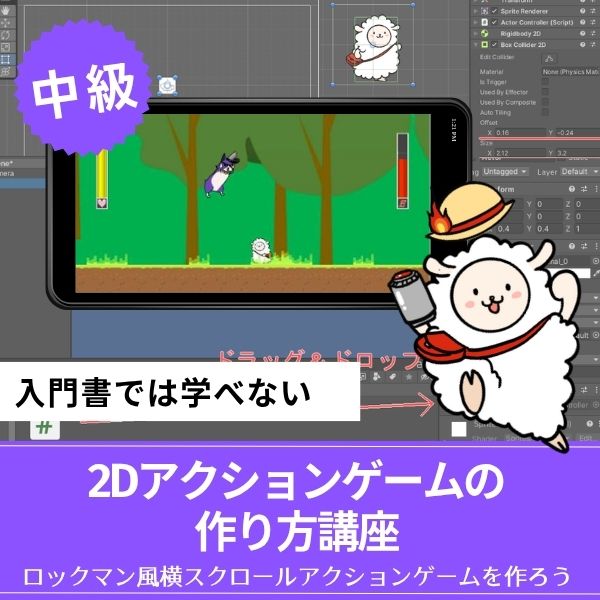
ロックマン風の本格横スクロールACTをスマホ化・広告実装まで対応。7ステージ+ラスボスという市販ゲームに近い本格構成で、リリースまで見据えて作れます。
3D入門に最適
ゼルダ風3Dアクションゲーム
の作り方講座
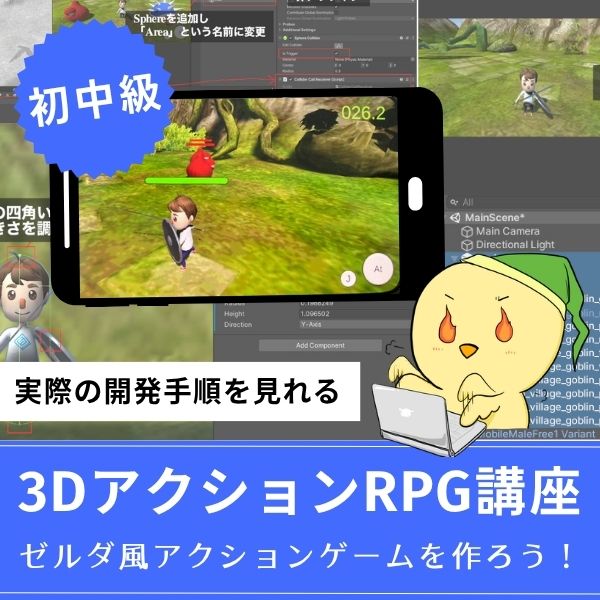
ゼルダの伝説・モンハン・原神のような3Dアクションをスマホ対応で作れる入門講座。初心者でも全16回でしっかり3D開発の基礎を習得できます。
あなたのオリジナルゲーム、今年こそ完成させませんか?
RPG・アクション・ホラー…Unityで本格ゲームを作りたい人のための学習サイトです。
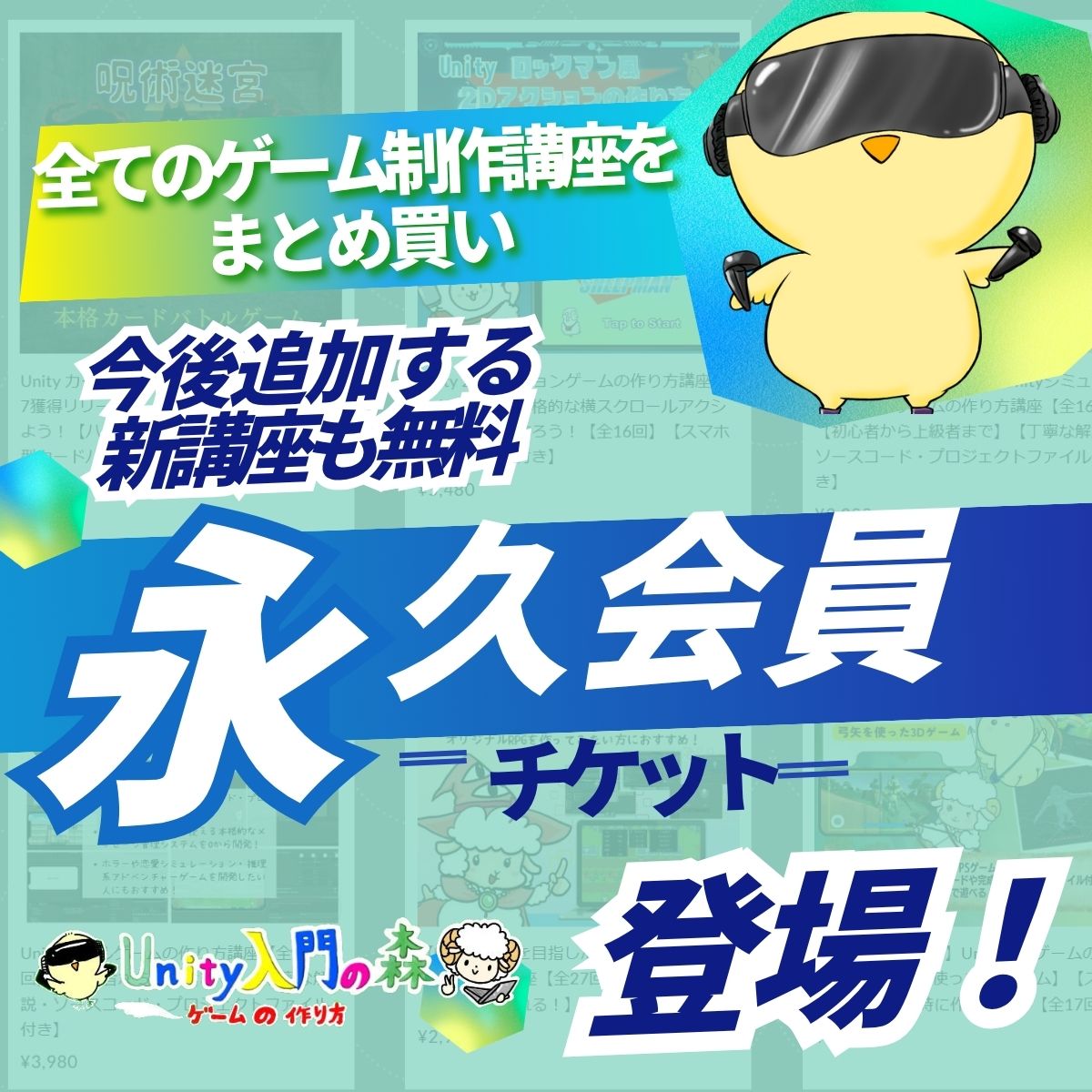
実際に完成するゲームを題材に、
ソースコード・素材・プロジェクト一式をすべて公開。
仕事や学校の合間の1〜2時間でも、
「写経→改造」で自分のゲームまで作りきれる環境です。
シーンビューが動かない原因

シーンビューが動かない原因を整理します。
どのような原因があるのでしょうか。
原因の分類
シーンビューが動かない原因は、以下のように分類できます。
- 入力に関する問題:マウスやキーボードの入力が正しく認識されていない
- ツールに関する問題:選択しているツールが原因
- フォーカスに関する問題:シーンビューにフォーカスが当たっていない
原因を分類することで、問題を特定しやすくなります。
チェックリスト
シーンビューが動かない場合、以下のチェックリストを確認してみましょう。
- シーンビューにフォーカスがあるか:シーンビューをクリックしてフォーカスを確認
- ツールが正しく選択されているか:Sceneビューのツールが正しく選択されているか
- マウスやキーボードが正常か:入力デバイスが正常に動作しているか
- ロック機能が有効になっていないか:シーンビューがロックされていないか
このチェックリストを確認することで、原因を特定できます。
入力に関する問題

入力に関する問題を整理します。
問題1:マウスが反応しない
マウスが反応しない場合、以下の点をチェックしてみましょう。
- マウスが接続されているか:マウスが正しく接続されているか確認
- シーンビューにフォーカスがあるか:シーンビューをクリックしてフォーカスを確認
- 他のアプリケーションがフォーカスを持っている:他のウィンドウがアクティブになっていないか確認
これらの点を確認することで、問題を解決できることがあります。
マウスが反応しない場合、これらの点をチェックしてみましょう。
問題2:キーボードが反応しない
キーボードが反応しない場合、以下の点をチェックしてみましょう。
- キーボードが接続されているか:キーボードが正しく接続されているか確認
- 入力言語の設定:入力言語が正しく設定されているか確認
- ショートカットキーの競合:他のアプリケーションとショートカットキーが競合していないか確認
これらの点を確認することで、問題を解決できることがあります。
キーボードが反応しない場合、これらの点をチェックしてみましょう。
問題3:入力デバイスの問題
入力デバイスに問題がある場合、以下の対処法があります。
- デバイスを再接続する:マウスやキーボードを再接続する
- ドライバーを更新する:デバイスのドライバーを更新する
- 別のデバイスで試す:別のマウスやキーボードで試す
これらの対処法で、問題が解決することがあります。
入力デバイスに問題がある場合、これらの対処法を試してみましょう。
ツールに関する問題
ツールに関する問題を整理します。
問題1:ツールが正しく選択されていない
ツールが正しく選択されていない場合、シーンビューが動かないことがあります。
Sceneビューの上部にあるツールバーで、正しいツールが選択されているかチェックしてみましょう。
移動ツール(手のアイコン)、回転ツール、スケールツールなど、用途に応じてツールを選択します。
ツールが正しく選択されているか確認することで、シーンビューを操作できます。
問題2:ツールのショートカットキー
ツールのショートカットキーを使うと、効率的に操作できます。
| ツール | ショートカットキー | 機能 |
|---|---|---|
| 移動ツール | W | オブジェクトを移動 |
| 回転ツール | E | オブジェクトを回転 |
| スケールツール | R | オブジェクトのスケールを変更 |
| 矩形ツール | T | 矩形でオブジェクトを選択 |
ショートカットキーを使って、ツールを切り替えましょう。
ショートカットキーを使うことで、効率的に操作できます。
問題3:ツールモードの設定
ツールモードの設定をチェックしてみましょう。
ツールバーの「Pivot」と「Center」の切り替えを確認します。
「Global」と「Local」の切り替えも確認します。
ツールモードの設定を確認することで、操作を改善できます。
フォーカスに関する問題
フォーカスに関する問題を整理します。
問題1:シーンビューにフォーカスがない
シーンビューにフォーカスがない場合、入力が反映されません。
シーンビューをクリックして、フォーカスを当てましょう。
フォーカスが当たると、シーンビューの枠が強調表示されます。
シーンビューにフォーカスを当てることで、操作できます。
問題2:他のウィンドウがアクティブ
他のウィンドウがアクティブになっている場合、シーンビューが操作できません。
InspectorやConsoleなどのウィンドウがアクティブになっていないかチェックしてみましょう。
シーンビューをクリックして、アクティブにします。
シーンビューをアクティブにすることで、操作できます。
問題3:ロック機能
シーンビューがロックされている場合、操作できません。
Sceneビューの右上にある「Lock」ボタンをチェックしてみましょう。
ロックが有効になっている場合、解除します。
ロックを解除することで、シーンビューを操作できます。
チェックリストと対処法
チェックリストと対処法を整理します。
確認手順
シーンビューが動かない場合、以下の手順で確認してみましょう。
- STEP1フォーカスの確認
まず、シーンビューにフォーカスがあるか確認します。シーンビューをクリックして、フォーカスを当てましょう。
- STEP2ツールの確認
次に、ツールが正しく選択されているか確認します。移動ツールが選択されているかチェックしてみましょう。
- STEP3入力デバイスの確認
ツールが正しく選択されている場合、入力デバイスを確認します。マウスやキーボードが正常に動作しているかチェックしてみましょう。
- STEP4ロックの確認
最後に、ロック機能が有効になっていないか確認します。ロックが有効な場合、解除しましょう。
この手順で確認することで、効率的に問題を解決できます。
よくある対処法
よくある対処法は、以下の通りです。
- シーンビューをクリック:フォーカスを当てる
- ツールを切り替える:移動ツールに切り替える
- Unityを再起動する:設定がおかしくなった場合に有効
これらの対処法で、多くの場合解決できます。
よくある対処法を試すことで、問題を解決できます。
記事を読んで「作ってみたい!」と思ったら!人気ゲームを題材にした講座で実力をつけよう
知識を読むだけで終わらせるのはもったいない。実際に手を動かしてゲームを1本完成させることで、理解が一気に深まります。人気タイトルをモデルにした講座で、ゲーム開発の第一歩を踏み出しましょう。
Unity ノンフィールドRPG+スレスパ風JRPG講座【Unity6対応!トレンドのデッキ構築×JRPGをスマホ向けに作れる!】
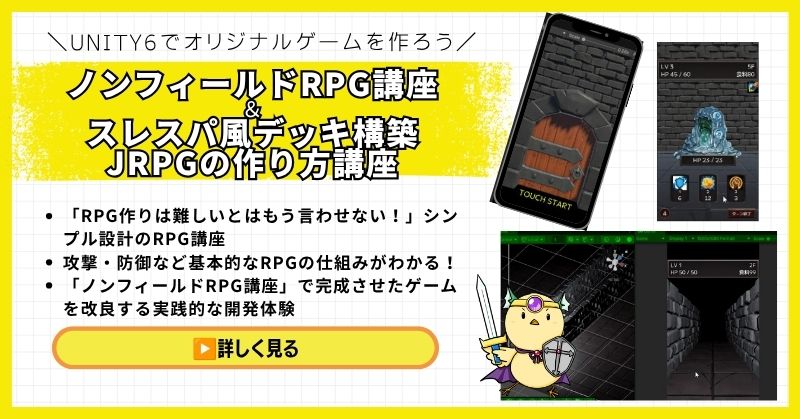
- Unity6対応・スマホ化対応で最新環境のゲーム開発が学べる
- Slay the Spire風のデッキ構築システム×JRPGの組み合わせを実装
- 初心者でも取り組みやすい丁寧な解説構成
- ノンフィールドRPGとデッキ構築JRPGの2つを合わせて学ぶのがおすすめ
Unity ノンフィールドRPGの作り方講座+Slay the Spire風デッキ構築JRPGの作り方講座は、今もっともトレンドのデッキ構築型ゲームシステムをJRPGと組み合わせて実装する方法を学べる講座です。
Unity6対応・スマホ化対応の最新カリキュラムで、コラムやTIPSで読んで「なるほど」と思った知識を、実際に動くゲームとして形にする体験ができます。
「Slay the Spireみたいなゲームを自分でも作ってみたい!」という人の最初の一歩として最適な講座です。
Unity6対応・スマホ化対応の最新カリキュラム
トレンドのデッキ構築×JRPGを最速で実装しよう
→ スレスパ風デッキ構築JRPG講座を見てみる
スマホ対応の最新環境で、ゲーム開発の第一歩を踏み出そう!
Unity 2Dアクションゲームの作り方講座(ロックマン風)【全16回!スマホ化・広告実装まで対応した本格横スクロールACTを作れる!】
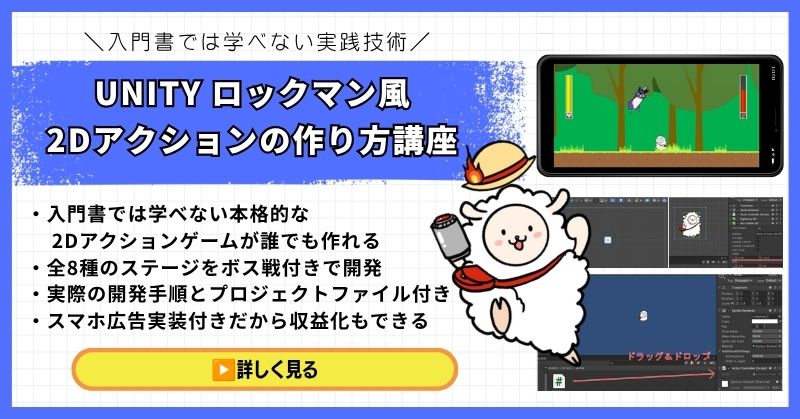
- ロックマン・マリオ・カービィのような横スクロールACTをゼロから開発
- 7ステージ+ラスボスステージの市販ゲームに近い本格的なゲーム設計
- スマホ化・AdMob広告実装まで対応してリリースまで見据えた構成
- 敵AI15体・多彩なマップギミック・武器システムを完全実装
- 完全オリジナルゲームをアセット不使用で素材提供付きで制作
Unity 2Dアクションゲームの作り方講座(ロックマン風)は、ロックマン・スーパーマリオ・星のカービィのような2D横スクロールアクションゲームを開発できるようになる本格的な講座です。
TIPSやコラムで学んだ当たり判定・物理挙動・敵AIの知識を、実際のゲームコードとして実装する体験が全16回に凝縮されています。スマホ化・広告実装まで対応しているため、作って終わりではなくリリースまで見据えた実践スキルが身につきます。
「読んで理解した知識を、動くゲームとして形にしたい」という人に強くおすすめの一本です。
スマホ化・広告実装まで対応した本格横スクロールACT
ロックマン風の2Dアクションゲームをリリースまで作り上げよう
→ 2Dアクションゲームの作り方講座を見てみる
広告収益まで視野に入れた実践スキルを今すぐ手に入れよう!
ゼルダ風3Dアクションゲームの作り方講座【全16回!初心者でも3Dアクションがスマホ対応で作れる!】
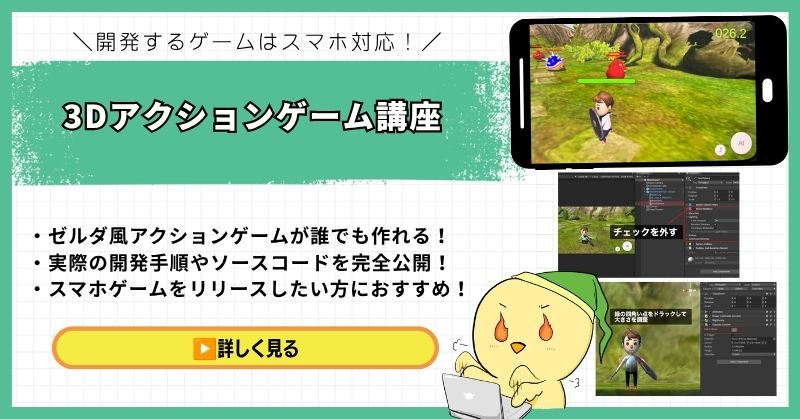
- ゼルダの伝説・モンハン・原神のような3Dアクションをゼロから開発
- 初心者でも取り組みやすい丁寧な解説構成
- スマホ化対応で実機で動かせるゲームが完成
- アセットを使った実践的なゲーム開発手法が身につく
- 画像・動画・全ソースコード公開の充実したサポート
ゼルダ風3Dアクションゲームの作り方講座は、ゼルダの伝説・モンハン・原神のような本格的な3Dアクションゲームを作りたい人におすすめの入門講座です。
コラム・TIPSで「3Dゲームはなんとなく難しそう」と感じていた人でも、全16回の丁寧な解説で確実に完成まで到達できます。スマホ化対応で実機で動かせるため、作った達成感がひときわ大きい講座です。
「3Dゲームの仕組みを理解した次は、実際に自分で作ってみたい」という人の最初の一歩として最適です。
初心者でも3Dアクションがスマホ対応で完成する
ゼルダ風3Dアクションゲームで3D開発の第一歩を踏み出そう
→ ゼルダ風3Dアクションゲームの作り方講座を見てみる
3D開発の壁を一気に突破!スマホで動くオリジナルゲームを完成させよう!
まとめ

この記事では、Unityでシーンビューが動かない時のチェックリストを解説しました。
重要なポイントをおさらいします。
- シーンビューが動かない原因として、入力に関する問題、ツールに関する問題、フォーカスに関する問題などがある
- 入力に関する問題として、マウスが反応しない、キーボードが反応しない、入力デバイスの問題などの問題がある
- ツールに関する問題として、ツールが正しく選択されていない、ツールのショートカットキー、ツールモードの設定などの問題がある
- フォーカスに関する問題として、シーンビューにフォーカスがない、他のウィンドウがアクティブ、ロック機能などの問題がある
- チェックリストと対処法として、確認手順とよくある対処法を理解することが大切
シーンビューが動かない原因は、いくつかあります。
チェックリストを順番に確認すれば、問題を解決できますよ。
Unity入門の森で、冷静に切り分ける力を養う学習先として、Sceneビューを含めたUnityの基礎を体系的に学べます。
あなたのペースで、少しずつ進めていけば大丈夫です。
あなたのオリジナルゲーム、今年こそ完成させませんか?
RPG・アクション・ホラー…Unityで本格ゲームを作りたい人のための学習サイトです。
実際に完成するゲームを題材に、
ソースコード・素材・プロジェクト一式をすべて公開。
仕事や学校の合間の1〜2時間でも、
「写経→改造」で自分のゲームまで作りきれる環境です。


コメント