
UnityでFPSゲームを作る際、一人称視点でのマウス操作は基本機能の一つですよね。
マウスで視点を動かす機能を実装したいと思ったことはありませんか。
この記事では、一人称視点でのマウス操作実装を解説します。
回転制御の基本を整理し、FPS制作の入口としてUnity入門の森を案内していきましょう。
- 一人称視点のマウス操作の実装方法
- 基本的なスクリプト
- 回転制御の基本
- 感度調整の方法
- 実装のポイント

一人称視点のマウス操作は、基本的なスクリプトで実装できます。
回転制御の基本を覚えれば、応用もできますよ。
\読むだけで終わらせない!実際にゲームを作って実力をつけよう/
トレンド×入門に最適
Unity ノンフィールドRPG
+スレスパ風JRPG講座
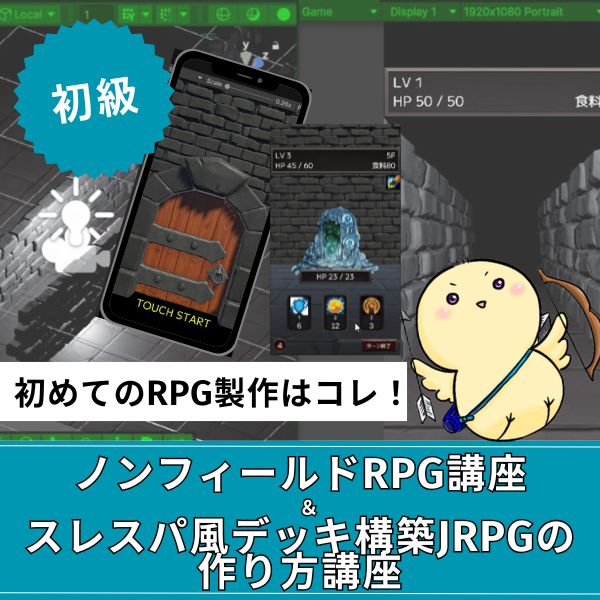
Unity6対応・スマホ化対応の最新カリキュラム。今もっとも人気のデッキ構築型ゲームをJRPGと組み合わせて実装。初心者が最初に選ぶ一本として最適です。
王道アクションに挑戦
Unity 2Dアクションゲーム
の作り方講座(ロックマン風)
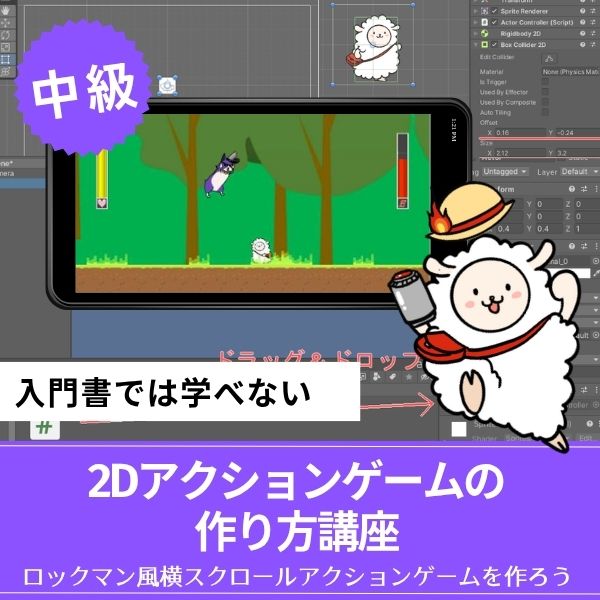
ロックマン風の本格横スクロールACTをスマホ化・広告実装まで対応。7ステージ+ラスボスという市販ゲームに近い本格構成で、リリースまで見据えて作れます。
3D入門に最適
ゼルダ風3Dアクションゲーム
の作り方講座
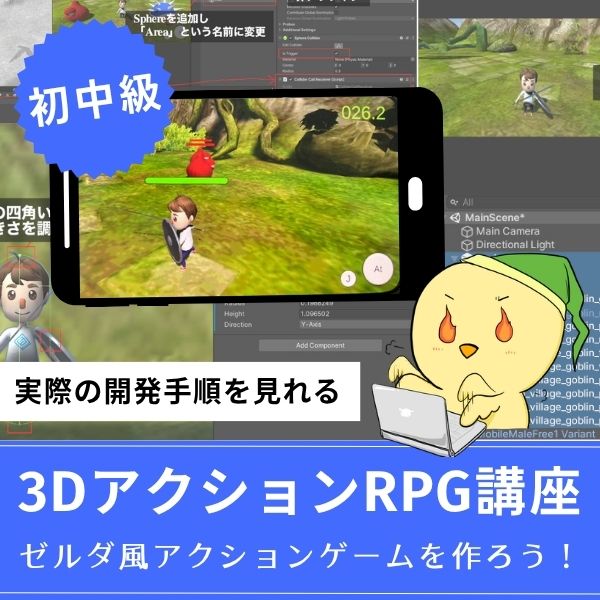
ゼルダの伝説・モンハン・原神のような3Dアクションをスマホ対応で作れる入門講座。初心者でも全16回でしっかり3D開発の基礎を習得できます。
あなたのオリジナルゲーム、今年こそ完成させませんか?
RPG・アクション・ホラー…Unityで本格ゲームを作りたい人のための学習サイトです。
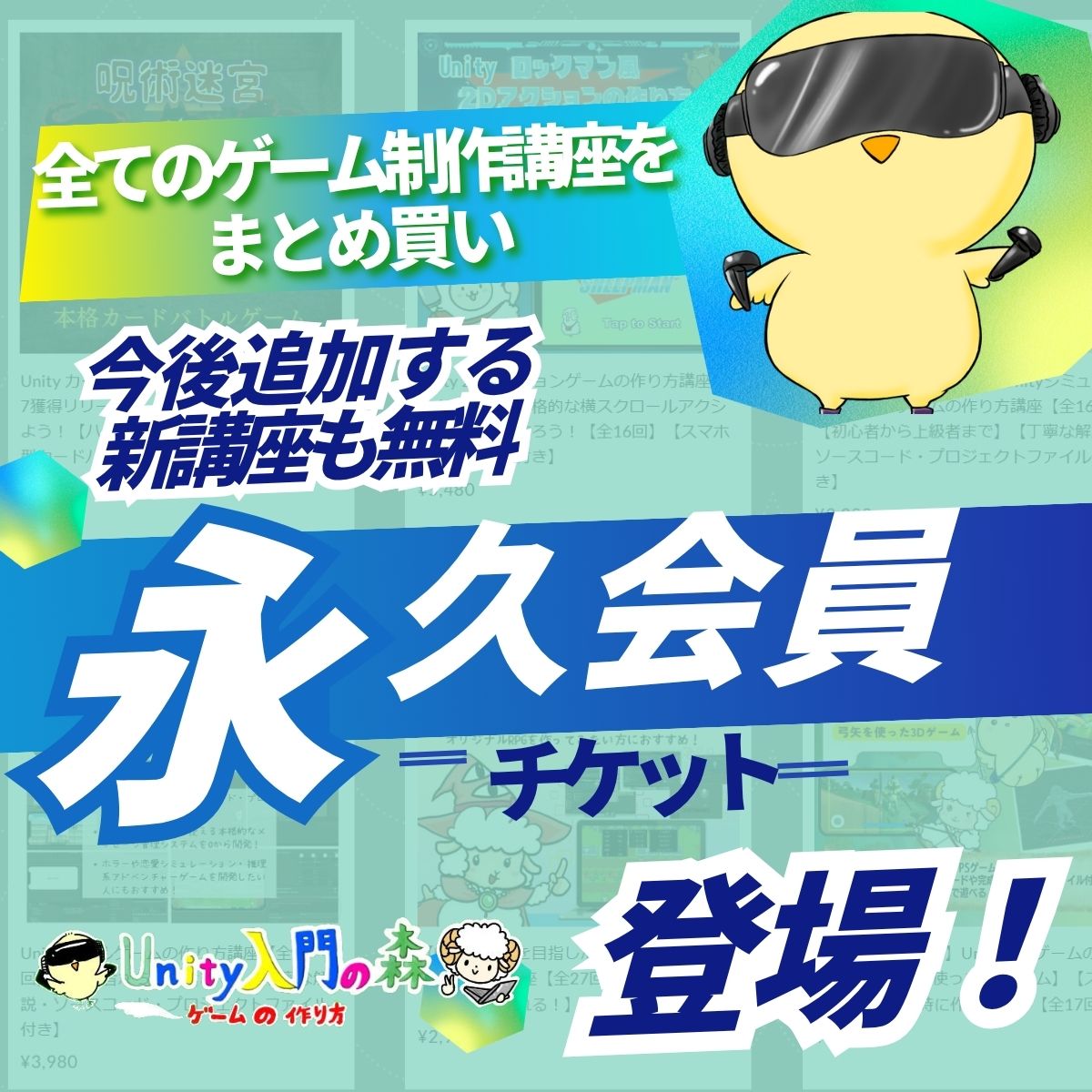
実際に完成するゲームを題材に、
ソースコード・素材・プロジェクト一式をすべて公開。
仕事や学校の合間の1〜2時間でも、
「写経→改造」で自分のゲームまで作りきれる環境です。
一人称視点のマウス操作の実装方法

一人称視点のマウス操作の実装方法を説明します。
どのように実装すればいいのでしょうか。
基本的な構造
一人称視点のマウス操作の基本的な構造は、以下の通りです:
- マウスの移動量を取得:Input.GetAxis(“Mouse X”)やInput.GetAxis(“Mouse Y”)で取得
- カメラの回転に反映:取得した値をカメラの回転に加算
- 上下の回転を制限:上下の回転を-90度から90度に制限
この構造を理解すれば、一人称視点のマウス操作を実装できます。
この構造を理解すれば、一人称視点のマウス操作を実装できます。
実装の流れ
実装の流れは、以下の通りです:
- マウス入力の取得:マウスの移動量を取得
- 回転量の計算:移動量に感度を掛けて計算
- カメラの回転:計算した値をカメラの回転に適用
- 回転の制限:上下の回転を制限
この流れに沿って実装すれば、一人称視点のマウス操作ができます。
この流れに沿って実装すれば、一人称視点のマウス操作ができます。
基本的なスクリプト
基本的なスクリプトを説明します。
スクリプトの実装
基本的なスクリプトは、以下の通りです:
|
1 2 3 4 5 6 7 8 9 10 11 12 13 14 15 16 17 18 19 20 21 22 23 24 25 26 27 |
using UnityEngine; public class MouseLook : MonoBehaviour { public float mouseSensitivity = 100f; public Transform playerBody; private float xRotation = 0f; void Start() { Cursor.lockState = CursorLockMode.Locked; } void Update() { float mouseX = Input.GetAxis("Mouse X") * mouseSensitivity * Time.deltaTime; float mouseY = Input.GetAxis("Mouse Y") * mouseSensitivity * Time.deltaTime; xRotation -= mouseY; xRotation = Mathf.Clamp(xRotation, -90f, 90f); transform.localRotation = Quaternion.Euler(xRotation, 0f, 0f); playerBody.Rotate(Vector3.up * mouseX); } } |
このスクリプトで、基本的な一人称視点のマウス操作が実装できます。
このスクリプトで、基本的な一人称視点のマウス操作が実装できます。
スクリプトの説明
スクリプトの各部分を説明します:
- mouseSensitivity:マウスの感度を設定する変数
- playerBody:プレイヤーの体(水平回転用)
- xRotation:上下の回転量を保存する変数
- Cursor.lockState:マウスカーソルをロックする
- Mathf.Clamp:上下の回転を制限する
これらの要素を組み合わせることで、一人称視点のマウス操作ができます。
スクリプトの各部分を理解すれば、カスタマイズできます。
回転制御の基本
回転制御の基本を説明します。
水平回転と垂直回転
一人称視点のマウス操作では、水平回転と垂直回転を分けて扱います。
水平回転(Mouse X)は、プレイヤーの体全体を回転させます。
垂直回転(Mouse Y)は、カメラだけを回転させます。
水平回転と垂直回転を分けることで、自然な操作ができます。
回転の制限
上下の回転を制限することが大切です。
Mathf.Clampを使って、-90度から90度の範囲に制限します。
これにより、首を180度回転させることができなくなります。
回転を制限することで、自然な操作ができます。
回転の順序
回転の順序も重要です。
水平回転を先に行い、その後に垂直回転を行うことで、自然な操作ができます。
順序を間違えると、操作が不自然になることがあります。
回転の順序を正しくすることで、自然な操作ができます。
感度調整の方法
感度調整の方法を説明します。
感度の設定
感度は、mouseSensitivityの値を変更することで調整できます。
値が大きいほど、カメラの動きが速くなります。
値が小さいほど、カメラの動きが遅くなります。
感度の値を調整することで、カメラの動きを調整できます。
感度の推奨値
感度の推奨値は、以下の通りです:
| 用途 | 推奨値 | 特徴 |
|---|---|---|
| FPSゲーム | 100-200 | 素早い操作が必要 |
| 探索ゲーム | 50-100 | 落ち着いた操作 |
| カメラ視点調整 | 20-50 | 細かい調整が必要 |
用途に応じて、適切な値を設定しましょう。
用途に応じて感度を設定することで、快適に操作できます。
実装のポイント
実装のポイントを説明します。
ポイント1:カーソルのロック
カーソルをロックすることが大切です。
Cursor.lockState = CursorLockMode.Lockedで、マウスカーソルをロックします。
これにより、画面の外にマウスが移動しても、操作が続けられます。
カーソルをロックすることで、快適に操作できます。
ポイント2:Time.deltaTimeの使用
Time.deltaTimeを使うことも大切です。
Time.deltaTimeを使うことで、フレームレートに依存しない操作を実現できます。
フレームレートが変わっても、操作感が一定になります。
Time.deltaTimeを使うことで、フレームレートに依存しない操作を実現できます。
ポイント3:回転の制限
回転を制限することも大切です。
Mathf.Clampを使って、上下の回転を-90度から90度に制限します。
これにより、自然な操作ができます。
回転を制限することで、自然な操作ができます。
記事を読んで「作ってみたい!」と思ったら!人気ゲームを題材にした講座で実力をつけよう
知識を読むだけで終わらせるのはもったいない。実際に手を動かしてゲームを1本完成させることで、理解が一気に深まります。人気タイトルをモデルにした講座で、ゲーム開発の第一歩を踏み出しましょう。
Unity ノンフィールドRPG+スレスパ風JRPG講座【Unity6対応!トレンドのデッキ構築×JRPGをスマホ向けに作れる!】
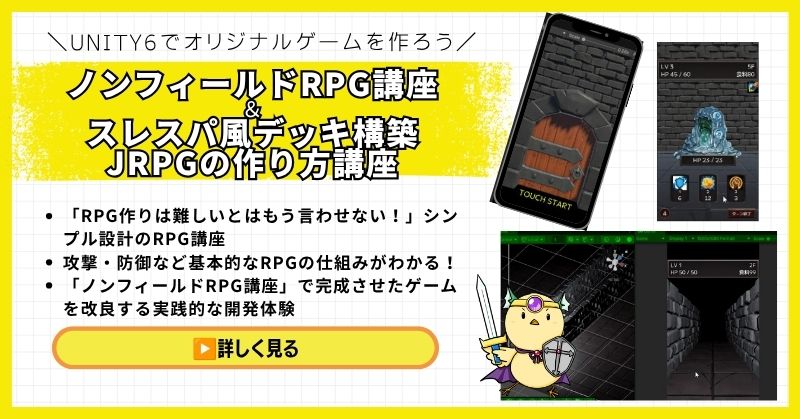
- Unity6対応・スマホ化対応で最新環境のゲーム開発が学べる
- Slay the Spire風のデッキ構築システム×JRPGの組み合わせを実装
- 初心者でも取り組みやすい丁寧な解説構成
- ノンフィールドRPGとデッキ構築JRPGの2つを合わせて学ぶのがおすすめ
Unity ノンフィールドRPGの作り方講座+Slay the Spire風デッキ構築JRPGの作り方講座は、今もっともトレンドのデッキ構築型ゲームシステムをJRPGと組み合わせて実装する方法を学べる講座です。
Unity6対応・スマホ化対応の最新カリキュラムで、コラムやTIPSで読んで「なるほど」と思った知識を、実際に動くゲームとして形にする体験ができます。
「Slay the Spireみたいなゲームを自分でも作ってみたい!」という人の最初の一歩として最適な講座です。
Unity6対応・スマホ化対応の最新カリキュラム
トレンドのデッキ構築×JRPGを最速で実装しよう
→ スレスパ風デッキ構築JRPG講座を見てみる
スマホ対応の最新環境で、ゲーム開発の第一歩を踏み出そう!
Unity 2Dアクションゲームの作り方講座(ロックマン風)【全16回!スマホ化・広告実装まで対応した本格横スクロールACTを作れる!】
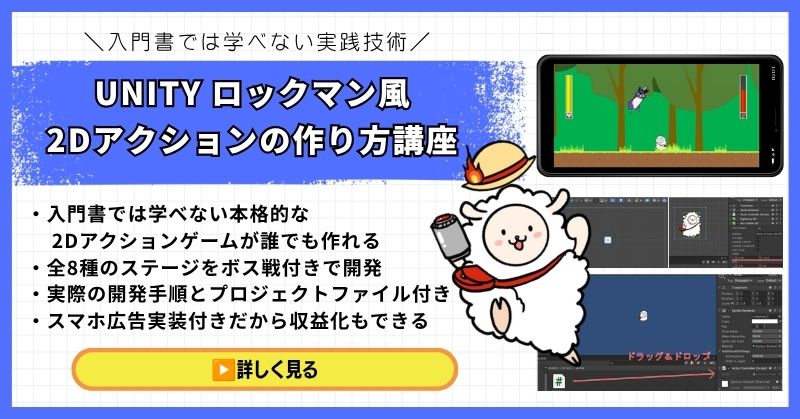
- ロックマン・マリオ・カービィのような横スクロールACTをゼロから開発
- 7ステージ+ラスボスステージの市販ゲームに近い本格的なゲーム設計
- スマホ化・AdMob広告実装まで対応してリリースまで見据えた構成
- 敵AI15体・多彩なマップギミック・武器システムを完全実装
- 完全オリジナルゲームをアセット不使用で素材提供付きで制作
Unity 2Dアクションゲームの作り方講座(ロックマン風)は、ロックマン・スーパーマリオ・星のカービィのような2D横スクロールアクションゲームを開発できるようになる本格的な講座です。
TIPSやコラムで学んだ当たり判定・物理挙動・敵AIの知識を、実際のゲームコードとして実装する体験が全16回に凝縮されています。スマホ化・広告実装まで対応しているため、作って終わりではなくリリースまで見据えた実践スキルが身につきます。
「読んで理解した知識を、動くゲームとして形にしたい」という人に強くおすすめの一本です。
スマホ化・広告実装まで対応した本格横スクロールACT
ロックマン風の2Dアクションゲームをリリースまで作り上げよう
→ 2Dアクションゲームの作り方講座を見てみる
広告収益まで視野に入れた実践スキルを今すぐ手に入れよう!
ゼルダ風3Dアクションゲームの作り方講座【全16回!初心者でも3Dアクションがスマホ対応で作れる!】
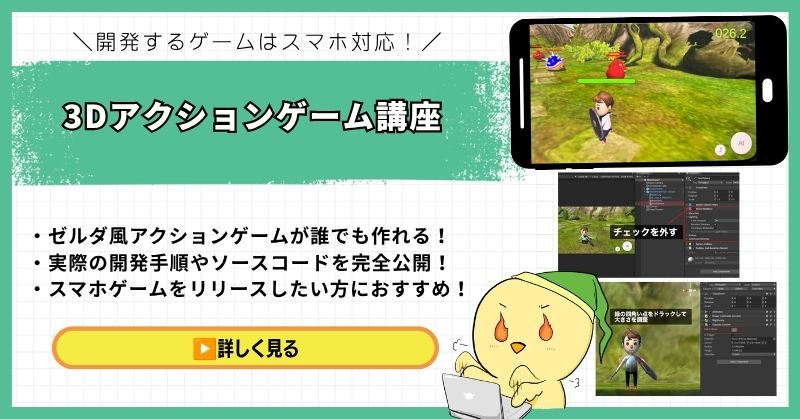
- ゼルダの伝説・モンハン・原神のような3Dアクションをゼロから開発
- 初心者でも取り組みやすい丁寧な解説構成
- スマホ化対応で実機で動かせるゲームが完成
- アセットを使った実践的なゲーム開発手法が身につく
- 画像・動画・全ソースコード公開の充実したサポート
ゼルダ風3Dアクションゲームの作り方講座は、ゼルダの伝説・モンハン・原神のような本格的な3Dアクションゲームを作りたい人におすすめの入門講座です。
コラム・TIPSで「3Dゲームはなんとなく難しそう」と感じていた人でも、全16回の丁寧な解説で確実に完成まで到達できます。スマホ化対応で実機で動かせるため、作った達成感がひときわ大きい講座です。
「3Dゲームの仕組みを理解した次は、実際に自分で作ってみたい」という人の最初の一歩として最適です。
初心者でも3Dアクションがスマホ対応で完成する
ゼルダ風3Dアクションゲームで3D開発の第一歩を踏み出そう
→ ゼルダ風3Dアクションゲームの作り方講座を見てみる
3D開発の壁を一気に突破!スマホで動くオリジナルゲームを完成させよう!
まとめ

この記事では、Unityで一人称視点のマウス操作を実装する方法を解説しました。
重要なポイントをおさらいします。
- 一人称視点のマウス操作の実装方法として、マウスの移動量を取得し、カメラの回転に反映し、上下の回転を制限する構造がある
- 基本的なスクリプトとして、Input.GetAxis(“Mouse X”)とInput.GetAxis(“Mouse Y”)でマウスの移動量を取得し、transform.Rotateでカメラを回転させる
- 回転制御の基本として、水平回転と垂直回転を分ける、回転の制限、回転の順序などが大切
- 感度調整の方法として、mouseSensitivityの値を変更することで調整でき、用途に応じて適切な値を設定する
- 実装のポイントとして、カーソルのロック、Time.deltaTimeの使用、回転の制限などのポイントがある
一人称視点のマウス操作は、基本的なスクリプトで実装できます。
回転制御の基本を覚えれば、応用もできますよ。
Unity入門の森で、回転制御の基本を整理し、FPS制作の入口としてUnity入門の森を案内する学習先として、カメラを含めたUnityの基礎を体系的に学べます。
あなたのペースで、少しずつ進めていけば大丈夫です。
あなたのオリジナルゲーム、今年こそ完成させませんか?
RPG・アクション・ホラー…Unityで本格ゲームを作りたい人のための学習サイトです。
実際に完成するゲームを題材に、
ソースコード・素材・プロジェクト一式をすべて公開。
仕事や学校の合間の1〜2時間でも、
「写経→改造」で自分のゲームまで作りきれる環境です。


コメント