
Unityでゲームを実行する際、ウィンドウサイズを変更したいと思ったことはありませんか。
Gameビューやビルド後のゲームで、サイズを調整したい場合もありますよね。
この記事では、Gameビューやビルド後のウィンドウサイズ設定を解説します。
意図通りにならない原因を整理し、画面設計の基礎としてUnity入門の森を自然に訴求していきましょう。
- ウィンドウサイズを変更する方法
- Gameビューでの設定方法
- ビルド後のウィンドウサイズ設定
- 意図通りにならない原因
- 注意点と対処法
ウィンドウサイズの設定は、Gameビューとビルド後のゲームで異なります。
それぞれの設定方法を覚えれば、意図通りに設定できますよ。
\読むだけで終わらせない!実際にゲームを作って実力をつけよう/
トレンド×入門に最適
Unity ノンフィールドRPG
+スレスパ風JRPG講座
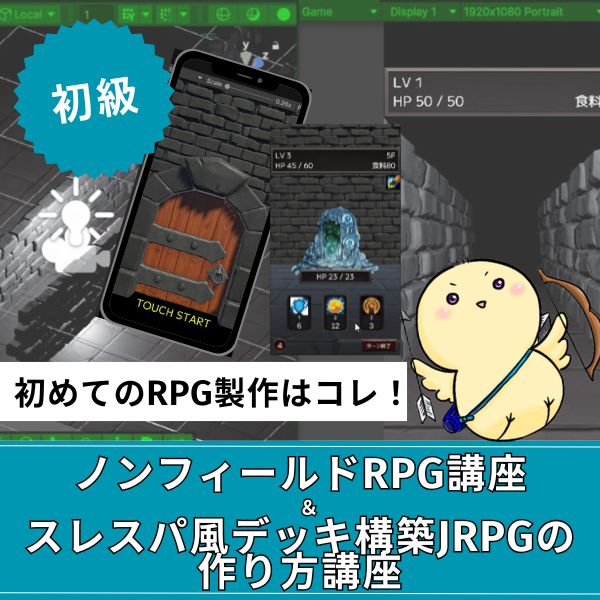
Unity6対応・スマホ化対応の最新カリキュラム。今もっとも人気のデッキ構築型ゲームをJRPGと組み合わせて実装。初心者が最初に選ぶ一本として最適です。
王道アクションに挑戦
Unity 2Dアクションゲーム
の作り方講座(ロックマン風)
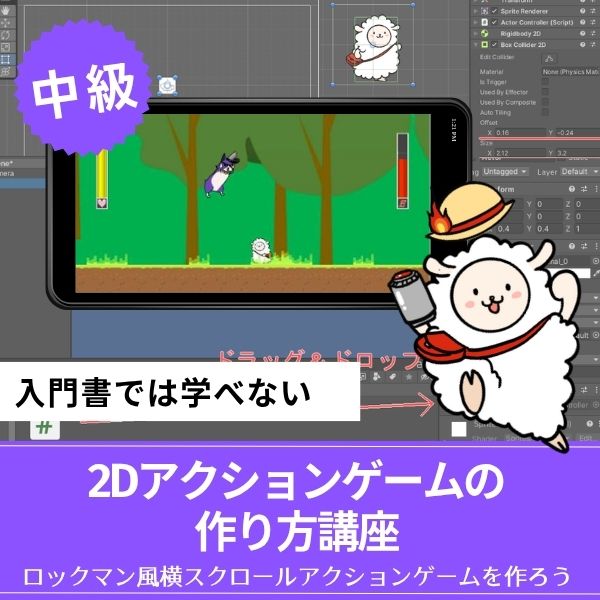
ロックマン風の本格横スクロールACTをスマホ化・広告実装まで対応。7ステージ+ラスボスという市販ゲームに近い本格構成で、リリースまで見据えて作れます。
3D入門に最適
ゼルダ風3Dアクションゲーム
の作り方講座
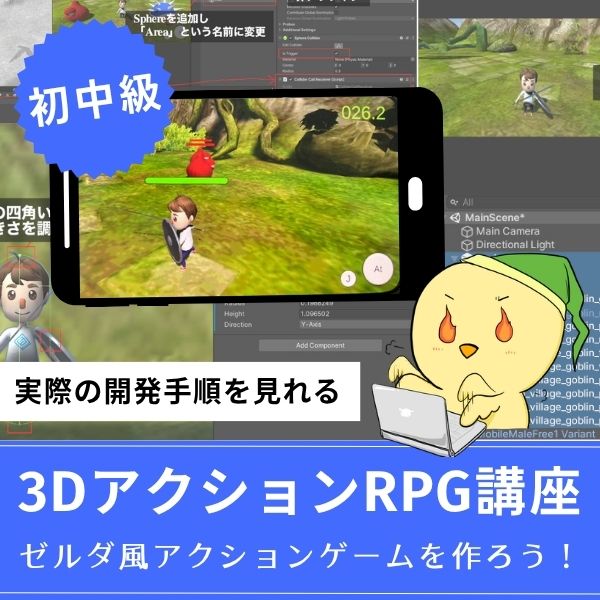
ゼルダの伝説・モンハン・原神のような3Dアクションをスマホ対応で作れる入門講座。初心者でも全16回でしっかり3D開発の基礎を習得できます。
あなたのオリジナルゲーム、今年こそ完成させませんか?
RPG・アクション・ホラー…Unityで本格ゲームを作りたい人のための学習サイトです。
実際に完成するゲームを題材に、
ソースコード・素材・プロジェクト一式をすべて公開。
仕事や学校の合間の1〜2時間でも、
「写経→改造」で自分のゲームまで作りきれる環境です。
ウィンドウサイズを変更する方法

Unityでウィンドウサイズを変更する方法は、いくつかあります。
どのような方法があるのでしょうか。
方法の種類
ウィンドウサイズを変更する方法は、以下のように分類できます:
- Gameビューでの設定:エディタ上でGameビューのサイズを変更
- Player Settingsでの設定:ビルド後のゲームのウィンドウサイズを設定
- スクリプトでの設定:実行時にウィンドウサイズを変更
方法を分類することで、用途に応じて選択できます。
使い分け
それぞれの方法は、用途に応じて使い分けます:
- Gameビューでの設定:開発中にサイズを確認したい場合
- Player Settingsでの設定:ビルド後のゲームのサイズを設定したい場合
- スクリプトでの設定:実行時にサイズを変更したい場合
用途に応じて使い分けることで、効率的に設定できます。
Gameビューでの設定方法
Gameビューでのウィンドウサイズの設定方法を説明します。
設定方法1:Gameビューのサイズを変更する
Gameビューのサイズを変更する方法は、以下の通りです:
- Gameビューを開く
- Gameビューの右上にある「Free Aspect」をクリック
- サイズを選択(16:9、4:3など)
- または「+」をクリックして、カスタムサイズを設定
Gameビューのサイズを変更することで、開発中にサイズを確認できます。
設定方法2:カスタムサイズを設定する
カスタムサイズを設定する方法は、以下の通りです:
- Gameビューの右上にある「+」をクリック
- 「Add」をクリック
- 幅と高さを入力(例:1920 x 1080)
- 「OK」をクリック
カスタムサイズを設定することで、任意のサイズで確認できます。
設定方法3:複数のサイズを切り替える
複数のサイズを切り替える方法は、以下の通りです:
Gameビューの右上にある「Free Aspect」のメニューから、サイズを選択します。
よく使うサイズを登録しておくと、簡単に切り替えられます。
複数のサイズを登録することで、効率的に確認できます。
ビルド後のウィンドウサイズ設定
ビルド後のゲームのウィンドウサイズを設定する方法を説明します。
Player Settingsでの設定
Player Settingsでウィンドウサイズを設定する方法は、以下の通りです:
- STEP1Player Settingsを開く
「Edit → Project Settings → Player」を開きます。 - STEP2Resolution and Presentationを開く
「Resolution and Presentation」セクションを開きます。 - STEP3Default Canvas Sizeを設定
「Default Canvas Size」で、幅と高さを設定します。
例えば、1920 x 1080など。 - STEP4Screen Match Modeを設定
「Screen Match Mode」を設定します。
通常は「Match Width Or Height」がおすすめです。 - STEP5ビルドして確認
設定を保存して、ビルドして確認します。
Player Settingsで設定することで、ビルド後のゲームのサイズを指定できます。
解像度の選択肢
Player Settingsでは、以下のような解像度を設定できます:
- 1920 x 1080(Full HD):一般的なPCゲーム
- 1280 x 720(HD):軽量なゲーム
- 2560 x 1440(2K):高解像度ゲーム
- 3840 x 2160(4K):超高解像度ゲーム
用途に応じて、適切な解像度を選択しましょう。
用途に応じて解像度を選択することで、適切なサイズを設定できます。
意図通りにならない原因

ウィンドウサイズが意図通りにならない原因を説明します。
原因1:Gameビューとビルド後の設定が異なる
Gameビューで設定したサイズと、ビルド後のサイズが異なることがあります。
Gameビューでの設定は、エディタ上での確認用です。
ビルド後のサイズを変更するには、Player Settingsで設定する必要があります。
GameビューとPlayer Settingsの設定を区別することで、問題を避けられます。
原因2:Screen Match Modeの設定
Screen Match Modeの設定が原因の場合があります。
Screen Match Modeは、画面のアスペクト比に合わせてスケールする方法を指定します。
設定が適切でない場合、意図したサイズにならないことがあります。
Screen Match Modeの設定を確認することで、問題が解決することがあります。
原因3:Canvas Scalerの設定
Canvas Scalerの設定が原因の場合があります。
UIのCanvasにCanvas Scalerコンポーネントが設定されている場合、その設定が優先されることがあります。
Canvas Scalerの設定を確認して、適切な設定になっているか確認しましょう。
Canvas Scalerの設定を確認することで、問題が解決することがあります。
注意点と対処法
ウィンドウサイズを設定する際の注意点と対処法を説明します。
注意点1:解像度とアスペクト比
解像度とアスペクト比に注意しましょう。
解像度だけを変更すると、アスペクト比が変わってしまうことがあります。
アスペクト比を維持したい場合は、幅と高さの比率を維持する必要があります。
アスペクト比を考慮することで、意図した見た目になります。
注意点2:UIのスケーリング
UIのスケーリングに注意しましょう。
ウィンドウサイズを変更すると、UIのスケールが変わることがあります。
Canvas Scalerを使って、UIのスケーリングを制御しましょう。
Canvas Scalerを使うことで、UIのスケーリングを制御できます。
注意点3:パフォーマンス
パフォーマンスに注意しましょう。
解像度を高くすると、処理負荷が上がることがあります。
パフォーマンスを考慮して、適切な解像度を選択しましょう。
パフォーマンスを考慮することで、快適に動作するゲームを作れます。
記事を読んで「作ってみたい!」と思ったら!人気ゲームを題材にした講座で実力をつけよう
知識を読むだけで終わらせるのはもったいない。実際に手を動かしてゲームを1本完成させることで、理解が一気に深まります。人気タイトルをモデルにした講座で、ゲーム開発の第一歩を踏み出しましょう。
Unity ノンフィールドRPG+スレスパ風JRPG講座【Unity6対応!トレンドのデッキ構築×JRPGをスマホ向けに作れる!】
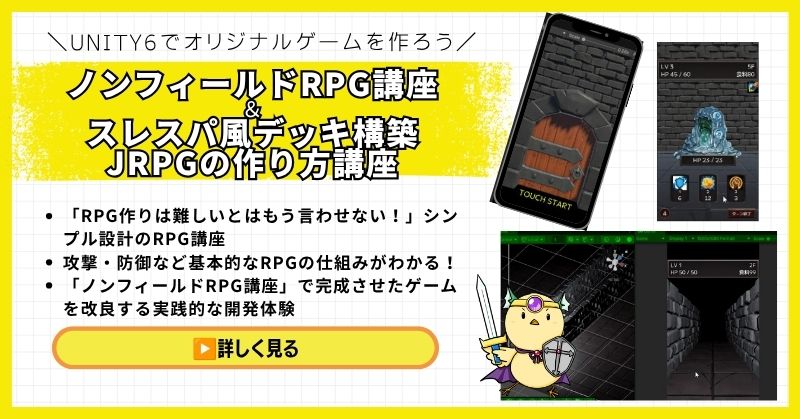
- Unity6対応・スマホ化対応で最新環境のゲーム開発が学べる
- Slay the Spire風のデッキ構築システム×JRPGの組み合わせを実装
- 初心者でも取り組みやすい丁寧な解説構成
- ノンフィールドRPGとデッキ構築JRPGの2つを合わせて学ぶのがおすすめ
Unity ノンフィールドRPGの作り方講座+Slay the Spire風デッキ構築JRPGの作り方講座は、今もっともトレンドのデッキ構築型ゲームシステムをJRPGと組み合わせて実装する方法を学べる講座です。
Unity6対応・スマホ化対応の最新カリキュラムで、コラムやTIPSで読んで「なるほど」と思った知識を、実際に動くゲームとして形にする体験ができます。
「Slay the Spireみたいなゲームを自分でも作ってみたい!」という人の最初の一歩として最適な講座です。
Unity6対応・スマホ化対応の最新カリキュラム
トレンドのデッキ構築×JRPGを最速で実装しよう
→ スレスパ風デッキ構築JRPG講座を見てみる
スマホ対応の最新環境で、ゲーム開発の第一歩を踏み出そう!
Unity 2Dアクションゲームの作り方講座(ロックマン風)【全16回!スマホ化・広告実装まで対応した本格横スクロールACTを作れる!】
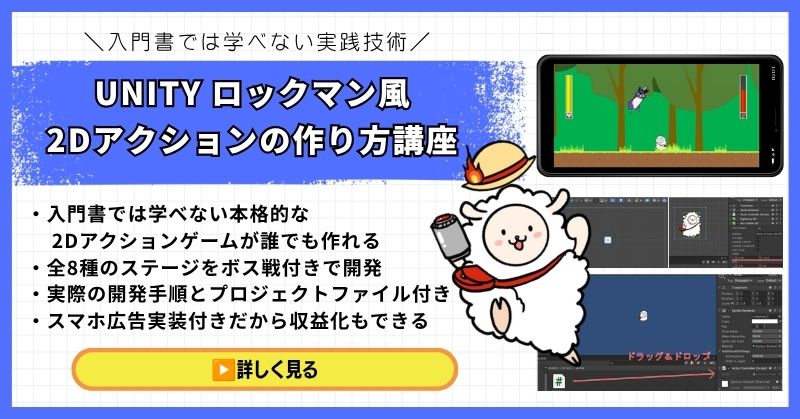
- ロックマン・マリオ・カービィのような横スクロールACTをゼロから開発
- 7ステージ+ラスボスステージの市販ゲームに近い本格的なゲーム設計
- スマホ化・AdMob広告実装まで対応してリリースまで見据えた構成
- 敵AI15体・多彩なマップギミック・武器システムを完全実装
- 完全オリジナルゲームをアセット不使用で素材提供付きで制作
Unity 2Dアクションゲームの作り方講座(ロックマン風)は、ロックマン・スーパーマリオ・星のカービィのような2D横スクロールアクションゲームを開発できるようになる本格的な講座です。
TIPSやコラムで学んだ当たり判定・物理挙動・敵AIの知識を、実際のゲームコードとして実装する体験が全16回に凝縮されています。スマホ化・広告実装まで対応しているため、作って終わりではなくリリースまで見据えた実践スキルが身につきます。
「読んで理解した知識を、動くゲームとして形にしたい」という人に強くおすすめの一本です。
スマホ化・広告実装まで対応した本格横スクロールACT
ロックマン風の2Dアクションゲームをリリースまで作り上げよう
→ 2Dアクションゲームの作り方講座を見てみる
広告収益まで視野に入れた実践スキルを今すぐ手に入れよう!
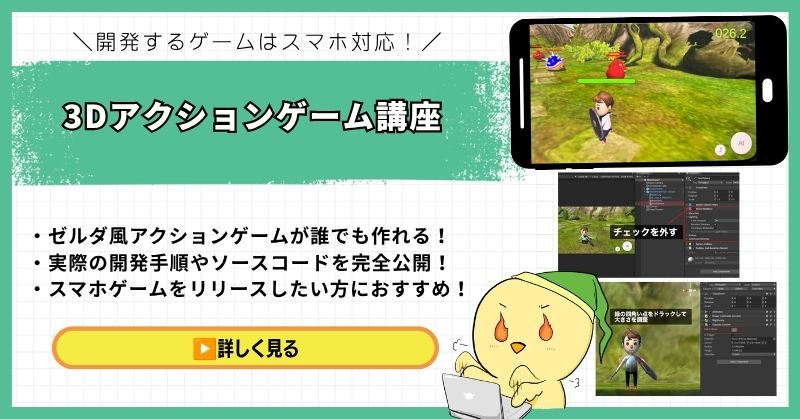
ゼルダ風3Dアクションゲームの作り方講座【全16回!初心者でも3Dアクションがスマホ対応で作れる!】
- ゼルダの伝説・モンハン・原神のような3Dアクションをゼロから開発
- 初心者でも取り組みやすい丁寧な解説構成
- スマホ化対応で実機で動かせるゲームが完成
- アセットを使った実践的なゲーム開発手法が身につく
- 画像・動画・全ソースコード公開の充実したサポート
ゼルダ風3Dアクションゲームの作り方講座は、ゼルダの伝説・モンハン・原神のような本格的な3Dアクションゲームを作りたい人におすすめの入門講座です。
コラム・TIPSで「3Dゲームはなんとなく難しそう」と感じていた人でも、全16回の丁寧な解説で確実に完成まで到達できます。スマホ化対応で実機で動かせるため、作った達成感がひときわ大きい講座です。
「3Dゲームの仕組みを理解した次は、実際に自分で作ってみたい」という人の最初の一歩として最適です。
初心者でも3Dアクションがスマホ対応で完成する
ゼルダ風3Dアクションゲームで3D開発の第一歩を踏み出そう
→ ゼルダ風3Dアクションゲームの作り方講座を見てみる
3D開発の壁を一気に突破!スマホで動くオリジナルゲームを完成させよう!
まとめ
この記事では、Unityでウィンドウサイズを変更する方法と注意点を解説しました。
重要なポイントをおさらいします。
- ウィンドウサイズを変更する方法として、Gameビューでの設定、Player Settingsでの設定、スクリプトでの設定などの方法がある
- Gameビューでの設定方法として、Gameビューのサイズを変更する、カスタムサイズを設定する、複数のサイズを切り替えるなどの方法がある
- ビルド後のウィンドウサイズ設定として、Player SettingsでDefault Canvas SizeやScreen Match Modeを設定することで、ビルド後のサイズを指定できる
- 意図通りにならない原因として、Gameビューとビルド後の設定が異なる、Screen Match Modeの設定、Canvas Scalerの設定などの問題がある
- 注意点として、解像度とアスペクト比、UIのスケーリング、パフォーマンスなどを考慮する必要がある
ウィンドウサイズの設定は、Gameビューとビルド後のゲームで異なります。
それぞれの設定方法を覚えれば、意図通りに設定できますよ。
Unity入門の森で、画面設計の基礎としてUnity入門の森を自然に訴求する学習先として、ウィンドウサイズを含めたUnityの基礎を体系的に学べます。
あなたのペースで、少しずつ進めていけば大丈夫です。
あなたのオリジナルゲーム、今年こそ完成させませんか?
RPG・アクション・ホラー…Unityで本格ゲームを作りたい人のための学習サイトです。
実際に完成するゲームを題材に、
ソースコード・素材・プロジェクト一式をすべて公開。
仕事や学校の合間の1〜2時間でも、
「写経→改造」で自分のゲームまで作りきれる環境です。


コメント