
「スマホ向けのRPGを作りたいけど、ビルド設定やUI最適化が分からない…」
そんな悩みを抱える個人開発者は多く、特に PC向けのRPGをそのままスマホに移植しようとしたとき に大きくつまずきます。
スマホ向け開発では、
- Android/iOSのビルド設定
- 多様な解像度への対応(Canvas Scaler / Safe Area)
- タッチ入力への変更
- パフォーマンス最適化(Draw Call・メモリ管理)
など、PC版とは異なる特有の技術が必要になります。
この記事では、Unityでスマホ向けRPGを開発するための手順を、技術的に正確かつ段階的に整理しました。
Android/iOSのビルド設定からUI最適化、タッチ操作、実機テストまで、今日からそのまま使える手順としてまとめています。
まずはビルド設定とUI最適化という「最小構成」から整え、スムーズにスマホRPGを完成させましょう。

パフォーマンス最適化の詳細については、別記事「RPG作り方スマホ パフォーマンス最適化」でさらに深掘りしています。
\あなたにピッタリのRPG制作講座を見つけよう!/
おすすめ第1位
Unity ノンフィールドRPG
+スレスパ風JRPG講座

初心者向け・Unity6対応・スマホ化対応の三拍子。入門者が最初に学ぶ1本として最も最適。トレンドのデッキ構築型システムを最速で実装できます。
超本格派・最高峰
Unity 世界樹の迷宮風
3DダンジョンRPG講座
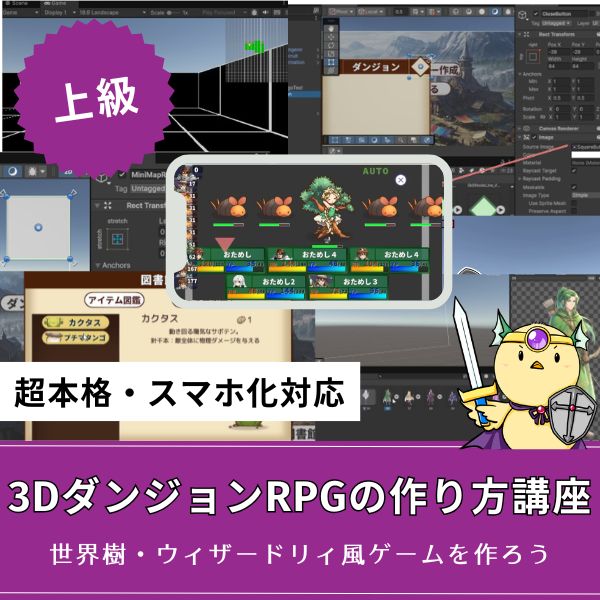
ウィザードリィ・世界樹風の超本格派3DダンジョンRPGをゼロから開発。オートマッピング・キャラメイク・スキルツリー・カウントタイムバトルまで完全実装。
大ボリューム本格派
Unity 2DRPGの作り方講座
(ドラクエ風)
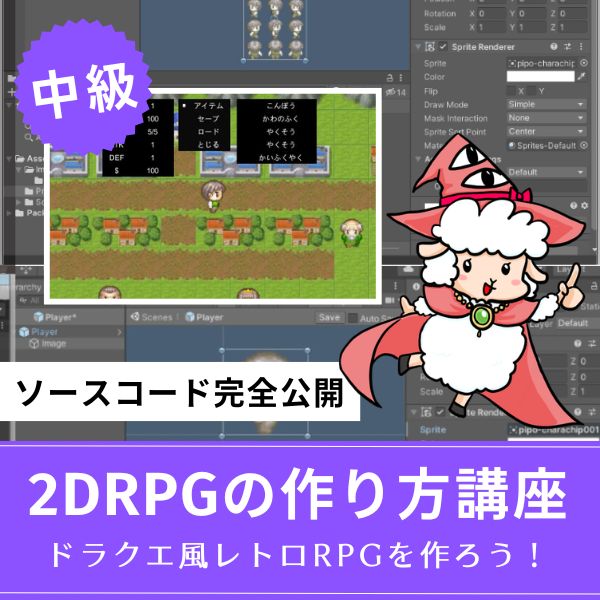
王道かつ本格的な2DコマンドバトルRPGを作りたいならこれ。全27回という圧倒的なボリュームで、基礎から実践的なマップ・戦闘構築まで徹底解説。
あなたのオリジナルゲーム、今年こそ完成させませんか?
RPG・アクション・ホラー…Unityで本格ゲームを作りたい人のための学習サイトです。

実際に完成するゲームを題材に、
ソースコード・素材・プロジェクト一式をすべて公開。
仕事や学校の合間の1〜2時間でも、
「写経→改造」で自分のゲームまで作りきれる環境です。
スマホ向けRPGゲームの作り方

スマホ向けRPGを作るために必要な設定と作業時間は、以下の通りです。
必須設定
- プラットフォーム設定
- Android: Build Settings > Android を選択
- iOS: Build Settings > iOS を選択(Mac必須)
- 解像度対応
- Canvas Scaler で複数解像度に対応
- Safe Area の考慮(ノッチ対応)
- 入力方式の変更
- マウス/キーボード → タッチ入力
- 仮想ジョイスティック / ボタンUI
最適化項目
- 描画最適化
- Draw Call削減(Sprite Atlas、Static Batching)
- テクスチャ圧縮(ASTC、ETC2)
- LOD(Level of Detail)設定
- メモリ最適化
- テクスチャサイズの制限(2048×2048以下推奨)
- オブジェクトプーリング
- アセットの動的ロード/アンロード
- CPU最適化
- Update()の呼び出し頻度を減らす
- Coroutineの適切な使用
- Job Systemの活用(Unity 2018.1以降)
作業時間の目安
- PC版RPGをスマホ向けに最適化: 2〜3週間
- 最初からスマホ向けに作る場合: PC版と同程度の時間
スマホRPGの前提知識(ビルド設定/解像度/タッチ入力)

スマホ向けRPGを作る前に、以下のスマホ特有の概念を理解しておく必要があります。
ビルド設定の基礎
スマホ向けにビルドする際、最初に設定が必要な項目を整理します。
ここでは、実際の操作でつまずきやすいポイントを押さえておきます。
Android向けビルド設定:
- File > Build Settings > Android を選択
- Player Settings で以下を設定:
- Company Name / Product Name: アプリ名
- Package Name: 一意の識別子(例:com.yourcompany.rpg)
- Minimum API Level: Android 5.0(API 21)以上推奨
- Target API Level: 最新版推奨
- Keystore設定: アプリ署名用のキーストアを作成
iOS向けビルド設定:
- File > Build Settings > iOS を選択
- Player Settings で以下を設定:
- Bundle Identifier: 一意の識別子(例:com.yourcompany.rpg)
- Target minimum iOS Version: iOS 11.0以上推奨
- Signing Team ID: Apple Developer登録が必要
解像度対応の重要性
スマホ向けRPGを作る際、最初に混乱しやすいのが「画面サイズが違う端末でどう表示するか」という点です。
ここでは、解像度対応の基本を整理しておきます。
スマホは多様な解像度があります。
iPhoneとAndroidで異なり、同じプラットフォーム内でも端末によって解像度が大きく異なります。
主要な解像度:
- iPhone: 375×667(iPhone 8)〜 428×926(iPhone 13 Pro Max)
- Android: 360×640 〜 1440×3200
Canvas Scalerの設定:
|
1 2 3 4 |
// Canvas Scaler コンポーネントの設定 // UI Scale Mode: Scale With Screen Size // Reference Resolution: 1920 x 1080(基準解像度) // Match: 0.5(幅と高さのバランス) |
Safe Area対応:
iPhone X以降のノッチ対応には、Safe Areaコンポーネントを使用します。
|
1 2 3 4 5 6 7 8 9 10 11 12 13 14 15 16 17 18 19 20 21 22 23 24 25 26 27 28 29 30 31 32 |
using UnityEngine; public class SafeArea : MonoBehaviour { RectTransform rectTransform; Rect safeArea; void Awake() { rectTransform = GetComponent<RectTransform>(); } void Update() { safeArea = Screen.safeArea; ApplySafeArea(); } void ApplySafeArea() { Vector2 anchorMin = safeArea.position; Vector2 anchorMax = safeArea.position + safeArea.size; anchorMin.x /= Screen.width; anchorMin.y /= Screen.height; anchorMax.x /= Screen.width; anchorMax.y /= Screen.height; rectTransform.anchorMin = anchorMin; rectTransform.anchorMax = anchorMax; } } |
タッチ入力の実装
スマホでは、マウス/キーボードの代わりにタッチ入力を使います。
PC版のRPGをスマホ向けに移植する際、入力システムの変更は必須です。
ここでは、実際の操作でつまずきやすいポイントを整理しておきます。
基本的なタッチ入力:
|
1 2 3 4 5 6 7 8 9 10 11 12 13 14 15 16 17 18 19 20 21 22 23 24 25 26 27 28 29 30 |
using UnityEngine; public class TouchInput : MonoBehaviour { void Update() { if (Input.touchCount > 0) { Touch touch = Input.GetTouch(0); switch (touch.phase) { case TouchPhase.Began: // タッチ開始 Debug.Log("Touch Started"); break; case TouchPhase.Moved: // タッチ移動 Vector2 deltaPosition = touch.deltaPosition; break; case TouchPhase.Ended: // タッチ終了 Debug.Log("Touch Ended"); break; } } } } |

RPGゲーム作り方スマホの具体的な手順(ステップ形式)

スマホ向けRPGの最小構成を作る手順を、ステップ形式で説明します。
ステップ1:スマホ向けRPGのUI最適化(Canvas Scaler / Safe Area対応)
UIをスマホ向けに最適化します。
この手順に入る前に、Canvas Scalerの仕組みを軽く押さえておくと理解がスムーズです。
必要な作業:
- Canvas Scalerの設定
- Canvas > Canvas Scaler
- UI Scale Mode: Scale With Screen Size
- Reference Resolution: 1920 x 1080
- ボタンサイズの調整
- 最小タップ領域: 44×44ピクセル(iOS推奨)
- ボタン間の間隔を十分に確保
- フォントサイズの調整
- 最小フォントサイズ: 24pt以上
- TextMeshProを使用(アウトラインで視認性向上)
実装例:
|
1 2 3 4 5 6 7 8 9 10 11 12 13 14 15 16 17 18 19 20 21 |
using TMPro; using UnityEngine; public class MobileUI : MonoBehaviour { [SerializeField] private TextMeshProUGUI hpText; [SerializeField] private TextMeshProUGUI mpText; [SerializeField] private GameObject menuButton; void Start() { // フォントサイズを画面サイズに応じて調整 float screenScale = Screen.width / 1920f; hpText.fontSize = 32 * screenScale; mpText.fontSize = 32 * screenScale; // ボタンのサイズを調整 RectTransform buttonRect = menuButton.GetComponent<RectTransform>(); buttonRect.sizeDelta = new Vector2(100 * screenScale, 100 * screenScale); } } |
作業時間: UI最適化で1〜2日
ステップ2:スマホ向けRPGの入力システム変更(タッチ入力・仮想ジョイスティック)
入力システムをタッチ入力に変更します。
先に注意点をまとめます。
ここを知っておくと作業が止まりにくくなりますよ。
実装例:
|
1 2 3 4 5 6 7 8 9 10 11 12 13 14 15 16 17 18 |
public class MobilePlayerController : MonoBehaviour { [SerializeField] private VirtualJoystick joystick; [SerializeField] private float moveSpeed = 5f; private Rigidbody2D rb; void Start() { rb = GetComponent<Rigidbody2D>(); } void Update() { Vector2 input = joystick.GetInput(); rb.velocity = input * moveSpeed; } } |
作業時間: 入力システムの変更で半日〜1日
ステップ3:Android/iOS向けビルド設定と実機テスト
ビルド設定を行い、実際の端末でテストします。
ここでは、実際の操作でつまずきやすいポイントを整理。
Android向けビルド:
- File > Build Settings > Android
- Build をクリック
- APKファイルが生成される
- Android端末に転送してインストール
iOS向けビルド:
- File > Build Settings > iOS
- Build をクリック
- Xcodeプロジェクトが生成される
- Xcodeで開いてビルド・実機テスト
テスト項目:
- 解像度テスト(複数端末で確認)
- パフォーマンステスト(Frame Rate確認)
- メモリ使用量テスト(Profiler使用)
- バッテリー消費テスト(長時間プレイ)
作業時間: ビルド・テストで1日
ステップ4:スマホ向けRPGのパフォーマンス最適化(描画・メモリ・CPU)
パフォーマンスを最適化します。
この手順に入る前に、スマホ特有の負荷要因を軽く押さえておくと理解がスムーズです。
描画最適化:
- Draw Call削減
- Sprite Atlasでテクスチャをまとめる
- Static Batchingで静的オブジェクトをまとめる
- テクスチャ圧縮
- Android: ETC2(Android 4.3以降)または ASTC
- iOS: ASTC または PVRTC
- LOD設定
- 遠くのオブジェクトは低ポリゴンモデルに切り替え
メモリ最適化:
|
1 2 3 4 5 6 7 8 9 10 11 12 13 14 15 16 17 18 19 20 21 22 23 24 25 26 27 28 29 30 31 32 33 34 35 |
// オブジェクトプーリングの実装例 public class ObjectPool : MonoBehaviour { [SerializeField] private GameObject prefab; [SerializeField] private int poolSize = 10; private Queue<GameObject> pool = new Queue<GameObject>(); void Start() { for (int i = 0; i < poolSize; i++) { GameObject obj = Instantiate(prefab); obj.SetActive(false); pool.Enqueue(obj); } } public GameObject GetObject() { if (pool.Count > 0) { GameObject obj = pool.Dequeue(); obj.SetActive(true); return obj; } return Instantiate(prefab); } public void ReturnObject(GameObject obj) { obj.SetActive(false); pool.Enqueue(obj); } } |
作業時間: パフォーマンス最適化で1〜2週間
RPGゲーム作り方スマホの応用(広告実装・課金システム)
スマホ向けRPGでは、広告や課金システムを実装することで収益化できます。
広告実装(AdMob)
実装手順:
- Google AdMobに登録
- Unity Package Manager > Google Mobile Ads をインストール
- 広告ユニットIDを取得
- 広告表示スクリプトを実装
実装例:
|
1 2 3 4 5 6 7 8 9 10 11 12 13 14 15 16 17 18 19 20 21 22 23 24 25 26 27 28 29 |
using GoogleMobileAds.Api; using UnityEngine; public class AdManager : MonoBehaviour { private InterstitialAd interstitialAd; void Start() { MobileAds.Initialize(initStatus => { }); RequestInterstitial(); } void RequestInterstitial() { string adUnitId = "ca-app-pub-xxxxxxxxxxxxxxxx/xxxxxxxxxx"; interstitialAd = new InterstitialAd(adUnitId); AdRequest request = new AdRequest.Builder().Build(); interstitialAd.LoadAd(request); } public void ShowInterstitial() { if (interstitialAd.IsLoaded()) { interstitialAd.Show(); } } } |
課金システム(Unity IAP)
実装手順:
- Unity Package Manager > In-App Purchasing をインストール
- App Store Connect / Google Play Consoleで商品を登録
- 課金処理スクリプトを実装
作業時間: 広告・課金システムの実装で1週間程度
スマホ向けRPGゲームの作り方を体系的に学ぶなら

この記事では、スマホ向けRPG開発の要点(ビルド設定・UI最適化・タッチ入力など)を全体像として整理しました。
技術の方向性はつかめますが、実際には…
- どの手順をどの順番で実装すればいいか分からない
- コピペで動くサンプルコードがほしい
- パフォーマンス最適化や広告実装を実プロジェクトで学びたい
- つまずいた時に補足解説が欲しい
といった“実装段階の壁”で多くの人が止まってしまいます。
こうした 「記事の知識だけでは補えない部分」 を埋めたい人には、Unity入門の森のスマホゲーム向けカリキュラムが最適です。
向いている人
- PC版RPGは作ったが、スマホ向け最適化が分からない
- タッチ入力やUI最適化の実装方法を学びたい
- 広告・課金システムの実装方法を学びたい
得られるスキル
- スマホ向けビルド設定
- タッチ入力システムの実装
- UI最適化(Canvas Scaler、Safe Area)
- パフォーマンス最適化(Draw Call削減、メモリ管理)
- 広告実装(AdMob)
- 課金システム(Unity IAP)
技術面でのメリット
- 実装可能なコード: コピペで動くサンプルコードが提供される
- 最適化手法: スマホ特有のパフォーマンス最適化を学べる
- 収益化の実装: 広告・課金システムの実装方法を詳しく解説
他教材との違い
- スマホ特化の内容: PC版とは異なるスマホ特有の実装方法を解説
- 実務寄りの内容: 個人開発だけでなく、転職にも活かせるスマホゲーム開発スキル
- 収益化まで: 制作だけでなく、広告・課金システムの実装までカバー
スマホ向けRPG制作でつまずきやすいポイント(解像度対応、パフォーマンス最適化、広告・課金システムの実装など)を、技術的に正確に解説しているため、挫折しにくい構成になっています。
自分だけのRPGを作りたいなら!Unity入門の森のRPG制作講座で本格ゲーム開発に挑戦しよう
Unity入門の森には、初心者から中上級者まで対応したRPG制作講座が揃っています。トレンドのデッキ構築型から超本格派3DダンジョンRPGまで、作りたいRPGのスタイルに合わせて選んでみてください。
Unity ノンフィールドRPG+スレスパ風JRPG講座【Unity6対応!デッキ構築×JRPGをスマホ向けに作れる!】

- Unity6対応・スマホ化対応で最新環境のゲーム開発が学べる
- Slay the Spire風のデッキ構築システム×JRPGの組み合わせを実装
- 初心者でも取り組みやすい丁寧な解説構成
- ノンフィールドRPGとデッキ構築JRPGの2つを合わせて学ぶのがおすすめ
Unity ノンフィールドRPGの作り方講座+Slay the Spire風デッキ構築JRPGの作り方講座は、今もっともトレンドのデッキ構築型ゲームシステムをJRPGと組み合わせて実装する方法を学べる講座です。
Unity6対応・スマホ化対応の最新カリキュラムで、デッキ構築の核となるシステムをしっかり習得できます。
「Slay the Spireみたいなゲームを自分でも作ってみたい!」という人の最初の一歩として最適な講座です。
Unity6対応・スマホ化対応の最新カリキュラム
トレンドのデッキ構築×JRPGを最速で実装しよう
→ Slay the Spire風デッキ構築JRPG講座を見てみる
スマホ対応の最新環境で、ゲーム開発の第一歩を踏み出そう!
Unity 世界樹の迷宮風3DダンジョンRPGの作り方講座【全20回!ウィザードリィ・世界樹風の超本格派3DダンジョンRPGを作れる!】

- ウィザードリィ・世界樹の迷宮風の超本格派3DダンジョンRPGをゼロから開発
- オートマッピング・キャラメイク・スキルツリー・カウントタイムバトルを完全実装
- 日本・世界でも類を見ない本格3DダンジョンRPG講座
- スマホ化対応・全プロジェクトファイル付きで安心して完成まで到達できる
Unity 世界樹の迷宮風3DダンジョンRPGの作り方講座は、ウィザードリィ・世界樹の迷宮のような本格的な3DダンジョンRPGをゼロから作れるようになる、Unity入門の森最高峰の講座です。
オートマッピング・キャラメイキング・スキルツリー・カウントタイムバトル・アイテム合成・モンスター図鑑まで、RPGに必要な本格システムを全20回で徹底的に習得できます。ここまで本格的な3DダンジョンRPG講座は日本・世界でも類を見ません。
「プロレベルのインディゲーム開発スキルを手に入れたい」中・上級者に強くおすすめできる、Unity入門の森の技術の粋を詰め込んだ一本です。
世界唯一クラスの超本格派3DダンジョンRPGをゼロから完成させる
ウィザードリィ・世界樹風のダンジョンRPGでプロレベルのスキルを手に入れよう
→ 世界樹風3DダンジョンRPG講座を見てみる
Unity入門の森の技術の粋を全て叩き込んだ最高峰講座を今すぐチェック!
Unity 2DRPGの作り方講座(ドラクエ風)【全27回大ボリューム!王道コマンドバトルRPGを本格的に作りたい中上級者向け!】
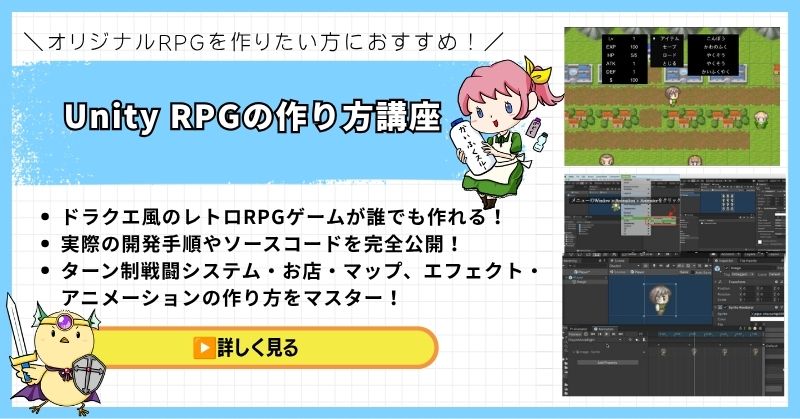
- 全27回という圧倒的なボリュームで王道RPGを徹底解説
- ドラクエ風コマンドバトルの本格的なシステムを一から実装
- マップ制作・戦闘システム・イベント管理まで実践的に習得
- 基礎から応用まで網羅した中上級者向けの充実カリキュラム
Unity 2DRPGの作り方講座(ドラクエ風)は、王道コマンドバトルRPGを本格的に作りたい人のための大ボリューム講座です。
全27回のカリキュラムで、マップ制作・コマンドバトル・イベント管理・セーブ機能まで、RPGに必要なシステムを基礎から実践レベルまで徹底的に習得できます。
「ドラクエのような本格的なRPGをUnityでゼロから作り上げたい」という中上級者に自信を持っておすすめできる一本です。
全27回・王道RPGシステムを徹底解説
本格的なドラクエ風2DRPGをUnityで作ろう
→ Unity 2DRPGの作り方講座を見てみる
全27回の圧倒的な丁寧さ!一生モノのコマンドバトル基礎を今すぐ手に入れよう
まとめ

RPGゲーム作り方スマホの要点をまとめます。
- ビルド設定: Android / iOS向けの適切な設定が最初のステップ
- UI最適化: Canvas Scaler、Safe Area対応で多様な解像度に対応
- 入力システム: タッチ入力、仮想ジョイスティックで操作感を向上
- パフォーマンス最適化: Draw Call削減、メモリ管理で快適な動作を実現(詳細は「RPG作り方スマホ パフォーマンス最適化」を参照)
- 初心者がつまずきやすい部分: 解像度対応、タッチ入力の実装、ビルド設定
- マルチプラットフォーム対応、クラウドセーブ(Firebase、PlayFab)、プッシュ通知(Firebase Cloud Messaging)
スマホ向けRPG制作は、PC版とは異なる最適化が必要です。
まずは最小構成(UI最適化、タッチ入力、ビルド設定)から始め、徐々に機能を追加していくのが挫折しないコツです。
今日のポイントを押さえておけば、次のステップもきっと楽になります。
できることがひとつ増えるたびに、自信も積み上がっていきます。焦らず、一緒に進めていきましょう。
あなたのオリジナルゲーム、今年こそ完成させませんか?
RPG・アクション・ホラー…Unityで本格ゲームを作りたい人のための学習サイトです。
実際に完成するゲームを題材に、
ソースコード・素材・プロジェクト一式をすべて公開。
仕事や学校の合間の1〜2時間でも、
「写経→改造」で自分のゲームまで作りきれる環境です。



コメント