

「RPGを作りたいけど、無料で実際にどうやって作るの?」
限られた予算でRPG制作を始めたい人にとって、「無料の範囲でどこまでできるのか」は気になるポイントです。
この記事では、RPG作成を無料で進める具体的な実装手順をまとめます。
Unity無料版(Unity Personal)と無料アセットを使い、プロジェクト作成からシステム実装までを、実際に動くコード付きで段階的に解説します。
\あなたにピッタリのRPG制作講座を見つけよう!/
おすすめ第1位
Unity ノンフィールドRPG
+スレスパ風JRPG講座

初心者向け・Unity6対応・スマホ化対応の三拍子。入門者が最初に学ぶ1本として最も最適。トレンドのデッキ構築型システムを最速で実装できます。
超本格派・最高峰
Unity 世界樹の迷宮風
3DダンジョンRPG講座
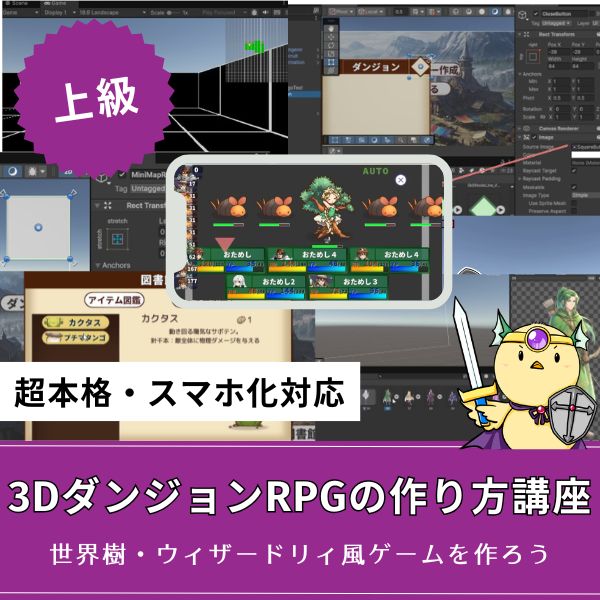
ウィザードリィ・世界樹風の超本格派3DダンジョンRPGをゼロから開発。オートマッピング・キャラメイク・スキルツリー・カウントタイムバトルまで完全実装。
大ボリューム本格派
Unity 2DRPGの作り方講座
(ドラクエ風)
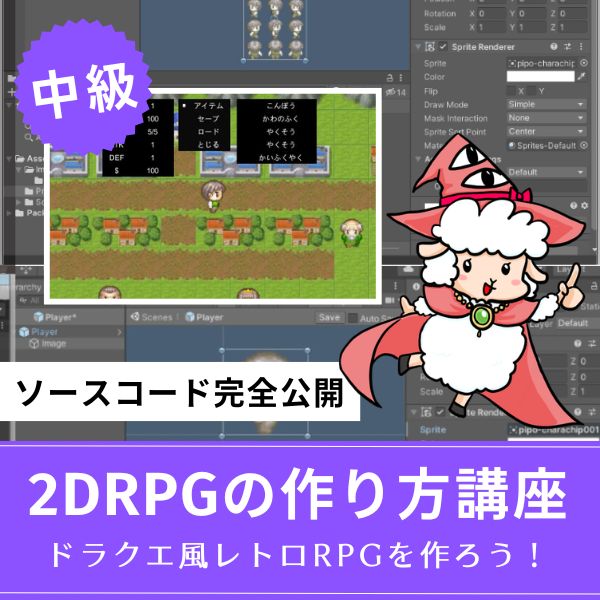
王道かつ本格的な2DコマンドバトルRPGを作りたいならこれ。全27回という圧倒的なボリュームで、基礎から実践的なマップ・戦闘構築まで徹底解説。
あなたのオリジナルゲーム、今年こそ完成させませんか?
RPG・アクション・ホラー…Unityで本格ゲームを作りたい人のための学習サイトです。

実際に完成するゲームを題材に、
ソースコード・素材・プロジェクト一式をすべて公開。
仕事や学校の合間の1〜2時間でも、
「写経→改造」で自分のゲームまで作りきれる環境です。
無料でRPGを作る実装手順の全体像と作業時間

RPG制作は工程が多く、いきなり作り始めると途中で迷いやすいものです。

ここでは、無料でRPGを作るための全体の流れと、必要な作業時間の目安を先に把握しておきましょう。
初心者がつまずきやすいポイント
RPG制作が初めての人ほど、いきなりコードを書き始めて途中で手が止まりがちです。
その多くは「実装の全体像を把握せずに作り始めてしまうこと」が原因です。
RPGは「移動」「バトル」「レベルアップ」「UI」など、複数の要素が組み合わさって構成されています。
そのため、最初に“全体の流れ(ロードマップ)”を掴んでおくことで、次のようなメリットがあります。

このポイントを押さえたうえで、ここからは実際の実装手順を全体像から確認していきましょう。
実装手順の全体像
- プロジェクト作成と環境構築
- Unity Hubでプロジェクト作成
- 無料アセットのインポート
- キャラクター移動システムの実装
- PlayerController Scriptの作成
- 入力処理の実装
- バトルシステムの実装
- ターン制バトルの実装
- ダメージ計算の実装
- レベルアップシステムの実装
- 経験値管理の実装
- ステータス成長の実装
- UIの実装
- HP/MPバーの実装
- メニュー画面の実装
作業時間の目安
- プロジェクト作成と環境構築: 30分〜1時間
- キャラクター移動システム: 1〜2時間
- バトルシステム: 2〜3時間
- レベルアップシステム: 1〜2時間
- UIの実装: 1〜2時間
- 最小構成のRPG完成: UnityとC#の基礎を一通り学んだ後で、1〜2週間程度
Unityの基礎構造を理解しよう

RPGを作る前に、以下のUnityの基礎構造を理解しておく必要があります。
GameObject / Component / Inspector
UnityでRPGを作る際、まず理解しておきたいのが「何をどこで操作するのか」という点です。Unityの基本構造を確認しておきましょう。
Unityシーン内のすべてのオブジェクトは、GameObjectという基本単位で管理されます。
空のGameObjectも、キャラクターも、UI要素も、すべてGameObjectです。建物でいえば「骨組み」のような役割を担います。
GameObjectに機能を追加する部品がComponentです。Transform(位置・回転・拡大)、Rigidbody(物理演算)、Collider(当たり判定)、Script(ゲームロジック)などがComponentです。
Componentを組み合わせることで、GameObjectに具体的な機能を持たせます。
Inspectorは、選択したGameObjectのComponentを表示・編集するウィンドウです。ここでパラメータを調整し、ゲームの挙動を制御します。
SerializeField / Update / Start
C#スクリプトを書く際、初心者がつまずきやすいポイントを押さえておきます。
特に、変数の扱い方と関数の呼び出しタイミングは重要です。
Script内で変数を定義する際、SerializeField属性を使うと、private変数でもInspectorで編集可能になります。
これにより、コードを変更せずにパラメータを調整できます。
|
1 |
[SerializeField] private int hp = 100; |
Updateは毎フレーム呼ばれる関数です。入力処理や状態更新に使用します。
ただし、ここで重い処理を実行するとパフォーマンスが低下するため、注意が必要です。
Startは最初の1回だけ呼ばれる関数です。
初期化処理に使用します。Componentの取得や、初期値の設定などを行います。

無料でRPGを作る具体的な手順
無料でRPGを作る手順を、ステップ形式で説明します。
ステップ1:プロジェクト作成と無料アセットの導入
Unityプロジェクトを作成し、無料アセットを導入します。
作業前に、Asset Store(Package Manager)の使い方を確認しておくとスムーズです。
プロジェクト作成:
- Unity Hubを起動
- New Projectをクリック
- 2Dまたは3Dテンプレートを選択
- プロジェクト名を入力(例:MyRPG)
- Create Projectをクリック
無料アセットの導入:
- Window > Asset Store を開く
- 検索バーで「RPG」「free」などで検索
- 価格フィルターで「Free Assets」を選択
- 「RPG Builder」または「2D Game Kit」を選択
- Add to My Assets > Package ManagerからImport
作業時間: 30分〜1時間
ステップ2:キャラクター移動システムの実装
キャラクターを動かすシステムを実装します。
実装前に、物理演算と入力処理の基本を確認しておきましょう。
実装手順:
- GameObjectを作成(名前:Player)
- Sprite Renderer Componentを追加
- Rigidbody2D Componentを追加
- PlayerController Scriptを作成してアタッチ
実装例:
|
1 2 3 4 5 6 7 8 9 10 11 12 13 14 15 16 17 18 19 20 21 22 23 24 |
using UnityEngine; public class PlayerController : MonoBehaviour { [SerializeField] private float moveSpeed = 5f; private Rigidbody2D rb; private Vector2 moveInput; void Start() { rb = GetComponent<Rigidbody2D>(); } void Update() { moveInput.x = Input.GetAxisRaw("Horizontal"); moveInput.y = Input.GetAxisRaw("Vertical"); } void FixedUpdate() { rb.velocity = moveInput.normalized * moveSpeed; } } |
作業時間: 1〜2時間
ステップ3:バトルシステムの実装
バトルシステムはRPGの中核となる部分です。実装前に確認しておきたい注意点をまとめます。
ターン制バトルの実装:
- BattleManager Scriptを作成
- プレイヤーと敵のステータスを管理
- ターン順を管理
- 攻撃・防御・スキルの処理を実装
実装例:
|
1 2 3 4 5 6 7 8 9 10 11 12 13 14 15 16 17 18 19 20 21 22 23 24 25 26 27 28 29 30 31 32 33 34 35 36 37 38 39 40 41 42 43 44 45 46 47 48 49 50 51 52 53 54 55 56 57 58 59 60 61 62 63 64 65 66 67 68 69 70 71 72 73 74 75 76 77 78 79 80 81 82 83 84 85 86 87 88 89 90 91 92 93 94 95 96 97 98 99 100 |
using UnityEngine; using System.Collections.Generic; public class TurnBasedBattle : MonoBehaviour { [System.Serializable] public class BattleUnit { public string unitName; public int currentHP; public int maxHP; public int attack; public int defense; public int speed; public bool isPlayer; } [SerializeField] private List<BattleUnit> battleUnits = new List<BattleUnit>(); private int currentTurnIndex = 0; void Start() { battleUnits.Sort((a, b) => b.speed.CompareTo(a.speed)); StartBattle(); } void StartBattle() { Debug.Log("Battle Start!"); NextTurn(); } void NextTurn() { if (currentTurnIndex >= battleUnits.Count) { currentTurnIndex = 0; } BattleUnit currentUnit = battleUnits[currentTurnIndex]; Debug.Log($"{currentUnit.unitName}'s turn"); if (currentUnit.isPlayer) { PlayerTurn(currentUnit); } else { EnemyTurn(currentUnit); } } void PlayerTurn(BattleUnit unit) { // UIでコマンド選択を待つ Attack(unit, battleUnits.Find(u => !u.isPlayer)); } void EnemyTurn(BattleUnit unit) { Attack(unit, battleUnits.Find(u => u.isPlayer)); } void Attack(BattleUnit attacker, BattleUnit target) { int damage = Mathf.Max(1, attacker.attack - target.defense); target.currentHP -= damage; Debug.Log($"{attacker.unitName} attacks {target.unitName} for {damage} damage!"); if (target.currentHP <= 0) { target.currentHP = 0; Debug.Log($"{target.unitName} is defeated!"); if (target.isPlayer) { GameOver(); } else { Victory(); } } else { currentTurnIndex++; NextTurn(); } } void GameOver() { Debug.Log("Game Over..."); } void Victory() { Debug.Log("Victory!"); } } |
作業時間: 2〜3時間
ステップ4:レベルアップシステムの実装
レベルアップシステムを実装します。
始める前に、経験値とレベルアップの仕組みについて理解しておくと効率的です。
実装手順:
- PlayerStatus Scriptを作成
- 経験値(exp)とレベル(level)を管理
- レベルアップ時のステータス成長を実装
- バトル勝利時に経験値を付与
実装例:
|
1 2 3 4 5 6 7 8 9 10 11 12 13 14 15 16 17 18 19 20 21 22 23 24 25 26 27 28 29 30 31 32 33 34 35 36 37 38 39 |
using UnityEngine; [System.Serializable] public class PlayerStatus { public int level = 1; public int exp = 0; public int maxHP = 100; public int currentHP = 100; public int attack = 10; public int defense = 5; public void AddExp(int amount) { exp += amount; Debug.Log($"Gained {amount} EXP! Total: {exp}"); while (exp >= GetExpToNext()) { LevelUp(); } } void LevelUp() { exp -= GetExpToNext(); level++; maxHP += 20; currentHP = maxHP; // HP全回復 attack += 5; defense += 2; Debug.Log($"Level Up! Now Level {level}"); } int GetExpToNext() { return level * 100; } } |
作業時間: 1〜2時間
ステップ5:UIの実装
UIを実装して、プレイヤーに情報を表示します。
ここでは、実際の操作でつまずきやすいポイントを整理しておきます。
実装手順:
- Canvasを作成
- TextMeshProでHP/MP/レベルを表示
- SliderでHP/MPバーを実装
- Buttonでメニューを実装
実装例:
|
1 2 3 4 5 6 7 8 9 10 11 12 13 14 15 16 17 18 19 20 21 22 23 |
using TMPro; using UnityEngine; using UnityEngine.UI; public class RPGUI : MonoBehaviour { [SerializeField] private TextMeshProUGUI hpText; [SerializeField] private TextMeshProUGUI levelText; [SerializeField] private Slider hpSlider; [SerializeField] private PlayerStatus playerStatus; void Update() { UpdateUI(); } void UpdateUI() { hpText.text = $"HP: {playerStatus.currentHP} / {playerStatus.maxHP}"; levelText.text = $"Level: {playerStatus.level}"; hpSlider.value = (float)playerStatus.currentHP / playerStatus.maxHP; } } |
この例ではシンプルさを優先し、Update()内で毎フレームUIを更新しています。
実際のゲームでは、HPが変化したタイミングでイベントを発行し、そのイベントを受け取ってUIを更新する設計にすると、パフォーマンス面でも拡張性の面でも扱いやすくなります。
作業時間: 1〜2時間
無料で作ったRPGを収益化して制作を広げる方法

無料で作ったRPGを、収益化や制作の広げ方に活用する方法を説明します。
個人開発の収益モデル
RPGを作った後、収益化を考える際の選択肢を整理します。ここでは、技術的に必要なステップを説明します。
収益化の方法:
- アプリストアでの販売
- Google Play / App Storeにリリース
- 有料アプリとして販売(500円〜1000円程度)
- 広告実装
- AdMobで広告を表示
- 無料アプリ+広告モデル
- 課金システム
- Unity IAPでアイテム販売
- 無料アプリ+課金モデル
アセットストア販売
作成したシステムや素材をAsset Storeで販売する方法を説明します。ここでは、販売可能なアセットの種類を整理します。
販売可能なアセット:
- RPGシステムのテンプレート
- バトルシステムのアセット
- UIパック
- キャラクター素材
無料でRPG制作を学ぶならUnity入門の森がおすすめ

Unity無料版でRPG制作を体系的に学びたい人には、Unity入門の講座が役立ちます。
この記事では、Unity無料版でRPGを作るための実装手順の全体像を紹介しましたが、実際の現場では次のような壁にぶつかりがちです。
何ができるか
- Unityの基礎(GameObject、Component、Scene)を学べる
- C#の基礎(変数、関数、クラス)を学べる
- RPGシステムの実装(移動、バトル、レベルアップ)を学べる
- UI実装(HP/MPバー、メニュー画面)を学べる
- データ管理(ScriptableObject、JSON、PlayerPrefs)を学べる
Unity入門の森の講座では、RPG制作に特化した実装方法を解説し、コピペで動くサンプルコードも用意されています。
プロジェクト作成からシステム実装まで、実際に動くコード例とあわせて解説しているため、手を動かしながら学びやすい構成です。
自分だけのRPGを作りたいなら!Unity入門の森のRPG制作講座で本格ゲーム開発に挑戦しよう
Unity入門の森には、初心者から中上級者まで対応したRPG制作講座が揃っています。トレンドのデッキ構築型から超本格派3DダンジョンRPGまで、作りたいRPGのスタイルに合わせて選んでみてください。
Unity ノンフィールドRPG+スレスパ風JRPG講座【Unity6対応!デッキ構築×JRPGをスマホ向けに作れる!】

- Unity6対応・スマホ化対応で最新環境のゲーム開発が学べる
- Slay the Spire風のデッキ構築システム×JRPGの組み合わせを実装
- 初心者でも取り組みやすい丁寧な解説構成
- ノンフィールドRPGとデッキ構築JRPGの2つを合わせて学ぶのがおすすめ
Unity ノンフィールドRPGの作り方講座+Slay the Spire風デッキ構築JRPGの作り方講座は、今もっともトレンドのデッキ構築型ゲームシステムをJRPGと組み合わせて実装する方法を学べる講座です。
Unity6対応・スマホ化対応の最新カリキュラムで、デッキ構築の核となるシステムをしっかり習得できます。
「Slay the Spireみたいなゲームを自分でも作ってみたい!」という人の最初の一歩として最適な講座です。
Unity6対応・スマホ化対応の最新カリキュラム
トレンドのデッキ構築×JRPGを最速で実装しよう
→ Slay the Spire風デッキ構築JRPG講座を見てみる
スマホ対応の最新環境で、ゲーム開発の第一歩を踏み出そう!
Unity 世界樹の迷宮風3DダンジョンRPGの作り方講座【全20回!ウィザードリィ・世界樹風の超本格派3DダンジョンRPGを作れる!】

- ウィザードリィ・世界樹の迷宮風の超本格派3DダンジョンRPGをゼロから開発
- オートマッピング・キャラメイク・スキルツリー・カウントタイムバトルを完全実装
- 日本・世界でも類を見ない本格3DダンジョンRPG講座
- スマホ化対応・全プロジェクトファイル付きで安心して完成まで到達できる
Unity 世界樹の迷宮風3DダンジョンRPGの作り方講座は、ウィザードリィ・世界樹の迷宮のような本格的な3DダンジョンRPGをゼロから作れるようになる、Unity入門の森最高峰の講座です。
オートマッピング・キャラメイキング・スキルツリー・カウントタイムバトル・アイテム合成・モンスター図鑑まで、RPGに必要な本格システムを全20回で徹底的に習得できます。ここまで本格的な3DダンジョンRPG講座は日本・世界でも類を見ません。
「プロレベルのインディゲーム開発スキルを手に入れたい」中・上級者に強くおすすめできる、Unity入門の森の技術の粋を詰め込んだ一本です。
世界唯一クラスの超本格派3DダンジョンRPGをゼロから完成させる
ウィザードリィ・世界樹風のダンジョンRPGでプロレベルのスキルを手に入れよう
→ 世界樹風3DダンジョンRPG講座を見てみる
Unity入門の森の技術の粋を全て叩き込んだ最高峰講座を今すぐチェック!
Unity 2DRPGの作り方講座(ドラクエ風)【全27回大ボリューム!王道コマンドバトルRPGを本格的に作りたい中上級者向け!】
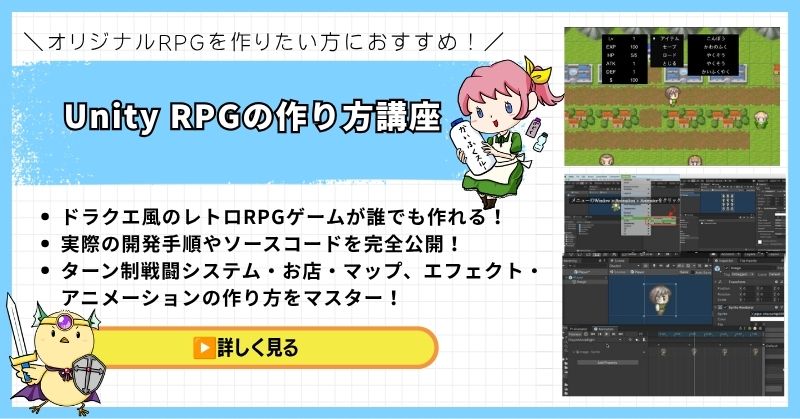
- 全27回という圧倒的なボリュームで王道RPGを徹底解説
- ドラクエ風コマンドバトルの本格的なシステムを一から実装
- マップ制作・戦闘システム・イベント管理まで実践的に習得
- 基礎から応用まで網羅した中上級者向けの充実カリキュラム
Unity 2DRPGの作り方講座(ドラクエ風)は、王道コマンドバトルRPGを本格的に作りたい人のための大ボリューム講座です。
全27回のカリキュラムで、マップ制作・コマンドバトル・イベント管理・セーブ機能まで、RPGに必要なシステムを基礎から実践レベルまで徹底的に習得できます。
「ドラクエのような本格的なRPGをUnityでゼロから作り上げたい」という中上級者に自信を持っておすすめできる一本です。
全27回・王道RPGシステムを徹底解説
本格的なドラクエ風2DRPGをUnityで作ろう
→ Unity 2DRPGの作り方講座を見てみる
全27回の圧倒的な丁寧さ!一生モノのコマンドバトル基礎を今すぐ手に入れよう
まとめ

RPG作成無料の要点をまとめます。
- 実装手順: プロジェクト作成、キャラクター移動、バトル、レベルアップ、UIの順で実装
- Unityの基礎: GameObject、Component、Inspectorの理解が最初のステップ
- C#の基礎: 変数、関数、クラスの基本を押さえる
- RPGシステム: 移動、バトル、レベルアップ、UIの実装を段階的に進める
- 初心者がつまずきやすい部分: GameObjectとComponentの関係、UpdateとFixedUpdateの使い分け、バトルシステムの実装
無料でRPG制作を始めることは十分可能です。
Unity無料版と無料アセットを活用すれば、コストを抑えながら本格的なRPGを作れます。
まずは最小構成(移動、バトル、レベルアップ)から実装し、動作を確認しながら少しずつ機能を追加していきましょう。
あなたのオリジナルゲーム、今年こそ完成させませんか?
RPG・アクション・ホラー…Unityで本格ゲームを作りたい人のための学習サイトです。
実際に完成するゲームを題材に、
ソースコード・素材・プロジェクト一式をすべて公開。
仕事や学校の合間の1〜2時間でも、
「写経→改造」で自分のゲームまで作りきれる環境です。



コメント