
パトロールAIを作りたい。でも、2点巡回や壁検知の実装が分からない。
多くの学生が最初に感じるのが、この疑問です。
実は、パトロールAIは、最も簡単なAIパターンです。
この記事では、パトロールAIの作り方として、2点巡回・壁検知・視界判定を解説します。
✨ この記事でわかること
- 2点巡回の実装方法
- 壁検知の実装方法
- 視界判定の実装方法
- 2D/3D対応の実装

パトロールAIは、最も簡単なAIパターンです。まずは、2点巡回から始めましょう。
\あなたにピッタリのアクションゲーム制作講座を見つけよう!/
おすすめ第1位
Unity 2Dアクションゲーム
の作り方講座(ロックマン風)
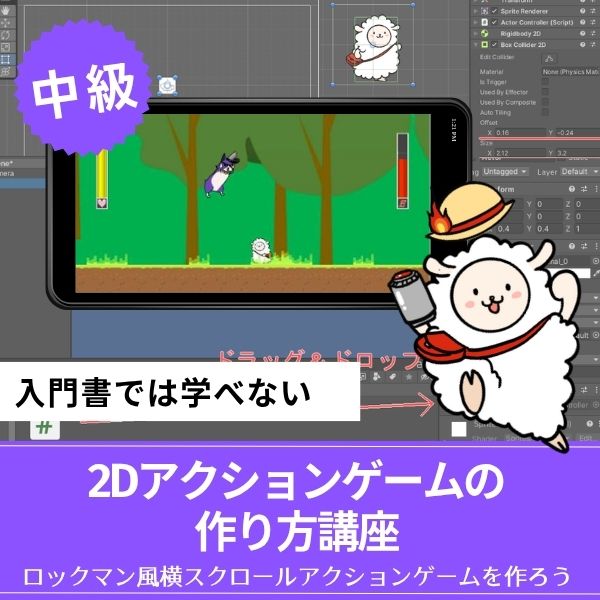
ロックマン風の横スクロールACTをスマホ化・広告実装まで対応。ゲームのリリースまでを見据えた実践的なカリキュラムで、作って終わりにならない一本です。
3D入門に最適
ゼルダ風3Dアクションゲーム
の作り方講座
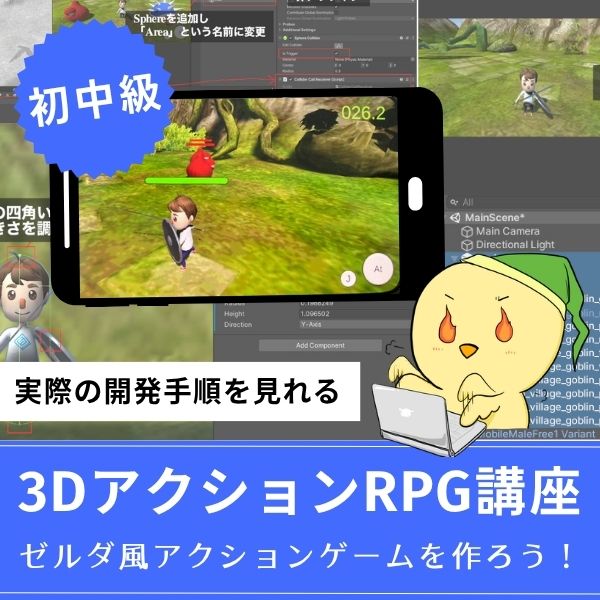
ゼルダ風の3Dアクションをスマホ対応で作れる入門講座。全16回で初心者でも3Dゲーム開発の基礎からしっかり習得できます。
3プラットフォーム対応
Unity FPSゲームの
作り方講座

FPS・VR・スマホの3プラットフォームに同時対応。1本作るだけで3つのゲームが完成する圧倒的なコスパが魅力の講座です。
あなたのオリジナルゲーム、今年こそ完成させませんか?
RPG・アクション・ホラー…Unityで本格ゲームを作りたい人のための学習サイトです。

実際に完成するゲームを題材に、
ソースコード・素材・プロジェクト一式をすべて公開。
仕事や学校の合間の1〜2時間でも、
「写経→改造」で自分のゲームまで作りきれる環境です。
2点巡回の実装方法
2点巡回は、2つの地点を往復するAIです。
主な手順は次の通りです。
- 2つの地点を定義
- 現在の目標地点を設定
- 目標地点に到着したら、もう一方の地点を目標にする
2点巡回を組み込むことで、敵キャラが特定の範囲を往復し続ける“パトロール動作”を作れます。
横スクロールアクションなどでよく使われる基本のAIです。
壁検知の実装方法

壁検知は、Raycastを使うことで実現できます。
主な方法は次の通りです。
- 前方にRaycastを飛ばす
- 壁に当たったら向きを変える
- 壁検知の範囲を調整する
壁検知は、前方にRaycastを飛ばして壁にヒットした瞬間に向きを反転させる方法が基本です。
Rayの長さを調整すれば、敵がどの距離で反応するかも制御できます。
Raycastは敵AIの基本中の基本です。壁の距離や角度を変えるだけで、動きを自然に見せられるので、いろいろ試してみましょう。
コード例
|
1 2 3 4 5 |
if (Physics.Raycast(transform.position, transform.right, 0.5f, wallLayer)) { transform.Rotate(0, 180, 0); // 反転 } |

視界判定の実装方法
視界判定は、プレイヤーを検知する処理です。
主な方法は次の通りです。
- 距離を計算する
- 角度を計算する
- 視界範囲内にいるか判定する
視界判定は、敵がプレイヤーを“見つけた”かどうかを判断する処理です。
距離と角度をチェックし、視界範囲にプレイヤーが入った瞬間に“巡回 → 追跡”へ行動を切り替えることができます。
コード例
|
1 2 3 4 5 6 |
float angle = Vector3.Angle(transform.forward, toPlayer); if (distance < viewDistance && angle < viewAngle * 0.5f) { return true; // プレイヤーを発見 } |
2D/3D対応の実装
2D と 3D のパトロールAIは、動く世界が違うだけで、基本の考え方は同じです。
どちらも「進む → 反転する → プレイヤーを見つけたら追尾する」という流れで動きます。
2D と 3D の違い(まずはイメージ)
2D は横スクロールのように平面で動き、3D は奥行きも含めた立体の空間を移動します。
動く方向が増えるだけで、ロジックそのものは変わりません。
- 2D:左右(+上下)に動く世界
- 3D:前後・左右・上下に動く世界
この「動ける方向の違い」が、実装の差となって表れます。
使うコンポーネントの違い
移動や当たり判定で、2D と 3D では使用するコンポーネントが異なります。
| 項目 | 2D | 3D |
| 物理挙動 | Rigidbody2D / Physics2D | Rigidbody / Physics |
| 移動方向 | X/Y 軸 | X/Y/Z 軸 |
Raycast(壁検知)の違い
同じ Raycast でも、2D と 3D では使うAPIが違います。
動作は同じで、前方に見えない線を飛ばして壁を検知します。
|
1 2 3 4 5 6 |
// 2D の Raycast Physics2D.Raycast(pos, dir, dist, wallLayer); // 3D の Raycast Physics.Raycast(pos, dir, dist, wallLayer); |
「API 名が違うだけ」で、やっていることは同じです。
方向の変え方の違い
反転処理も 2D と 3D で書き方が変わります。
- 2D: sprite の左右反転(flipX)
- 3D: オブジェクトの回転(Quaternion)
|
1 2 3 4 5 6 |
// 2D の反転 sprite.flipX = !sprite.flipX; // 3D の反転 transform.Rotate(0, 180, 0); |
向きを変える方法が違うだけで、反転のタイミング(壁に当たったら方向転換など)は同じです。
ロジックは共通、違うのは「使うAPIだけ」
2D と 3D は世界が違うように見えますが、パトロールAIの仕組みそのものは変わりません。
- 進む
- 壁で反転する
- プレイヤーを見つけたら追尾に切り替える
この流れは共通です。違うのは「どのコンポーネント・どのAPIを使うか」だけなので、一度仕組みを理解すれば、2D/3D のどちらにも応用できます。
初心者がつまずきやすいポイント
パトロールAIはシンプルな仕組みですが、実際に作ってみると「思った通りに動かない…」という場面がよくあります。
ここでは、初心者の方が特につまずきやすいポイントをまとめました。
- Raycast の向きが合っていないと壁検知は動かない
- Debug.DrawRay で可視化すると原因がすぐ分かる
- Rigidbody と transform の移動は混ぜない
- 視界判定だけでは壁越しに見えてしまうため遮蔽物チェックも検討
- 2D と 3D の API は互換性がないのでコピペ不可
もし挙動がうまくいかないときは、Raycast の向き・レイヤー・移動方法の3つを見直してみてください。
多くのバグはこのどれかで解決できます。
焦らず一つずつ確認していきましょう。
実践的なパトロールAI制作を学ぶには
ここまで、パトロールAIの作り方について解説してきました。
パトロールAIは、最も簡単なAIパターンです。
Unity入門の森では、Unityを使ったアクションゲームの作り方を、基礎から完成まで丁寧に解説しています。
コードの意味から、なぜその実装方法を選ぶのかまで、しっかり理解できる内容になっています。
アクションゲーム制作に特化した講座なら、効率的にスキルアップできます。
ゲーム制作でスキルを上げたい方は、ぜひチェックしてみてください。
アクションゲームを作りたいなら!Unity入門の森のアクション制作講座で本格ゲーム開発に挑戦しよう
Unity入門の森には、横スクロール・3Dアクション・FPSまで幅広いアクションゲームを作れる講座が揃っています。作りたいジャンルや目標に合わせて選んでみてください。
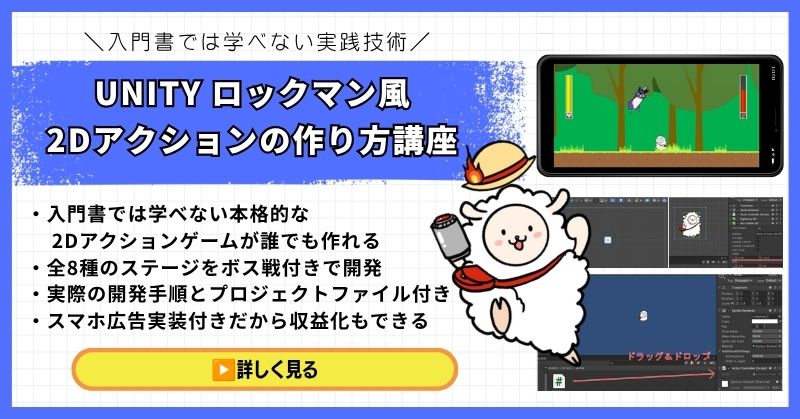
Unity 2Dアクションゲームの作り方講座(ロックマン風)【全16回!スマホ化・広告実装まで対応した本格横スクロールACTを作れる!】
- ロックマン・マリオ・カービィのような横スクロールACTをゼロから開発
- 7ステージ+ラスボスステージの市販ゲームに近い本格的なゲーム設計
- スマホ化・AdMob広告実装まで対応してリリースまで見据えた構成
- 敵AI15体・多彩なマップギミック・武器システムを完全実装
- 完全オリジナルゲームをアセット不使用で素材提供付きで制作
Unity 2Dアクションゲームの作り方講座(ロックマン風)は、ロックマン・スーパーマリオ・星のカービィのような2D横スクロールアクションゲームを開発できるようになる本格的な講座です。
ステージ選択・ボスの弱点システム・新武器ゲットというロックマン風のゲーム設計はもちろん、スマホ実機ビルド・AdMob広告実装(リワード・インタースティシャル)まで対応。作って終わりではなく、リリースして収益化するところまで学べます。
書籍や他のチュートリアルでは扱われていないリリースレベルの開発スキルを習得したい人に、自信を持っておすすめできる一本です。
スマホ化・広告実装まで対応した本格横スクロールACT
ロックマン風の2Dアクションゲームをリリースまで作り上げよう
→ Unity 2Dアクションゲームの作り方講座を見てみる
広告収益まで視野に入れた実践スキルを今すぐ手に入れよう!
ゼルダ風3Dアクションゲームの作り方講座【全16回!初心者でも3Dアクションがスマホ対応で作れる!】
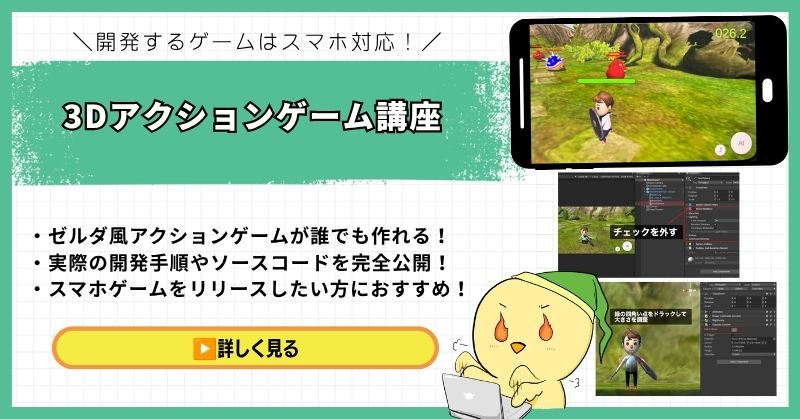
- ゼルダの伝説・モンハン・原神のような3Dアクションをゼロから開発
- 初心者でも取り組みやすい丁寧な解説構成
- スマホ化対応で実機で動かせるゲームが完成
- 画像・動画・全ソースコード公開の充実したサポート
- アセットを使った実践的なゲーム開発手法が身につく
ゼルダ風3Dアクションゲームの作り方講座は、ゼルダの伝説・モンハン・原神のような本格的な3Dアクションゲームを作りたい人におすすめの入門講座です。
3Dゲーム開発の基礎からスマホ化まで全16回でしっかり習得できます。画像・動画・全ソースコードを公開した丁寧な解説で、初めて3Dゲームに挑戦する人でも確実に完成まで到達できる構成です。
「3Dゲームはなんだか難しそう」と感じている人が最初の一歩を踏み出すのに最適な講座です。
初心者でも3Dアクションがスマホ対応で完成する
ゼルダ風3Dアクションゲームで3D開発の第一歩を踏み出そう
→ ゼルダ風3Dアクションゲームの作り方講座を見てみる
3D開発の壁を一気に突破!スマホで動くオリジナルゲームを完成させよう!
Unity FPSゲームの作り方講座【全17回!FPS・VR・スマホの3プラットフォームを同時に作れる!】

- APEX・バトルフィールド風のFPSゲームをゼロから開発
- FPS・スマホ・VRの3プラットフォームに同時対応
- 書籍では学べないVR対応弓矢FPSのオリジナリティ高い開発手法
- 地上・空中の敵AIや弓矢チャージショットなど本格システムを実装
- 初心者でも安心の丁寧な解説と完成プロジェクトファイル付き
Unity FPSゲームの作り方講座は、APEX・バトルフィールド・Call of Dutyのような一人称視点のFPSゲームを作るための講座です。
弓矢を使ったオリジナリティの高いFPSをベースに、PC・スマホ・VRの3プラットフォームに同時対応した開発手法を全17回で習得できます。VR空間で弓を構えて矢を射るという高度なアクションの実装まで、書籍では学べないスキルが身につきます。
1本の講座でFPS・スマホ・VRを同時に作れるのはこの講座ならでは。3Dゲーム開発の幅を一気に広げたい中・上級者志望の方にもおすすめです。
FPS・スマホ・VRの3プラットフォームを同時に完成させる
1本作るだけで3つのゲームが完成する圧倒的な開発体験を手に入れよう
→ Unity FPSゲームの作り方講座を見てみる
書籍では学べないVR対応FPSで、一歩先の3Dゲーム開発スキルを今すぐ!
まとめ
パトロールAIの作り方について解説しました。
要点のまとめ
- 2点巡回は、2つの地点を往復する
- 壁検知は、Raycastを使うことで実現
- 視界判定は、距離と角度を計算する
- 2D/3D対応の実装は、基本的な構造は同じ
基本を押さえれば、あとは応用していくだけです。
まずは、シンプルなパトロールAIから始めてみてください。
動かしながら理解を深めていくのが、上達への近道です。
あなたのオリジナルゲーム、今年こそ完成させませんか?
RPG・アクション・ホラー…Unityで本格ゲームを作りたい人のための学習サイトです。
実際に完成するゲームを題材に、
ソースコード・素材・プロジェクト一式をすべて公開。
仕事や学校の合間の1〜2時間でも、
「写経→改造」で自分のゲームまで作りきれる環境です。



コメント