

画面外の敵を消したい。でも、パフォーマンスへの影響が心配だ。
多くの学生が最初に感じるのが、この疑問です。
実は、画面外の敵を消すことで、パフォーマンスを改善できます。
画面外の敵を消すには、「もう必要ない敵かどうか」をチェックする処理が必要です。
このチェックの方法を、ゲーム開発では「判定」と呼びます。
この記事では、画面外の敵を消す方法として、パフォーマンス改善と画面外処理の基礎を解説します。
✨ この記事でわかること
- Offscreen判定(画面に映っているかで判断)
- 距離チェック(プレイヤーからの距離で判断)
- Trigger判定(見えない当たり判定で判断)
- パフォーマンス改善の考え方

画面外の敵を消すことで、パフォーマンスを改善できます。まずは、基本的な判定方法から理解しましょう。
\あなたにピッタリのアクションゲーム制作講座を見つけよう!/
おすすめ第1位
Unity 2Dアクションゲーム
の作り方講座(ロックマン風)
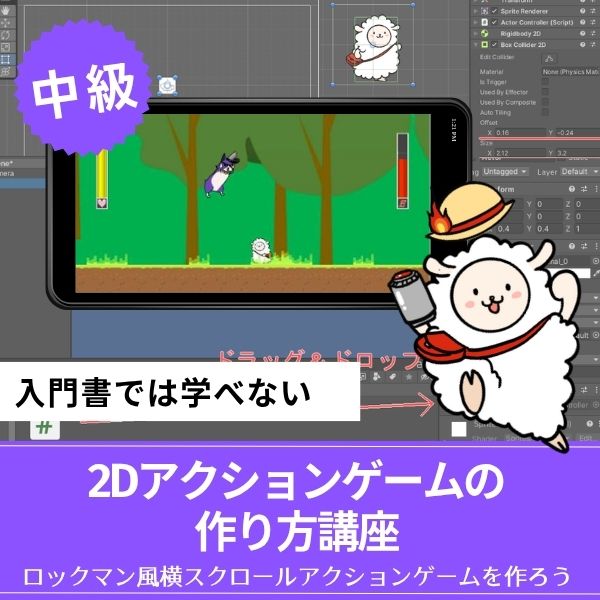
ロックマン風の横スクロールACTをスマホ化・広告実装まで対応。ゲームのリリースまでを見据えた実践的なカリキュラムで、作って終わりにならない一本です。
3D入門に最適
ゼルダ風3Dアクションゲーム
の作り方講座
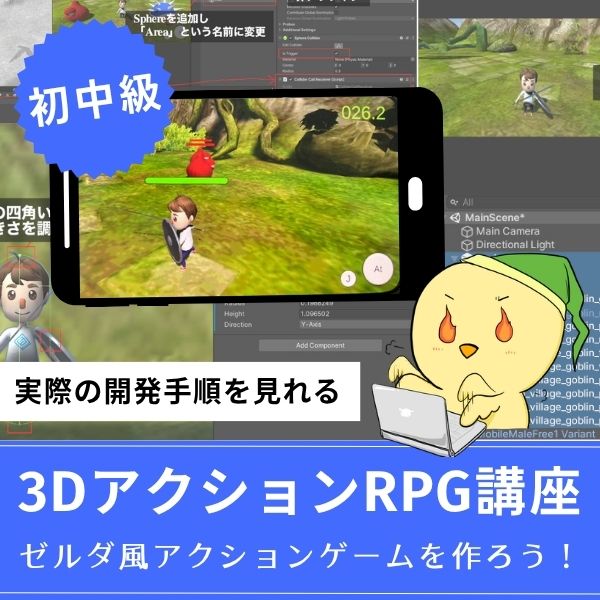
ゼルダ風の3Dアクションをスマホ対応で作れる入門講座。全16回で初心者でも3Dゲーム開発の基礎からしっかり習得できます。
3プラットフォーム対応
Unity FPSゲームの
作り方講座

FPS・VR・スマホの3プラットフォームに同時対応。1本作るだけで3つのゲームが完成する圧倒的なコスパが魅力の講座です。
あなたのオリジナルゲーム、今年こそ完成させませんか?
RPG・アクション・ホラー…Unityで本格ゲームを作りたい人のための学習サイトです。

実際に完成するゲームを題材に、
ソースコード・素材・プロジェクト一式をすべて公開。
仕事や学校の合間の1〜2時間でも、
「写経→改造」で自分のゲームまで作りきれる環境です。
Offscreen判定の実装方法

Offscreen判定の実装は、次の要素で構成します。
- 画面の範囲を取得
- 敵の位置を取得
- 画面外か判定
これらを組み合わせることで、基本的なOffscreen判定ができます。
横スクロールや固定カメラのゲームでは、最もシンプルで導入しやすい方法です。
距離チェックの実装方法

距離チェックの実装は、次の要素で構成します。
- プレイヤーとの距離を計算
- 一定距離以上離れたら削除
- 距離の閾値を設定
これらを組み合わせることで、基本的な距離チェックができます。
プレイヤーから一定距離以上離れたら、敵を削除します。
距離チェックは、カメラの動きに左右されにくいのが特徴です。ステージが広いゲームや、敵が大量に出る場合は特に効果を実感しやすいでしょう。

Trigger判定の実装方法
Trigger判定の実装は、次の要素で構成します。
- 画面外のTriggerを配置
- OnTriggerEnterでイベントを検知
- 敵を削除する
これらを組み合わせることで、基本的なTrigger判定ができます。
画面外のTriggerに触れたときに、敵を削除します。
ステージの端や落下エリアなど、「ここを超えたら不要」という場所が明確な場合に使いやすい方法です。
パフォーマンス改善のポイント
パフォーマンス改善では、「どの方法を選ぶか」で効果の実感が大きく変わります。
代表的な3つの方法を、効果と実装のしやすさで整理しました。
| 方法 | 効果 | 実装難易度 |
| Offscreen判定 | 中 | 低 |
| 距離チェック | 高 | 低 |
| Trigger判定 | 中 | 中 |
特に、敵の数が増えやすいゲームでは距離チェックの効果を実感しやすくなります。
一方で、画面構成がシンプルなゲームならOffscreen判定でも十分です。
ステージ外や落下エリアが明確な場合は、Trigger判定が管理しやすいでしょう。
ゲームの構成に合わせて方法を選ぶことで、無駄な処理を減らし、安定した動作につながります。
処理落ちに悩んでいる場合は、まず距離チェックから試してみるのがおすすめです。
画面外の敵を消す実装ポイント

画面外処理は、いきなり作り込む必要はありません。
まずはシンプルな形で実装し、動きを確認しながら調整していくのがポイントです。
- STEP1判定方法を選ぶ
Offscreen判定・距離チェック・Trigger判定の中から、ゲーム構成に合った方法を選びます。
- STEP2判定処理を実装する
選んだ方法で、「敵がもう必要ない状態かどうか」をチェックする処理を実装します。
- STEP3敵を削除する
条件を満たした敵を削除し、処理対象から外します。
- STEP4動作とパフォーマンスを確認する
敵の消え方に違和感がないか、処理が軽くなっているかを確認します。
この流れを押さえておけば、どの判定方法でも基本的な画面外処理を実装できます。
最初は距離チェックなどシンプルな方法から実装すると、流れを掴みやすくなります。
実践的な画面外処理制作を学ぶには
ここまで、画面外の敵を消す方法について解説してきました。
画面外の敵を消すことで、パフォーマンスを改善できます。
Unity入門の森では、Unityを使ったアクションゲームの作り方を、基礎から完成まで丁寧に解説しています。
コードの意味から、なぜその実装方法を選ぶのかまで、しっかり理解できる内容になっています。
アクションゲーム制作に特化した講座なら、効率的にスキルアップできます。
ゲーム制作でスキルを上げたい方は、ぜひチェックしてみてください。
アクションゲームを作りたいなら!Unity入門の森のアクション制作講座で本格ゲーム開発に挑戦しよう
Unity入門の森には、横スクロール・3Dアクション・FPSまで幅広いアクションゲームを作れる講座が揃っています。作りたいジャンルや目標に合わせて選んでみてください。
Unity 2Dアクションゲームの作り方講座(ロックマン風)【全16回!スマホ化・広告実装まで対応した本格横スクロールACTを作れる!】
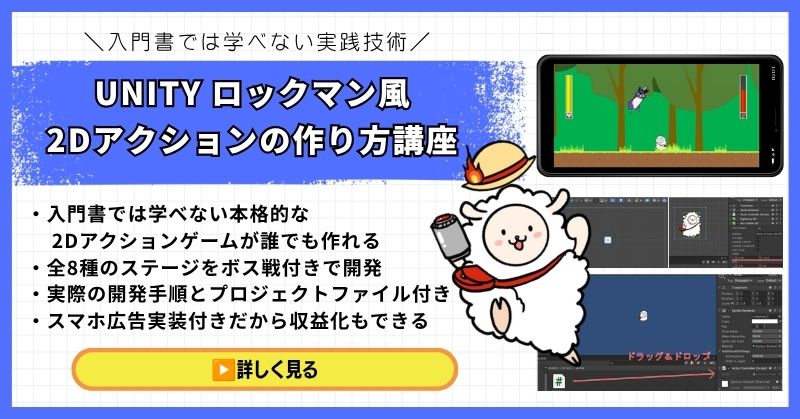
- ロックマン・マリオ・カービィのような横スクロールACTをゼロから開発
- 7ステージ+ラスボスステージの市販ゲームに近い本格的なゲーム設計
- スマホ化・AdMob広告実装まで対応してリリースまで見据えた構成
- 敵AI15体・多彩なマップギミック・武器システムを完全実装
- 完全オリジナルゲームをアセット不使用で素材提供付きで制作
Unity 2Dアクションゲームの作り方講座(ロックマン風)は、ロックマン・スーパーマリオ・星のカービィのような2D横スクロールアクションゲームを開発できるようになる本格的な講座です。
ステージ選択・ボスの弱点システム・新武器ゲットというロックマン風のゲーム設計はもちろん、スマホ実機ビルド・AdMob広告実装(リワード・インタースティシャル)まで対応。作って終わりではなく、リリースして収益化するところまで学べます。
書籍や他のチュートリアルでは扱われていないリリースレベルの開発スキルを習得したい人に、自信を持っておすすめできる一本です。
スマホ化・広告実装まで対応した本格横スクロールACT
ロックマン風の2Dアクションゲームをリリースまで作り上げよう
→ Unity 2Dアクションゲームの作り方講座を見てみる
広告収益まで視野に入れた実践スキルを今すぐ手に入れよう!
ゼルダ風3Dアクションゲームの作り方講座【全16回!初心者でも3Dアクションがスマホ対応で作れる!】
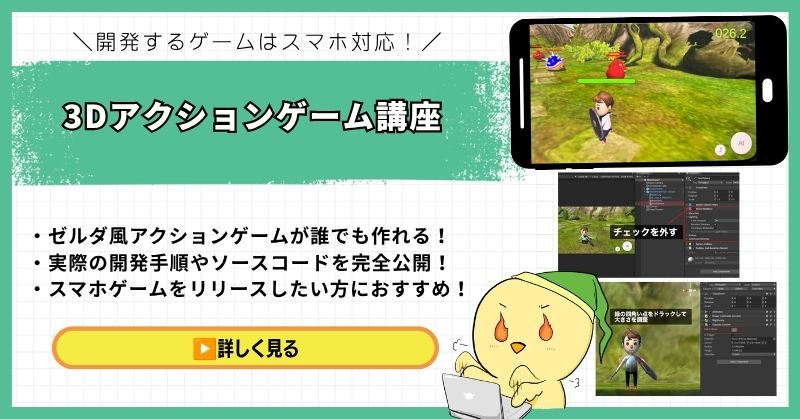
- ゼルダの伝説・モンハン・原神のような3Dアクションをゼロから開発
- 初心者でも取り組みやすい丁寧な解説構成
- スマホ化対応で実機で動かせるゲームが完成
- 画像・動画・全ソースコード公開の充実したサポート
- アセットを使った実践的なゲーム開発手法が身につく
ゼルダ風3Dアクションゲームの作り方講座は、ゼルダの伝説・モンハン・原神のような本格的な3Dアクションゲームを作りたい人におすすめの入門講座です。
3Dゲーム開発の基礎からスマホ化まで全16回でしっかり習得できます。画像・動画・全ソースコードを公開した丁寧な解説で、初めて3Dゲームに挑戦する人でも確実に完成まで到達できる構成です。
「3Dゲームはなんだか難しそう」と感じている人が最初の一歩を踏み出すのに最適な講座です。
初心者でも3Dアクションがスマホ対応で完成する
ゼルダ風3Dアクションゲームで3D開発の第一歩を踏み出そう
→ ゼルダ風3Dアクションゲームの作り方講座を見てみる
3D開発の壁を一気に突破!スマホで動くオリジナルゲームを完成させよう!
Unity FPSゲームの作り方講座【全17回!FPS・VR・スマホの3プラットフォームを同時に作れる!】

- APEX・バトルフィールド風のFPSゲームをゼロから開発
- FPS・スマホ・VRの3プラットフォームに同時対応
- 書籍では学べないVR対応弓矢FPSのオリジナリティ高い開発手法
- 地上・空中の敵AIや弓矢チャージショットなど本格システムを実装
- 初心者でも安心の丁寧な解説と完成プロジェクトファイル付き
Unity FPSゲームの作り方講座は、APEX・バトルフィールド・Call of Dutyのような一人称視点のFPSゲームを作るための講座です。
弓矢を使ったオリジナリティの高いFPSをベースに、PC・スマホ・VRの3プラットフォームに同時対応した開発手法を全17回で習得できます。VR空間で弓を構えて矢を射るという高度なアクションの実装まで、書籍では学べないスキルが身につきます。
1本の講座でFPS・スマホ・VRを同時に作れるのはこの講座ならでは。3Dゲーム開発の幅を一気に広げたい中・上級者志望の方にもおすすめです。
FPS・スマホ・VRの3プラットフォームを同時に完成させる
1本作るだけで3つのゲームが完成する圧倒的な開発体験を手に入れよう
→ Unity FPSゲームの作り方講座を見てみる
書籍では学べないVR対応FPSで、一歩先の3Dゲーム開発スキルを今すぐ!
まとめ

画面外の敵を適切に処理することで、無駄な負荷を減らし、ゲームの動作を安定させられます。
難しい最適化をしなくても、画面外処理を入れるだけで効果を感じられる場面は少なくありません。
- Offscreen判定は、画面構成がシンプルなゲームで使いやすい
- 距離チェックは、敵の数が増えるゲームでも安定した効果が得られる
- Trigger判定は、ステージ外や落下エリアが明確な場合に管理しやすい
- 画面外処理を入れることで、パフォーマンス改善につながる
最初から完璧に作る必要はありません。
まずは距離チェックなど、シンプルな方法を試し、実際の動きを見ながら調整してみてください。
動かしながら理解していくことが、ゲーム開発を上達させるいちばんの近道です。
あなたのオリジナルゲーム、今年こそ完成させませんか?
RPG・アクション・ホラー…Unityで本格ゲームを作りたい人のための学習サイトです。
実際に完成するゲームを題材に、
ソースコード・素材・プロジェクト一式をすべて公開。
仕事や学校の合間の1〜2時間でも、
「写経→改造」で自分のゲームまで作りきれる環境です。



コメント