
Blenderで作った3DモデルをUnityに取り込もうとして、スケールがおかしかったり向きがずれたりしていませんか。
モデルを取り込む際には、いくつかの設定が必要です。
この記事では、BlenderからUnityへの取り込み手順と、初心者がつまずきやすいポイントを解説します。
トラブルを事前に回避する方法も説明していきます。
- BlenderからUnityへのモデル取り込み手順
- スケールや向きの問題を解決する方法
- マテリアル設定の注意点
- よくあるトラブルと対処法
- 効率的なワークフロー
モデル取り込みで問題が起きるのは、BlenderとUnityの設定が異なるためです。
設定を理解しておけば、スムーズに取り込めますよ。
\読むだけで終わらせない!実際にゲームを作って実力をつけよう/
トレンド×入門に最適
Unity ノンフィールドRPG
+スレスパ風JRPG講座
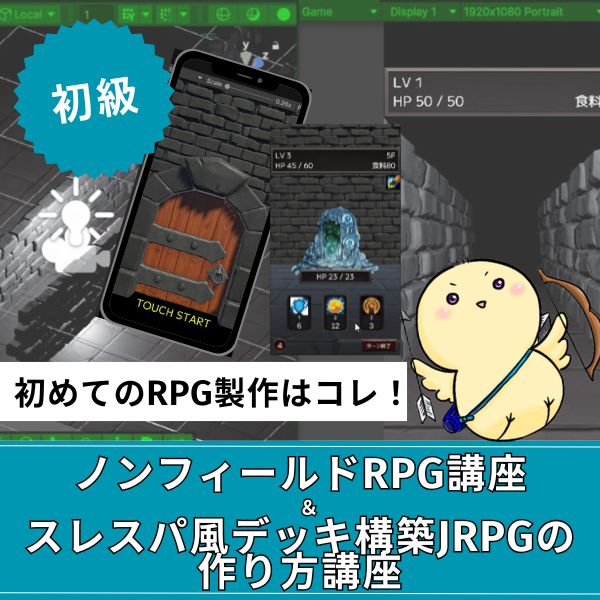
Unity6対応・スマホ化対応の最新カリキュラム。今もっとも人気のデッキ構築型ゲームをJRPGと組み合わせて実装。初心者が最初に選ぶ一本として最適です。
王道アクションに挑戦
Unity 2Dアクションゲーム
の作り方講座(ロックマン風)
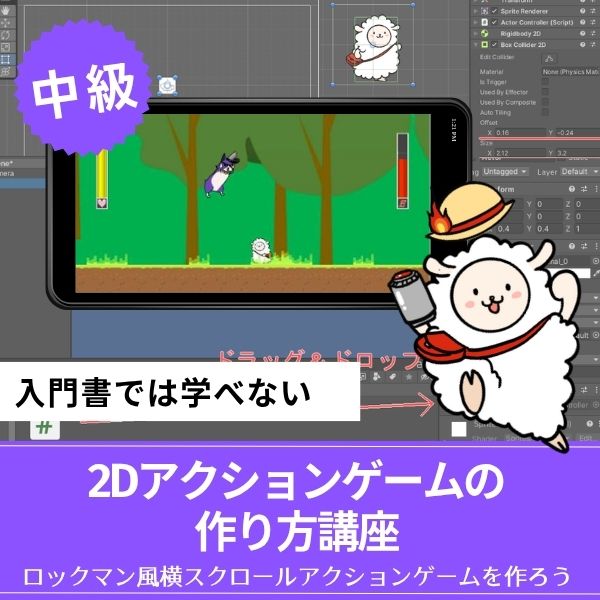
ロックマン風の本格横スクロールACTをスマホ化・広告実装まで対応。7ステージ+ラスボスという市販ゲームに近い本格構成で、リリースまで見据えて作れます。
3D入門に最適
ゼルダ風3Dアクションゲーム
の作り方講座
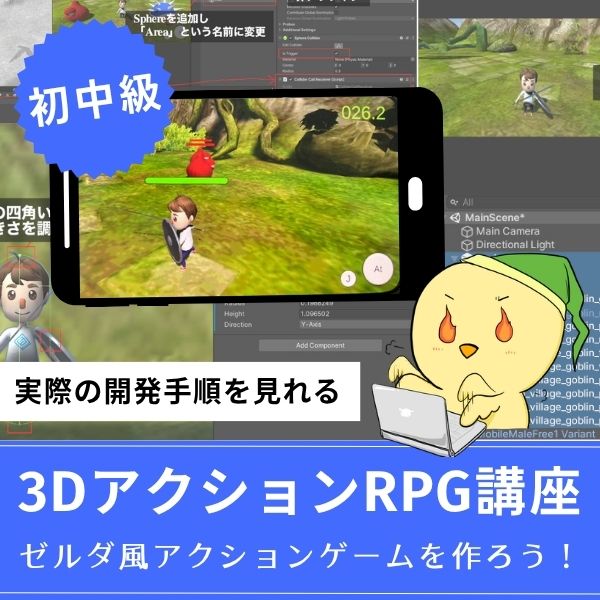
ゼルダの伝説・モンハン・原神のような3Dアクションをスマホ対応で作れる入門講座。初心者でも全16回でしっかり3D開発の基礎を習得できます。
あなたのオリジナルゲーム、今年こそ完成させませんか?
RPG・アクション・ホラー…Unityで本格ゲームを作りたい人のための学習サイトです。
実際に完成するゲームを題材に、
ソースコード・素材・プロジェクト一式をすべて公開。
仕事や学校の合間の1〜2時間でも、
「写経→改造」で自分のゲームまで作りきれる環境です。
BlenderからUnityへの基本的な取り込み手順

Blenderで作ったモデルをUnityに取り込むには、いくつかのステップが必要です。
基本的な流れを確認していきましょう。
ステップ1:Blenderでモデルを用意する
まず、Blenderで取り込みたいモデルを用意します。
この時点で、以下の点を確認しておくと後が楽になります:
- モデルが完成しているか:Unityで修正するより、Blenderで完成させておく方が効率的
- 不要なオブジェクトがないか:カメラやライトなど、Unityで不要なものは削除
- 原点が適切か:モデルの中心が原点にあると、Unityで配置しやすい
原点の位置は、Unityでの配置や回転の基準点になるため、特に重要です。
ステップ2:FBX形式でエクスポートする
BlenderからUnityに取り込むには、FBX形式でエクスポートするのが一般的です。
エクスポートの手順は以下の通りです:
- Blenderのメニューから「File」→「Export」→「FBX」を選択
- エクスポート設定で、「Selected Objects」にチェックを入れる(必要なモデルのみ出力)
- 「Apply Transform」にチェックを入れる(位置や回転を適用)
- 保存先を指定して「Export FBX」をクリック
「Apply Transform」にチェックを入れることで、Unityでの向きや位置の問題を防げます。
ステップ3:Unityにインポートする
Unityでのインポートは、以下の手順で行います:
- UnityのProjectウィンドウで、インポート先のフォルダを右クリック
- 「Import New Asset」を選択
- エクスポートしたFBXファイルを選択
- インポートが完了するまで待つ
インポートが完了すると、Projectウィンドウにモデルが表示されます。
スケールと向きの問題を解決する方法
BlenderとUnityでは、座標系やスケールの設定が異なるため、取り込み時に問題が発生しがちです。
なぜ問題が起きるのか、どう対処するのかを説明します。
スケールが小さすぎる・大きすぎる問題
Blenderで作ったモデルがUnityで表示されると、極端に小さかったり大きかったりすることがあります。
これは、BlenderとUnityの単位システムが異なるためです。
Blenderは1単位=1メートル、Unityも1単位=1メートルですが、エクスポート時の設定でずれることがあります。
解決方法は、Unity側でインポート設定を調整することです:
- ProjectウィンドウでインポートしたFBXファイルを選択
- Inspectorウィンドウの「Model」タブを開く
- 「Scale Factor」を調整(デフォルトは0.01、必要に応じて1.0に変更)
- 「Apply」をクリック
「Scale Factor」を調整することで、モデルのサイズをUnityの標準に合わせられます。
向きが90度回転している問題
モデルの向きが90度回転している場合、BlenderとUnityの座標系の違いが原因です。
BlenderはZ軸が上、UnityもZ軸が上ですが、エクスポート時の設定でずれることがあります。
解決方法は、以下の2つがあります:
【方法1】Unity側で回転を補正する
- インポート設定の「Model」タブで「Rotation」を調整
- X軸、Y軸、Z軸の回転値を設定
- 「Apply」をクリック
この方法は、個別のモデルごとに設定が必要です。
【方法2】Blenderでエクスポート時に補正する
Blenderのエクスポート設定で、「Forward」を「-Z Forward」に、「Up」を「Y Up」に設定します。
この設定で、Unityの座標系に合わせた状態でエクスポートできます。
エクスポート時に設定しておけば、Unity側での調整が不要になります。
原点の位置がずれている問題
モデルの原点(中心点)がずれていると、Unityで配置や回転の基準点がずれます。
Blenderで原点を調整する方法は以下の通りです:
- モデルを選択した状態で「Edit Mode」に入る
- 「Mesh」→「Transform」→「Origin to Geometry」を選択
- これで、モデルの幾何中心が原点に設定される
この設定でエクスポートすれば、Unityでも正しい位置に配置できます。
マテリアル設定の注意点
Blenderで設定したマテリアル(色や質感)が、Unityで正しく表示されないことがあります。
マテリアルの取り込みについて、注意点を説明します。
マテリアルが取り込まれない場合
FBX形式でエクスポートしても、マテリアルの情報が失われることがあります。
これは、FBX形式の仕様上、一部のマテリアル情報が保存されないためです。
解決方法は、以下の2つがあります:
【方法1】テクスチャを別途インポートする
- Blenderで使用しているテクスチャ画像を、UnityのProjectフォルダにコピー
- Unityでモデルを選択し、マテリアルを手動で設定
- テクスチャをマテリアルの「Albedo」にドラッグ&ドロップ
この方法は手間がかかりますが、確実にマテリアルを設定できます。
【方法2】Unity側でマテリアルを作り直す
Blenderのマテリアルに頼らず、Unityのマテリアルシステムを使って設定し直します。
Unityのマテリアルは、よりゲーム向けに最適化されているため、こちらの方が効率的です。
Unityでのマテリアル設定は、パフォーマンス面でも有利です。
テクスチャのパスがずれる問題
Blenderで設定したテクスチャのパスが、Unityで見つからないことがあります。
これは、BlenderとUnityでフォルダ構造が異なるためです。
解決方法は、以下の通りです:
- テクスチャファイルを、UnityのProjectフォルダ内の適切な場所に配置
- Unityでモデルを選択し、マテリアルのテクスチャを再設定
- テクスチャをドラッグ&ドロップで適用
テクスチャは、モデルと同じフォルダに配置しておくと管理しやすくなります。
よくあるトラブルと対処法
モデル取り込みで発生しやすいトラブルと、その対処法をまとめます。
事前に対処方法を知っておくことで、スムーズに作業を進められます。
モデルが表示されない
インポートしたモデルが、SceneビューやGameビューに表示されない場合、以下の点を確認しましょう:
- モデルがシーンに配置されているか:ProjectウィンドウからHierarchyにドラッグ&ドロップ
- カメラの位置が適切か:モデルがカメラの視野外にないか確認
- レイヤー設定:モデルのレイヤーが、カメラのCulling Maskに含まれているか確認
まずは、モデルがシーンに配置されているか確認することが大切です。
アニメーションが動かない
Blenderで作ったアニメーションが、Unityで再生されない場合があります。
これは、アニメーションのエクスポート設定が原因です。
解決方法は、以下の通りです:
- Blenderのエクスポート設定で、「Baked Animation」にチェックを入れる
- 「All Actions」にチェックを入れて、全てのアニメーションをエクスポート
- Unityで、Animatorコンポーネントを追加してアニメーションを設定
アニメーションは、モデルとは別のFBXファイルとしてエクスポートすることもできます。
衝突判定が正しく動作しない
モデルに衝突判定(Collider)を設定しても、正しく動作しない場合があります。
これは、モデルの形状が複雑すぎる場合に起こりがちです。
解決方法は、以下の通りです:
- Unityの「Mesh Collider」の代わりに、「Box Collider」や「Capsule Collider」を使用
- モデルの形状に合わせて、簡易的なColliderを組み合わせる
- 「Mesh Collider」を使う場合は、「Convex」にチェックを入れる
簡易的なColliderを使うことで、パフォーマンスも向上します。
効率的なワークフローのコツ
モデル取り込みを効率的に行うには、いくつかのコツがあります。
作業をスムーズにする方法を紹介します。
設定をテンプレート化する
エクスポート設定を毎回同じにするため、設定を保存しておくのがおすすめです。
Blenderのエクスポート設定で、「Preset」として保存できます。
以下の設定を標準としておくと、Unityでの調整が最小限になります:
- 「Apply Transform」:オン
- 「Forward」:「-Z Forward」
- 「Up」:「Y Up」
- 「Selected Objects」:オン
この設定をテンプレート化しておけば、毎回同じ手順でエクスポートできます。
フォルダ構造を整理する
UnityのProjectフォルダ内で、モデルとテクスチャを整理しておくことが大切です。
おすすめのフォルダ構造は以下の通りです:
- Assets/Models:FBXファイルを配置
- Assets/Textures:テクスチャ画像を配置
- Assets/Materials:Unityのマテリアルを配置
この構造にしておくことで、ファイルの管理がしやすくなります。
プレハブ化して再利用する
取り込んだモデルは、プレハブ化しておくと便利です。
プレハブ化の手順は以下の通りです:
- シーンに配置したモデルを、Projectウィンドウにドラッグ&ドロップ
- プレハブとして保存される
- 同じモデルを何度でも使える
プレハブ化しておくことで、モデルの設定変更も一括で反映できます。
記事を読んで「作ってみたい!」と思ったら!人気ゲームを題材にした講座で実力をつけよう
知識を読むだけで終わらせるのはもったいない。実際に手を動かしてゲームを1本完成させることで、理解が一気に深まります。人気タイトルをモデルにした講座で、ゲーム開発の第一歩を踏み出しましょう。
Unity ノンフィールドRPG+スレスパ風JRPG講座【Unity6対応!トレンドのデッキ構築×JRPGをスマホ向けに作れる!】
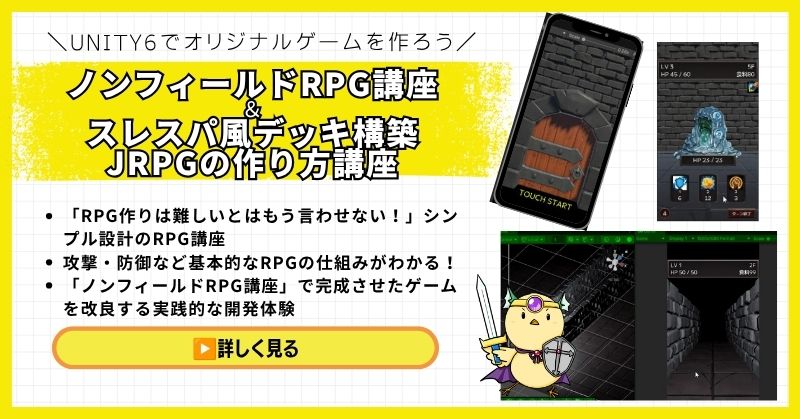
- Unity6対応・スマホ化対応で最新環境のゲーム開発が学べる
- Slay the Spire風のデッキ構築システム×JRPGの組み合わせを実装
- 初心者でも取り組みやすい丁寧な解説構成
- ノンフィールドRPGとデッキ構築JRPGの2つを合わせて学ぶのがおすすめ
Unity ノンフィールドRPGの作り方講座+Slay the Spire風デッキ構築JRPGの作り方講座は、今もっともトレンドのデッキ構築型ゲームシステムをJRPGと組み合わせて実装する方法を学べる講座です。
Unity6対応・スマホ化対応の最新カリキュラムで、コラムやTIPSで読んで「なるほど」と思った知識を、実際に動くゲームとして形にする体験ができます。
「Slay the Spireみたいなゲームを自分でも作ってみたい!」という人の最初の一歩として最適な講座です。
Unity6対応・スマホ化対応の最新カリキュラム
トレンドのデッキ構築×JRPGを最速で実装しよう
→ スレスパ風デッキ構築JRPG講座を見てみる
スマホ対応の最新環境で、ゲーム開発の第一歩を踏み出そう!
Unity 2Dアクションゲームの作り方講座(ロックマン風)【全16回!スマホ化・広告実装まで対応した本格横スクロールACTを作れる!】
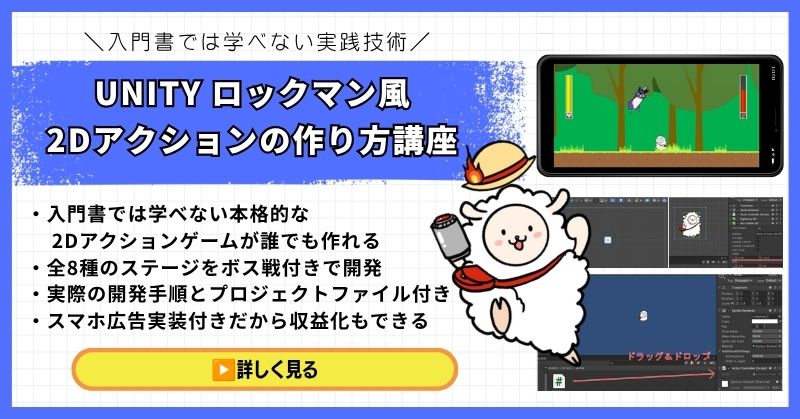
- ロックマン・マリオ・カービィのような横スクロールACTをゼロから開発
- 7ステージ+ラスボスステージの市販ゲームに近い本格的なゲーム設計
- スマホ化・AdMob広告実装まで対応してリリースまで見据えた構成
- 敵AI15体・多彩なマップギミック・武器システムを完全実装
- 完全オリジナルゲームをアセット不使用で素材提供付きで制作
Unity 2Dアクションゲームの作り方講座(ロックマン風)は、ロックマン・スーパーマリオ・星のカービィのような2D横スクロールアクションゲームを開発できるようになる本格的な講座です。
TIPSやコラムで学んだ当たり判定・物理挙動・敵AIの知識を、実際のゲームコードとして実装する体験が全16回に凝縮されています。スマホ化・広告実装まで対応しているため、作って終わりではなくリリースまで見据えた実践スキルが身につきます。
「読んで理解した知識を、動くゲームとして形にしたい」という人に強くおすすめの一本です。
スマホ化・広告実装まで対応した本格横スクロールACT
ロックマン風の2Dアクションゲームをリリースまで作り上げよう
→ 2Dアクションゲームの作り方講座を見てみる
広告収益まで視野に入れた実践スキルを今すぐ手に入れよう!
ゼルダ風3Dアクションゲームの作り方講座【全16回!初心者でも3Dアクションがスマホ対応で作れる!】
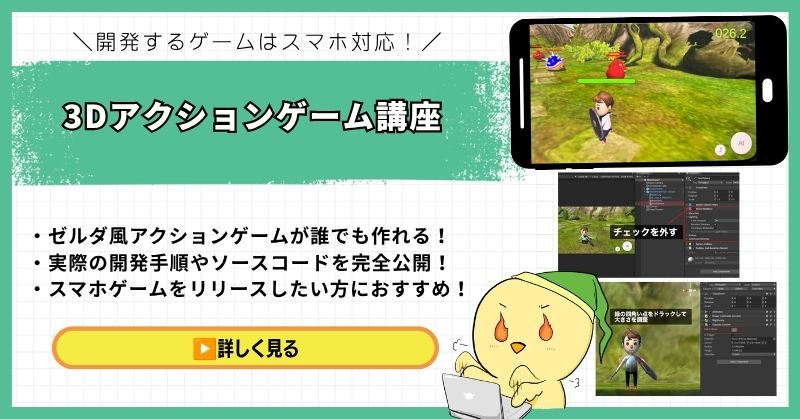
- ゼルダの伝説・モンハン・原神のような3Dアクションをゼロから開発
- 初心者でも取り組みやすい丁寧な解説構成
- スマホ化対応で実機で動かせるゲームが完成
- アセットを使った実践的なゲーム開発手法が身につく
- 画像・動画・全ソースコード公開の充実したサポート
ゼルダ風3Dアクションゲームの作り方講座は、ゼルダの伝説・モンハン・原神のような本格的な3Dアクションゲームを作りたい人におすすめの入門講座です。
コラム・TIPSで「3Dゲームはなんとなく難しそう」と感じていた人でも、全16回の丁寧な解説で確実に完成まで到達できます。スマホ化対応で実機で動かせるため、作った達成感がひときわ大きい講座です。
「3Dゲームの仕組みを理解した次は、実際に自分で作ってみたい」という人の最初の一歩として最適です。
初心者でも3Dアクションがスマホ対応で完成する
ゼルダ風3Dアクションゲームで3D開発の第一歩を踏み出そう
→ ゼルダ風3Dアクションゲームの作り方講座を見てみる
3D開発の壁を一気に突破!スマホで動くオリジナルゲームを完成させよう!
まとめ
この記事では、BlenderからUnityへのモデル取り込み手順と注意点を解説しました。
重要なポイントをおさらいします。
- FBX形式でエクスポートし、「Apply Transform」にチェックを入れることで、Unityでのスケールや向きの問題を防げる
- スケールや向きの問題は、BlenderとUnityの座標系の違いが原因で、エクスポート設定やUnity側のインポート設定で調整できる
- マテリアルはFBX形式では一部しか保存されないため、テクスチャを別途インポートするか、Unityのマテリアルシステムで作り直す方が効率的
- エクスポート設定をテンプレート化し、フォルダ構造を整理しておくことで、作業をスムーズに進められる
- 取り込んだモデルはプレハブ化しておくことで、再利用や一括管理がしやすくなる
まずは基本的な取り込み手順を覚えて、少しずつ効率的なワークフローを身につけていきましょう。
Unity入門の森で、さらに実践的なスキルを学べます。
モデル取り込みのトラブルも、経験を積めば解決できるようになります。
あなたのオリジナルゲーム、今年こそ完成させませんか?
RPG・アクション・ホラー…Unityで本格ゲームを作りたい人のための学習サイトです。
実際に完成するゲームを題材に、
ソースコード・素材・プロジェクト一式をすべて公開。
仕事や学校の合間の1〜2時間でも、
「写経→改造」で自分のゲームまで作りきれる環境です。

コメント