
UnityでFPSゲームを作る際、視点が回転しないことがありますよね。
マウスで視点を動かしたいのに、反応しないと困ってしまいます。
この記事では、視点回転が効かない原因を入力・カメラ設定から整理します。
FPS制作の基礎理解としてUnity入門の森を案内していきましょう。
- 視点が回転できない原因
- 入力設定の問題
- カメラ設定の問題
- スクリプトの問題
- 対処法

入力設定やカメラ設定を確認すれば、解決できますよ。
\読むだけで終わらせない!実際にゲームを作って実力をつけよう/
トレンド×入門に最適
Unity ノンフィールドRPG
+スレスパ風JRPG講座

Unity6対応・スマホ化対応の最新カリキュラム。今もっとも人気のデッキ構築型ゲームをJRPGと組み合わせて実装。初心者が最初に選ぶ一本として最適です。
王道アクションに挑戦
Unity 2Dアクションゲーム
の作り方講座(ロックマン風)
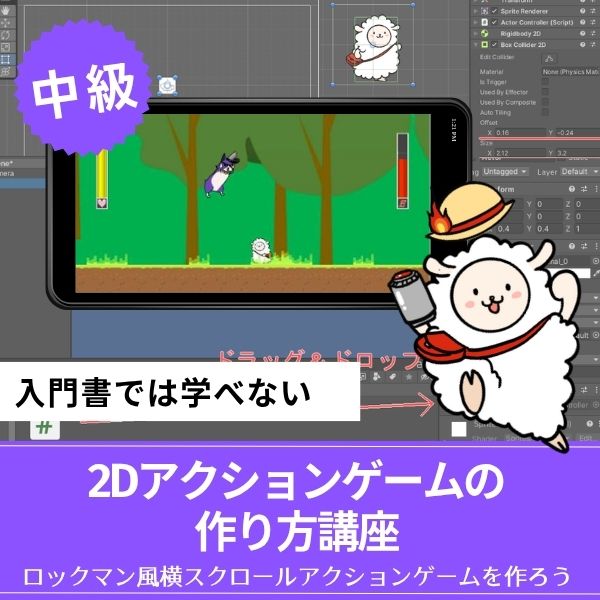
ロックマン風の本格横スクロールACTをスマホ化・広告実装まで対応。7ステージ+ラスボスという市販ゲームに近い本格構成で、リリースまで見据えて作れます。
3D入門に最適
ゼルダ風3Dアクションゲーム
の作り方講座
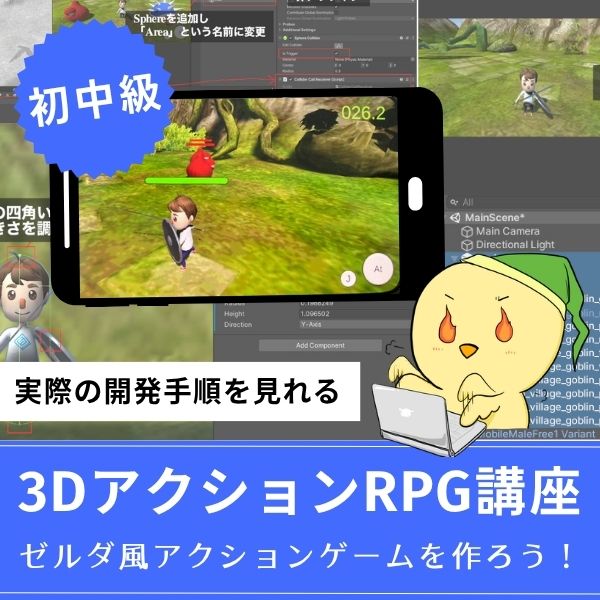
ゼルダの伝説・モンハン・原神のような3Dアクションをスマホ対応で作れる入門講座。初心者でも全16回でしっかり3D開発の基礎を習得できます。
あなたのオリジナルゲーム、今年こそ完成させませんか?
RPG・アクション・ホラー…Unityで本格ゲームを作りたい人のための学習サイトです。

実際に完成するゲームを題材に、
ソースコード・素材・プロジェクト一式をすべて公開。
仕事や学校の合間の1〜2時間でも、
「写経→改造」で自分のゲームまで作りきれる環境です。
視点が回転できない原因

視点が回転できない原因を整理します。
原因の分類
視点が回転できない原因は、以下のように分類できます。
- 入力設定の問題:Input設定が正しくない
- カメラ設定の問題:カメラの設定が正しくない
- スクリプトの問題:スクリプトの記述が間違っている
原因を分類することで、問題を特定しやすくなります。
原因を分類することで、問題を特定しやすくなります。
確認すべきポイント
視点が回転しない場合、以下のポイントをチェックしてみましょう。
- Input設定:Mouse XとMouse Yの設定が正しいか
- カメラの設定:カメラが正しく設定されているか
- スクリプトの記述:スクリプトが正しく書かれているか
- 実行環境:ゲームが実行されている状態か
これらのポイントを確認することで、原因を特定できます。
これらのポイントを確認することで、原因を特定できます。
入力設定の問題
入力設定の問題を整理します。
問題1:Input設定が正しくない
Input設定が正しくない場合、視点が回転しないことがあります。
「Edit → Project Settings → Input Manager」で設定をチェックしてみましょう。
Mouse XとMouse Yの設定が正しいか確認します。
Input設定を確認することで、問題が解決することがあります。
問題2:新しいInput Systemを使っている
新しいInput Systemを使っている場合、Input.GetAxisは動作しません。
古いInput Systemを使うか、新しいInput Systemに対応したコードを書きましょう。
Input Systemを確認することで、問題が解決します。
Input Systemを確認することで、問題が解決します。

カメラ設定の問題
カメラ設定の問題を整理します。
問題1:カメラが正しく設定されていない
カメラが正しく設定されていない場合、視点が回転しないことがあります。
カメラがシーンに存在するかチェックしてみましょう。
カメラが正しく設定されていれば、視点が回転します。
カメラが正しく設定されていれば、視点が回転します。
問題2:カメラの親オブジェクトの問題
カメラの親オブジェクトが原因の場合があります。
カメラの親オブジェクトが回転を制限している場合、視点が回転しないことがあります。
カメラを親オブジェクトから切り離すことで、問題が解決することがあります。
カメラを親オブジェクトから切り離すことで、問題が解決することがあります。
スクリプトの問題

スクリプトの問題を整理します。
問題1:スクリプトが正しく書かれていない
スクリプトが正しく書かれていない場合、視点が回転しないことがあります。
Input.GetAxis(“Mouse X”)とInput.GetAxis(“Mouse Y”)が正しく書かれているかチェックしてみましょう。
スクリプトが正しく書かれていれば、視点が回転します。
スクリプトが正しく書かれていれば、視点が回転します。
問題2:Updateメソッドで使用していない
Updateメソッドで使用していない場合、視点が回転しないことがあります。
Input.GetAxisは、Updateメソッド内で呼び出す必要があります。
Updateメソッドで使用することで、視点が回転します。
Updateメソッドで使用することで、視点が回転します。
対処法
対処法を整理します。
対処法1:Input設定を確認する
Input設定をチェックしてみましょう。
「Edit → Project Settings → Input Manager」で設定を確認します。
Mouse XとMouse Yの設定が正しいかチェックしてみましょう。
Input設定を確認することで、問題が解決します。
対処法2:カメラの設定を確認する
カメラの設定をチェックしてみましょう。
カメラがシーンに存在するか、正しく設定されているか確認します。
カメラの設定を確認することで、問題が解決します。
カメラの設定を確認することで、問題が解決します。
対処法3:スクリプトを確認する
スクリプトをチェックしてみましょう。
Input.GetAxis(“Mouse X”)とInput.GetAxis(“Mouse Y”)が正しく書かれているか確認します。
Updateメソッド内で呼び出されているかチェックしてみましょう。
スクリプトを確認することで、問題が解決します。
記事を読んで「作ってみたい!」と思ったら!人気ゲームを題材にした講座で実力をつけよう
知識を読むだけで終わらせるのはもったいない。実際に手を動かしてゲームを1本完成させることで、理解が一気に深まります。人気タイトルをモデルにした講座で、ゲーム開発の第一歩を踏み出しましょう。
Unity ノンフィールドRPG+スレスパ風JRPG講座【Unity6対応!トレンドのデッキ構築×JRPGをスマホ向けに作れる!】

- Unity6対応・スマホ化対応で最新環境のゲーム開発が学べる
- Slay the Spire風のデッキ構築システム×JRPGの組み合わせを実装
- 初心者でも取り組みやすい丁寧な解説構成
- ノンフィールドRPGとデッキ構築JRPGの2つを合わせて学ぶのがおすすめ
Unity ノンフィールドRPGの作り方講座+Slay the Spire風デッキ構築JRPGの作り方講座は、今もっともトレンドのデッキ構築型ゲームシステムをJRPGと組み合わせて実装する方法を学べる講座です。
Unity6対応・スマホ化対応の最新カリキュラムで、コラムやTIPSで読んで「なるほど」と思った知識を、実際に動くゲームとして形にする体験ができます。
「Slay the Spireみたいなゲームを自分でも作ってみたい!」という人の最初の一歩として最適な講座です。
Unity6対応・スマホ化対応の最新カリキュラム
トレンドのデッキ構築×JRPGを最速で実装しよう
→ スレスパ風デッキ構築JRPG講座を見てみる
スマホ対応の最新環境で、ゲーム開発の第一歩を踏み出そう!
Unity 2Dアクションゲームの作り方講座(ロックマン風)【全16回!スマホ化・広告実装まで対応した本格横スクロールACTを作れる!】
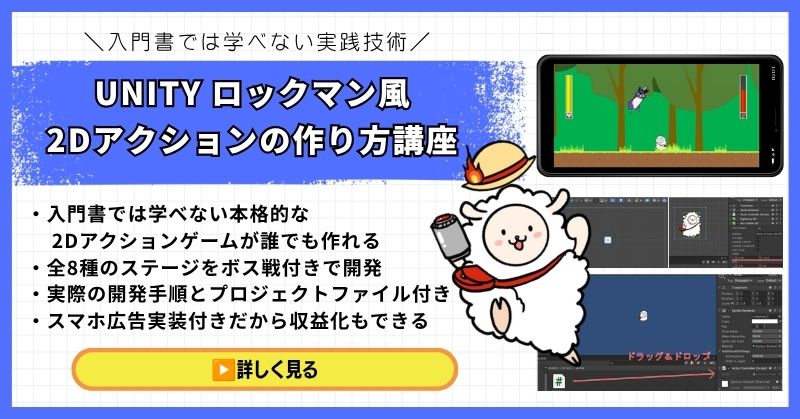
- ロックマン・マリオ・カービィのような横スクロールACTをゼロから開発
- 7ステージ+ラスボスステージの市販ゲームに近い本格的なゲーム設計
- スマホ化・AdMob広告実装まで対応してリリースまで見据えた構成
- 敵AI15体・多彩なマップギミック・武器システムを完全実装
- 完全オリジナルゲームをアセット不使用で素材提供付きで制作
Unity 2Dアクションゲームの作り方講座(ロックマン風)は、ロックマン・スーパーマリオ・星のカービィのような2D横スクロールアクションゲームを開発できるようになる本格的な講座です。
TIPSやコラムで学んだ当たり判定・物理挙動・敵AIの知識を、実際のゲームコードとして実装する体験が全16回に凝縮されています。スマホ化・広告実装まで対応しているため、作って終わりではなくリリースまで見据えた実践スキルが身につきます。
「読んで理解した知識を、動くゲームとして形にしたい」という人に強くおすすめの一本です。
スマホ化・広告実装まで対応した本格横スクロールACT
ロックマン風の2Dアクションゲームをリリースまで作り上げよう
→ 2Dアクションゲームの作り方講座を見てみる
広告収益まで視野に入れた実践スキルを今すぐ手に入れよう!
ゼルダ風3Dアクションゲームの作り方講座【全16回!初心者でも3Dアクションがスマホ対応で作れる!】
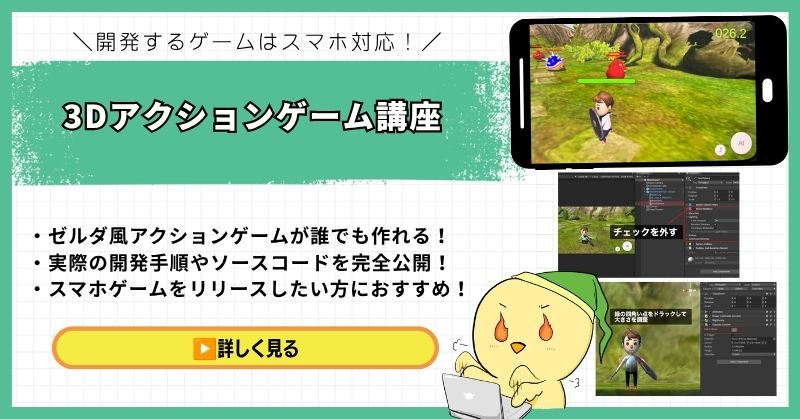
- ゼルダの伝説・モンハン・原神のような3Dアクションをゼロから開発
- 初心者でも取り組みやすい丁寧な解説構成
- スマホ化対応で実機で動かせるゲームが完成
- アセットを使った実践的なゲーム開発手法が身につく
- 画像・動画・全ソースコード公開の充実したサポート
ゼルダ風3Dアクションゲームの作り方講座は、ゼルダの伝説・モンハン・原神のような本格的な3Dアクションゲームを作りたい人におすすめの入門講座です。
コラム・TIPSで「3Dゲームはなんとなく難しそう」と感じていた人でも、全16回の丁寧な解説で確実に完成まで到達できます。スマホ化対応で実機で動かせるため、作った達成感がひときわ大きい講座です。
「3Dゲームの仕組みを理解した次は、実際に自分で作ってみたい」という人の最初の一歩として最適です。
初心者でも3Dアクションがスマホ対応で完成する
ゼルダ風3Dアクションゲームで3D開発の第一歩を踏み出そう
→ ゼルダ風3Dアクションゲームの作り方講座を見てみる
3D開発の壁を一気に突破!スマホで動くオリジナルゲームを完成させよう!
まとめ

この記事では、Unityで視点が回転できない原因と対処法を解説しました。
重要なポイントをおさらいします。
- 視点が回転できない原因として、入力設定の問題、カメラ設定の問題、スクリプトの問題などの原因がある
- 入力設定の問題として、Input設定が正しくない、新しいInput Systemを使っているなどの問題がある
- カメラ設定の問題として、カメラが正しく設定されていない、カメラの親オブジェクトの問題などの問題がある
- スクリプトの問題として、スクリプトが正しく書かれていない、Updateメソッドで使用していないなどの問題がある
- 対処法として、Input設定を確認する、カメラの設定を確認する、スクリプトを確認するなどの対処法がある
視点が回転しない原因は、いくつかあります。
入力設定やカメラ設定を確認すれば、解決できますよ。
Unity入門の森で、FPS制作の基礎理解としてUnity入門の森を案内する学習先として、カメラを含めたUnityの基礎を体系的に学べます。
あなたのペースで、少しずつ進めていけば大丈夫です。
あなたのオリジナルゲーム、今年こそ完成させませんか?
RPG・アクション・ホラー…Unityで本格ゲームを作りたい人のための学習サイトです。
実際に完成するゲームを題材に、
ソースコード・素材・プロジェクト一式をすべて公開。
仕事や学校の合間の1〜2時間でも、
「写経→改造」で自分のゲームまで作りきれる環境です。



コメント