

会話シーンの演出は、SRPGの物語性を高めます。
立ち絵とテキストウィンドウを組み合わせれば、魅力的なシーンが作れます。
この記事では、実装方法を詳しく解説します。
✨ この記事でわかること
- テキストウィンドウの実装
- 立ち絵表示の実装
- フェード演出の実装
- アニメーション演出の実装
- 実装例とコード

会話シーンの演出は、テキストウィンドウから始めましょう。シンプルな構造が、拡張しやすくなります。
\あなたにピッタリのシミュレーションゲーム制作講座を見つけよう!/
おすすめ第1位
経営シミュレーション×
農場ゲームの作り方講座
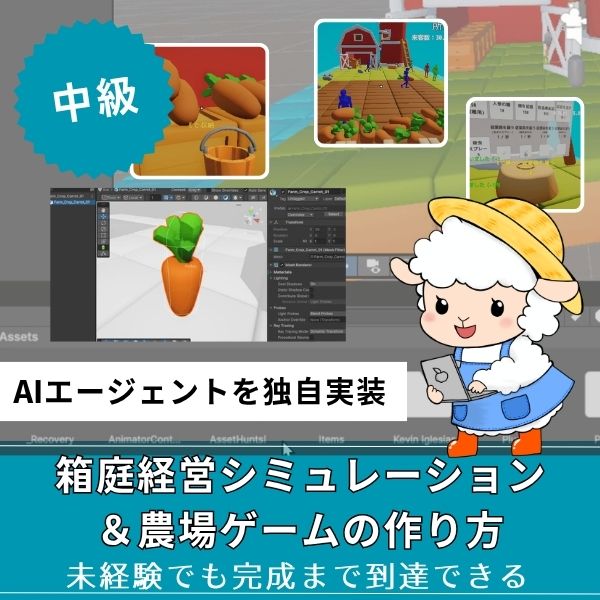
Unity6対応・農場×経営の2ジャンル融合。AIエージェントを独自実装できる唯一の講座。未経験でも完成まで到達できる丁寧な解説が魅力。
本格派・高難易度
UnityシミュレーションRPG
の作り方講座(SRPG)
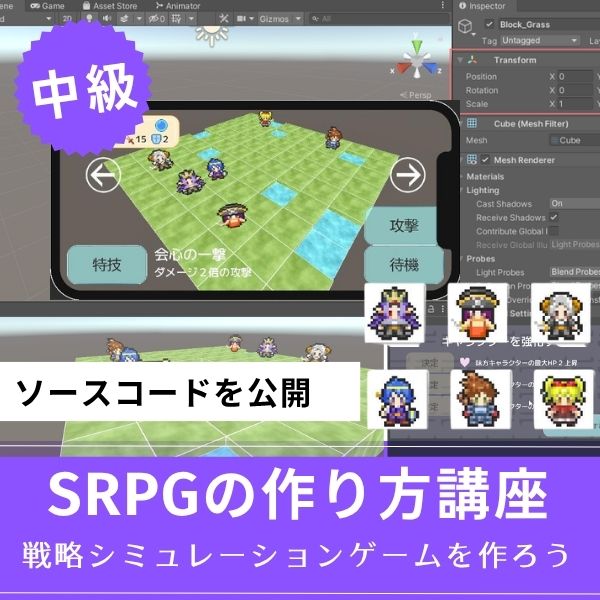
本格SRPGのAI設計・グリッドシステムを全16回で習得。制作難易度が高いSRPGを作れるスキルは、他と大きく差がつく強みになります。
初心者にもおすすめ
Unity ノンフィールドRPG
+スレスパ風JRPG講座
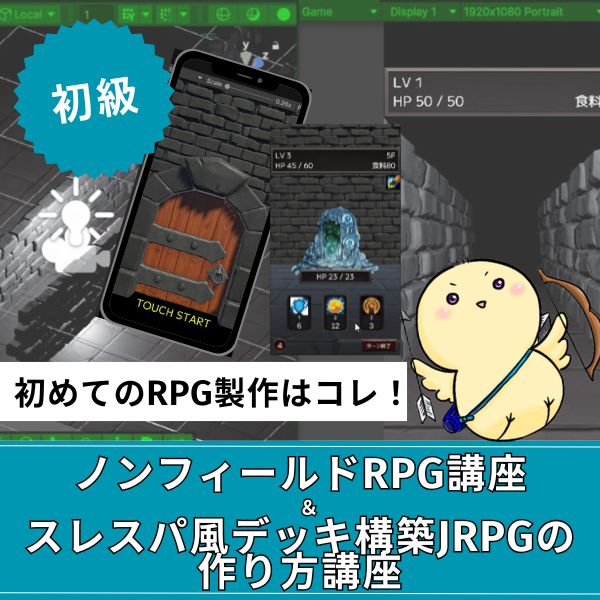
Slay the Spire風デッキ構築×JRPGをUnityで実装。Unity6・スマホ化対応で、初心者がゲーム開発の第一歩を踏み出すのに最適な講座です。
あなたのオリジナルゲーム、今年こそ完成させませんか?
RPG・アクション・ホラー…Unityで本格ゲームを作りたい人のための学習サイトです。

実際に完成するゲームを題材に、
ソースコード・素材・プロジェクト一式をすべて公開。
仕事や学校の合間の1〜2時間でも、
「写経→改造」で自分のゲームまで作りきれる環境です。
テキストウィンドウの実装
SRPGの会話シーンにおいて、テキストウィンドウは単なる「文字表示エリア」ではありません。
セリフの読みやすさ、会話のテンポ、物語への没入感を左右する、演出の土台となる要素です。
とくに戦闘とイベントが交互に進行するSRPGでは、会話シーンが冗長になるとテンポが崩れやすくなります。
そのため、必要な情報をコンパクトに、かつ感情が伝わる形で表示することが重要です。
テキストウィンドウでできる演出表現
今回実装するテキストウィンドウでは、以下のような演出が可能になります。
まず、テキストを1文字ずつ表示することで、キャラクターが「話している感覚」を演出できます。
一瞬で全文が表示されるよりも、感情や間(ま)を自然に表現でき、セリフの印象が強まります。
また、ボタン入力によるスキップ処理を入れることで、プレイヤーごとのプレイスタイルにも対応できます。
じっくり読みたい人はそのまま進行し、テンポ重視の人は素早く次へ進めるため、ストレスを感じにくくなります。
さらに、キャラクター名と立ち絵を同時に表示することで、「誰が話しているのか」「どんな感情なのか」を視覚的に補完できます。
これはセリフ量が多いSRPGほど効果的です。
テキストウィンドウシステムの実装
それでは、上記の演出を実現するための基本的なテキストウィンドウシステムを実装していきます。
構造はシンプルに保ち、後から演出を拡張しやすい設計にしています。
|
1 2 3 4 5 6 7 8 9 10 11 12 13 14 15 16 17 18 19 20 21 22 23 24 25 26 27 28 29 30 31 32 33 34 35 36 37 38 39 40 41 42 43 44 45 46 47 48 49 50 51 52 |
using UnityEngine; using UnityEngine.UI; using TMPro; using System.Collections; public class DialogueWindow : MonoBehaviour { public GameObject dialoguePanel; public TextMeshProUGUI nameText; public TextMeshProUGUI dialogueText; public Image characterPortrait; public float textSpeed = 0.05f; // 1文字あたりの時間 public IEnumerator ShowDialogue(string characterName, string dialogue, Sprite portrait) { // ウィンドウを表示 dialoguePanel.SetActive(true); // キャラクター名と立ち絵を設定 nameText.text = characterName; if (portrait != null) { characterPortrait.sprite = portrait; characterPortrait.gameObject.SetActive(true); } // テキストを1文字ずつ表示 dialogueText.text = ""; foreach (char c in dialogue) { dialogueText.text += c; // スキップチェック if (Input.GetButtonDown("Submit")) { dialogueText.text = dialogue; yield return new WaitForSeconds(0.1f); break; } yield return new WaitForSeconds(textSpeed); } // 入力待ち yield return new WaitUntil(() => Input.GetButtonDown("Submit")); // ウィンドウを非表示 dialoguePanel.SetActive(false); } } |
このコードにより、キャラクター名・セリフ・立ち絵を一体化したテキストウィンドウが実装できます。
まずはこの基本形を作ることで、後からフェード演出やアニメーションを追加しやすくなります。
会話演出は、複雑な仕組みを最初から作る必要はありません。
読みやすく、テンポ良く表示できるテキストウィンドウを用意することが、魅せる会話シーンへの第一歩です。
立ち絵表示の実装
立ち絵は、SRPGの会話シーンにおいてキャラクターの感情や立場を視覚的に伝える重要な要素です。
セリフだけでは伝わりにくい「感情の強さ」や「会話の主導権」を、直感的にプレイヤーへ届ける役割を担います。
とくにSRPGでは、戦闘中はユニットを俯瞰で見る時間が長いため、イベントシーンでキャラクターを大きく見せることで印象を強める効果があります。
立ち絵を使った会話演出は、物語への没入感を高めるために欠かせません。
立ち絵によって表現できる演出効果
立ち絵を導入することで、会話シーンの表現力は大きく向上します。
たとえば、同じセリフであっても表情を切り替えるだけで、受け取られ方は大きく変わります。
感情ごとに立ち絵を用意すれば、喜び・怒り・悲しみといったニュアンスを直感的に伝えられます。
これにより、プレイヤーは文章を読み込まなくても、キャラクターの心情を自然に理解できます。
また、立ち絵を左右に配置することで、どちらが話しているのかが一目で分かるようになります。
複数人が登場する会話でも混乱しにくくなり、テンポ良く読み進められる点も大きなメリットです。
立ち絵管理システムの設計
ここでは、キャラクターIDと感情をもとに立ち絵を切り替える管理システムを実装します。
立ち絵データを一元管理することで、後からキャラクターや表情を追加しやすい構成になっています。
|
1 2 3 4 5 6 7 8 9 10 11 12 13 14 15 16 17 18 19 20 21 22 23 24 25 26 27 28 29 30 31 32 33 34 35 36 37 38 39 40 41 42 43 44 45 46 47 48 49 50 51 52 53 54 55 56 57 58 59 60 61 62 63 64 65 66 |
[System.Serializable] public class CharacterPortrait { public string characterID; public Sprite normal; public Sprite happy; public Sprite sad; public Sprite angry; } public class PortraitManager : MonoBehaviour { public List portraits = new List(); public Image leftPortrait; public Image rightPortrait; public void ShowPortrait(string characterID, PortraitEmotion emotion, PortraitSide side) { CharacterPortrait portrait = portraits.Find(p => p.characterID == characterID); if (portrait == null) return; Sprite sprite = GetEmotionSprite(portrait, emotion); Image targetImage = side == PortraitSide.Left ? leftPortrait : rightPortrait; targetImage.sprite = sprite; targetImage.gameObject.SetActive(true); } Sprite GetEmotionSprite(CharacterPortrait portrait, PortraitEmotion emotion) { switch (emotion) { case PortraitEmotion.Normal: return portrait.normal; case PortraitEmotion.Happy: return portrait.happy; case PortraitEmotion.Sad: return portrait.sad; case PortraitEmotion.Angry: return portrait.angry; default: return portrait.normal; } } public void HidePortrait(PortraitSide side) { Image targetImage = side == PortraitSide.Left ? leftPortrait : rightPortrait; targetImage.gameObject.SetActive(false); } } public enum PortraitEmotion { Normal, Happy, Sad, Angry } public enum PortraitSide { Left, Right } |
このコードにより、キャラクターごとに複数の表情を管理し、会話の流れに応じて立ち絵を切り替えられます。
感情と表示位置を分離して指定できるため、柔軟な会話演出が可能です。
立ち絵演出は、会話シーンを「読むもの」から「見るもの」へと変えます。
テキストウィンドウと組み合わせることで、SRPGらしいテンポを保ちながら、印象に残る会話シーンを演出できます。
複数人の会話ほど、このルールを徹底すると読みやすくなります。
フェード演出の実装

フェード演出は、シーンの切り替えを滑らかにします。
実装方法を紹介します。
フェードシステム
|
1 2 3 4 5 6 7 8 9 10 11 12 13 14 15 16 17 18 19 20 21 22 23 24 25 26 27 28 29 30 31 32 33 34 35 36 37 38 39 40 41 42 43 44 45 46 47 48 49 50 51 52 53 54 |
using UnityEngine; using UnityEngine.UI; using System.Collections; public class FadeSystem : MonoBehaviour { public Image fadeImage; public float fadeDuration = 0.5f; public IEnumerator FadeOut() { float elapsed = 0f; Color color = fadeImage.color; while (elapsed < fadeDuration) { elapsed += Time.deltaTime; color.a = elapsed / fadeDuration; fadeImage.color = color; yield return null; } color.a = 1f; fadeImage.color = color; } public IEnumerator FadeIn() { float elapsed = 0f; Color color = fadeImage.color; color.a = 1f; fadeImage.color = color; while (elapsed < fadeDuration) { elapsed += Time.deltaTime; color.a = 1f - (elapsed / fadeDuration); fadeImage.color = color; yield return null; } color.a = 0f; fadeImage.color = color; } public IEnumerator FadeTransition(System.Action onFadeOut, System.Action onFadeIn) { yield return StartCoroutine(FadeOut()); onFadeOut?.Invoke(); yield return StartCoroutine(FadeIn()); onFadeIn?.Invoke(); } } |
このコードで、フェード演出が実装できます。
シーンの切り替えが滑らかになります。
アニメーション演出の実装

アニメーション演出は、立ち絵に動きを与えます。
実装方法を紹介します。
立ち絵アニメーションシステム
|
1 2 3 4 5 6 7 8 9 10 11 12 13 14 15 16 17 18 19 20 21 22 23 24 25 26 27 28 29 30 31 32 33 34 35 36 37 38 39 40 41 42 43 44 45 46 47 48 49 50 51 52 53 54 55 56 57 58 59 60 61 62 63 64 65 66 |
using UnityEngine; using System.Collections; public class PortraitAnimation : MonoBehaviour { public Image portraitImage; public IEnumerator Shake(float duration, float magnitude) { Vector3 originalPos = portraitImage.rectTransform.localPosition; float elapsed = 0f; while (elapsed < duration) { float x = Random.Range(-1f, 1f) * magnitude; float y = Random.Range(-1f, 1f) * magnitude; portraitImage.rectTransform.localPosition = originalPos + new Vector3(x, y, 0); elapsed += Time.deltaTime; yield return null; } portraitImage.rectTransform.localPosition = originalPos; } public IEnumerator FadeInPortrait(float duration) { Color color = portraitImage.color; color.a = 0f; portraitImage.color = color; float elapsed = 0f; while (elapsed < duration) { elapsed += Time.deltaTime; color.a = elapsed / duration; portraitImage.color = color; yield return null; } color.a = 1f; portraitImage.color = color; } public IEnumerator SlideIn(PortraitSide side, float duration) { RectTransform rect = portraitImage.rectTransform; Vector3 startPos = side == PortraitSide.Left ? new Vector3(-Screen.width, rect.localPosition.y, 0) : new Vector3(Screen.width, rect.localPosition.y, 0); Vector3 endPos = rect.localPosition; rect.localPosition = startPos; float elapsed = 0f; while (elapsed < duration) { elapsed += Time.deltaTime; rect.localPosition = Vector3.Lerp(startPos, endPos, elapsed / duration); yield return null; } rect.localPosition = endPos; } } |
このコードで、立ち絵アニメーションが実装できます。
揺れ、フェード、スライドなどの動きを追加できます。
実装例:完全な会話システム

実際に使える、完全な会話システムの実装例を紹介します。
|
1 2 3 4 5 6 7 8 9 10 11 12 13 14 15 16 17 18 19 20 21 22 23 24 25 26 27 28 29 30 31 32 33 34 35 36 37 38 39 40 41 42 43 44 |
using UnityEngine; using System.Collections; [System.Serializable] public class DialogueLine { public string characterID; public string characterName; public string dialogue; public PortraitEmotion emotion; public PortraitSide side; } public class CompleteDialogueSystem : MonoBehaviour { [Header("システム")] public DialogueWindow dialogueWindow; public PortraitManager portraitManager; public FadeSystem fadeSystem; public PortraitAnimation portraitAnimation; public IEnumerator PlayDialogueSequence(List<DialogueLine> dialogueLines) { // フェードイン yield return StartCoroutine(fadeSystem.FadeIn()); foreach (var line in dialogueLines) { // 立ち絵を表示 portraitManager.ShowPortrait(line.characterID, line.emotion, line.side); // 立ち絵アニメーション StartCoroutine(portraitAnimation.SlideIn(line.side, 0.3f)); // 会話を表示 Sprite portrait = portraitManager.GetPortraitSprite(line.characterID, line.emotion); yield return StartCoroutine(dialogueWindow.ShowDialogue(line.characterName, line.dialogue, portrait)); } // フェードアウト yield return StartCoroutine(fadeSystem.FadeOut()); } } |
このコードで、完全な会話システムが実装できます。
テキストウィンドウ、立ち絵、フェード、アニメーションを統合しています。
よくある質問(FAQ)
シミュレーションゲームを作りたいなら!Unity入門の森のシミュレーション制作講座で本格ゲーム開発に挑戦しよう
Unity入門の森には、経営・農場・SRPGなど幅広いシミュレーションゲームを作れる講座が揃っています。作りたいジャンルや目標スキルに合わせて選んでみてください。
経営シミュレーション×農場ゲームの作り方講座【Unity6対応!AIエージェント実装まで学べる唯一の講座!】
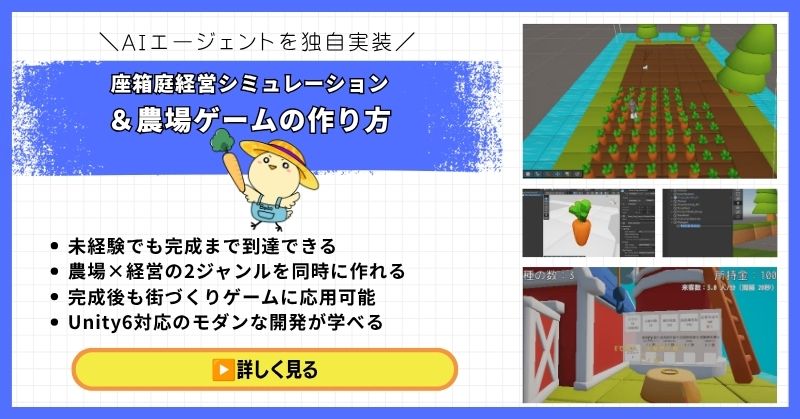
- 未経験でも完成まで到達できる丁寧な解説
- 農場×経営の2ジャンルを同時に作れる
- 賢く自律行動するAIエージェントを独自実装できる
- 完成後も街づくりゲームに応用可能な高い拡張性
- Unity6対応のモダンな開発手法が身につく
経営シミュレーション×農場ゲームの作り方講座は、シムシティ・牧場物語・どうぶつの森のようなゲームを自分で作れるようになる講座です。
農作物の育成・収穫・販売システムはもちろん、NavMeshを使ったお客さんAIの来店・購入・帰宅の自律行動や、ルールベースAIによる従業員エージェントの実装まで、本格的なゲームAI開発が学べます。
箱庭経営シミュレーションという複合的な題材を通して、Unity中級者・上級者に必要な幅広い開発スキルを一気に習得できる講座です。
Unity6対応・AIエージェント実装まで学べる
農場も経営もコレ1本で完成させよう
→ 経営シミュレーション×農場ゲーム講座を見てみる
応用・拡張性は無限大!自律行動するAIを実装して一歩先のゲーム開発へ!
UnityシミュレーションRPGの作り方講座(SRPG)【全16回!本格タクティクスSRPGをゼロから作れる!】
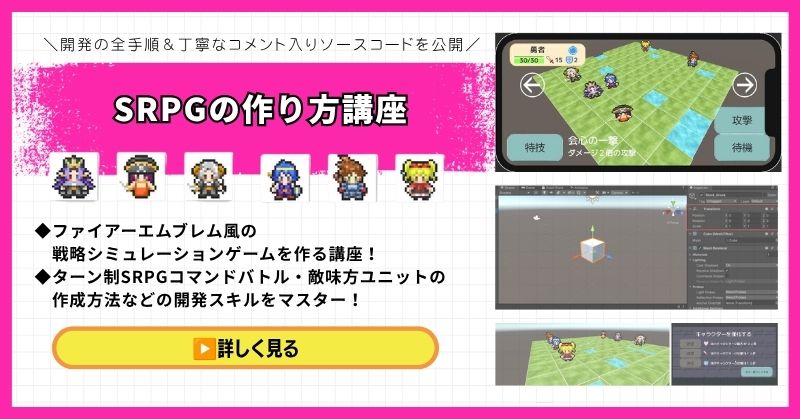
- ファイアーエムブレム風の本格タクティクスSRPGを0から開発
- 書籍でも情報が少ない戦術シミュレーションを丁寧に解説
- 難解なグリッドシステム・敵AI戦術を完全攻略できる
- 全文コメント入りソースコード付きで初心者でも理解しながら進められる
- Unity入門の森の最高傑作の一つ・解説の丁寧さはトップクラス
UnityシミュレーションRPGの作り方講座(SRPG)は、ファイアーエムブレム・タクティクスオウガ・FFタクティクスのようなターン制ストラテジーシミュレーションゲームを作るための講座です。
移動可能エリアの設定・ターン進行管理・コマンド選択型戦闘・敵AI戦術ストラテジーなど、本格SRPGに必要な機能をすべてゼロから開発します。開発難易度が高いシステムも、全文コメント入りのソースコードと丁寧な解説で確実に理解しながら進められます。
「SRPGを作れる」というスキルは希少価値が高く、Unityエンジニアとして中・上級者を目指す人に強くおすすめの一本です。
本格タクティクスSRPGをゼロから完成させる
難解なグリッドシステムと敵AIを完全攻略しよう
→ UnityシミュレーションRPG(SRPG)講座を見てみる
他では学べない当サイト最高傑作!エンジニアとして頭一つ抜ける希少スキルを今すぐ。
Unity ノンフィールドRPG+スレスパ風JRPG講座【Unity6対応!デッキ構築×JRPGをスマホ向けに作れる!】
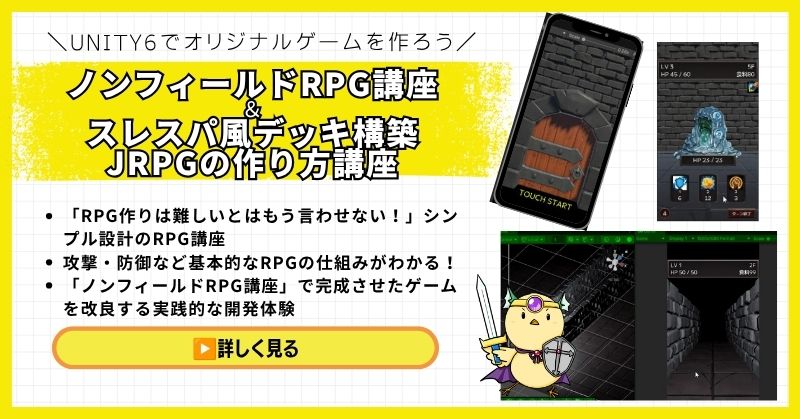
- Unity6対応・スマホ化対応で最新環境のゲーム開発が学べる
- Slay the Spire風のデッキ構築システム×JRPGの組み合わせを実装
- 初心者でも取り組みやすい丁寧な解説構成
- ノンフィールドRPGとデッキ構築JRPGの2つを合わせて学ぶのがおすすめ
Unity ノンフィールドRPGの作り方講座+Slay the Spire風デッキ構築JRPGの作り方講座は、今もっともトレンドのデッキ構築型ゲームシステムをJRPGと組み合わせて実装する方法を学べる講座です。
Unity6対応・スマホ化対応の最新カリキュラムで、デッキ構築の核となるシステムをしっかり習得できます。シミュレーション系の設計思想とも親和性が高く、ゲーム開発の幅を広げたい方にもおすすめです。
「Slay the Spireみたいなゲームを自分でも作ってみたい!」という人の最初の一歩として最適な講座です。
Unity6対応・スマホ化対応の最新カリキュラム
トレンドのデッキ構築×JRPGを最速で実装しよう
→ Slay the Spire風デッキ構築JRPG講座を見てみる
SLGの設計思想とも親和性抜群!トレンドシステムを取り入れて開発の幅を広げよう!
まとめ

会話シーンの演出は、テキストウィンドウから始めましょう。
立ち絵とアニメーションを組み合わせれば、魅力的なシーンが作れます。
✅ 今日から始める3ステップ
- ステップ1:テキストウィンドウを実装する(所要3時間)
- ステップ2:立ち絵表示を実装する(所要2時間)
- ステップ3:フェード演出を実装する(所要2時間)
本格的にUnityを学びたい方は、Unity入門の森で実践的なスキルを身につけましょう。
あなたのペースで、少しずつ進めていけば大丈夫です。
あなたのオリジナルゲーム、今年こそ完成させませんか?
RPG・アクション・ホラー…Unityで本格ゲームを作りたい人のための学習サイトです。
実際に完成するゲームを題材に、
ソースコード・素材・プロジェクト一式をすべて公開。
仕事や学校の合間の1〜2時間でも、
「写経→改造」で自分のゲームまで作りきれる環境です。


コメント