
「Unityでノベルゲームを作りたい」
「でも、何から始めればいいか分からない」
Unity初心者でも、段階的に進めればノベルゲームは作れます。
✨ この記事でわかること
- Unityでノベルゲームを作る全体の流れ(7ステップ)
- テキスト表示システムの実装方法(コピペOKのコード付き)
- キャラクター表示システムの実装方法
- 選択肢システムの実装方法(分岐処理)
- BGM・SEの実装方法
- セーブ・ロード機能の実装方法

Unityでノベルゲームを作るなら、段階的に進めることが重要です。まずはテキスト表示から始めましょう。
\あなたにピッタリのゲーム制作講座を見つけよう!/
おすすめ第1位
Unity ノベルゲームの
作り方講座
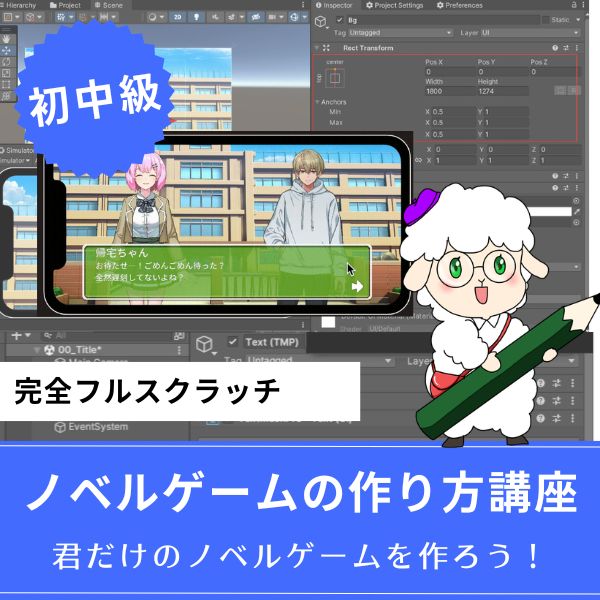
かまいたちの夜・ダンガンロンパ風のノベルゲームをゼロから開発。会話システム・シナリオ分岐・セーブ機能まで、初心者から上級者まで対応の丁寧な解説で確実に完成できます。
初心者にもおすすめ
Unity ノンフィールドRPG
+スレスパ風JRPG講座

Unity6対応・スマホ化対応の三拍子。トレンドのデッキ構築型システムを最速で実装できます。初心者が最初に学ぶ一本として最適です。
AI開発力が身につく
経営シミュレーション×
農場ゲームの作り方講座
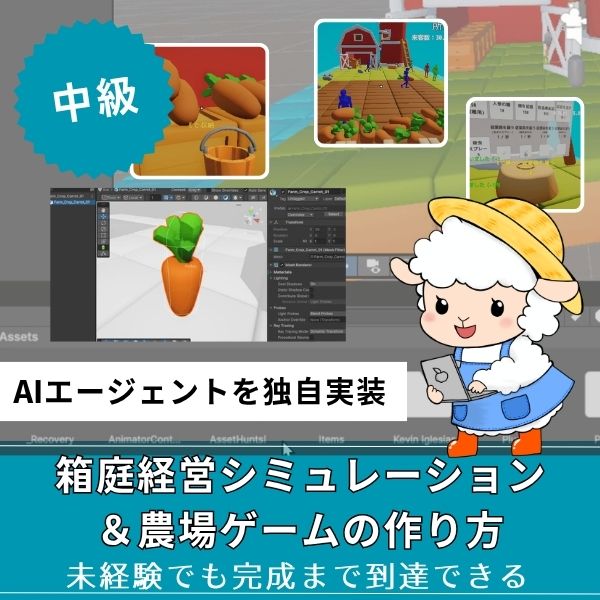
Unity6対応・農場×経営の2ジャンル融合。AIエージェントを独自実装できる唯一の講座。未経験でも完成まで到達できる丁寧な解説が魅力です。
あなたのオリジナルゲーム、今年こそ完成させませんか?
RPG・アクション・ホラー…Unityで本格ゲームを作りたい人のための学習サイトです。

実際に完成するゲームを題材に、
ソースコード・素材・プロジェクト一式をすべて公開。
仕事や学校の合間の1〜2時間でも、
「写経→改造」で自分のゲームまで作りきれる環境です。
Unityでノベルゲームを作る全体の流れ

Unityでノベルゲームを作る流れを、7ステップで解説します。
合計18時間で、Unity製のノベルゲームが完成します。
- STEP1Unityのインストールとプロジェクト作成(所要1時間)
Unity HubからUnityをインストールし、2Dプロジェクトを作成します。Unity公式サイト(https://unity.com/ja)からダウンロードできます。学べること:Unityの基本操作、プロジェクト管理。
- STEP2テキスト表示システムの実装(所要3時間)
UI TextやTextMeshProを使って、テキストを表示するシステムを作ります。学べること:Unity UI、C#スクリプトの基本。
- STEP3キャラクター表示システムの実装(所要3時間)
SpriteRendererを使って、立ち絵や背景を表示します。画像の切り替え方法も学びます。学べること:Sprite管理、画像の読み込み。
- STEP4選択肢システムの実装(所要4時間)
ボタンUIを使って、選択肢を表示し、分岐を実装します。学べること:UI Button、イベント処理、分岐ロジック。
- STEP5BGM・SEの実装(所要2時間)
AudioSourceコンポーネントを使って、BGMやSEを再生します。無料素材サイト(https://dova-s.jp/)から素材をダウンロードして使用。学べること:音声管理、AudioSourceの使い方。
- STEP6セーブ・ロード機能の実装(所要3時間)
PlayerPrefsやJSONファイルを使って、プレイ進行を保存します。学べること:データ保存、ファイル操作。
- STEP7テストとビルド(所要2時間)
バグ修正、UI調整、ビルド設定を行います。PC版・WebGL版・スマホ版など、複数プラットフォームに対応できます。学べること:ビルド設定、プラットフォーム対応。
合計18時間で、Unity製のノベルゲームが完成します。
1日2時間なら、2週間で終わります。
STEP1: Unityのインストールとプロジェクト作成

まずは、Unityのインストールから始めましょう。
所要時間は1時間程度です。
ステップ1: Unity Hubのインストール(所要30分)
- Unity公式サイト(https://unity.com/ja)にアクセス
- 「Unity Hub」をダウンロード
- インストールを実行
ステップ2: Unityエディタのインストール(所要20分)
- Unity Hubを起動
- 「インストール」タブをクリック
- 「Unity 2022.3 LTS」を選択(推奨バージョン)
- 「モジュールを追加」で「WebGL Build Support」を選択(Web公開する場合)
- 「インストール」をクリック
ステップ3: 新規プロジェクトの作成(所要10分)
- Unity Hubで「新規プロジェクト」をクリック
- 「2D」テンプレートを選択
- プロジェクト名を入力(例:「MyNovelGame」)
- 保存先を選択
- 「作成」をクリック
これで、Unityの準備が整いました。
次は、テキスト表示システムを実装しましょう。

STEP2: テキスト表示システムの実装

ノベルゲームの基本である、テキスト表示システムを作ります。
所要時間は3時間程度です。
ステップ1: Canvasの作成(所要5分)
- Hierarchyウィンドウで右クリック
- 「UI」→「Canvas」を選択
- Canvasが作成される(画面に白い矩形が表示される)
ステップ2: テキストボックスの配置(所要10分)
- Canvasを右クリック→「UI」→「Text – TextMeshPro」
- Inspectorで以下を設定:
– フォントサイズ: 24
– 色: 白 (255, 255, 255)
– 配置: 画面下部に移動(Y座標: -200)
💡 よくあるミス: TextMeshProが見つからない場合は、Package Managerから「TextMesh Pro」をインポートしてください。
ステップ3: テキスト表示スクリプトの作成(所要15分)
以下のコードをコピペしてください:
|
1 2 3 4 5 6 7 8 9 10 11 12 13 14 15 16 17 18 19 20 21 22 23 24 25 26 27 28 29 30 31 32 33 34 35 36 37 38 39 |
using UnityEngine; using TMPro; public class DialogueManager : MonoBehaviour { public TextMeshProUGUI dialogueText; public string[] dialogues; private int currentIndex = 0; void Start() { ShowDialogue(); } void Update() { if (Input.GetKeyDown(KeyCode.Space)) { NextDialogue(); } } void ShowDialogue() { if (currentIndex < dialogues.Length) { dialogueText.text = dialogues[currentIndex]; } } void NextDialogue() { currentIndex++; if (currentIndex < dialogues.Length) { ShowDialogue(); } } } |
コードの説明:
dialogueText: 表示するテキストボックスへの参照dialogues: 複数のセリフを格納する配列ShowDialogue(): 現在のセリフを表示NextDialogue(): スペースキーで次のセリフへ
ステップ4: スクリプトのアタッチ(所要5分)
- Hierarchyで空のGameObjectを作成(右クリック→「Create Empty」)
- 名前を「DialogueManager」に変更
- Inspectorで「Add Component」をクリック
- 作成した「DialogueManager」スクリプトを選択
- 「Dialogue Text」欄に、先ほど作成したTextMeshProをドラッグ&ドロップ
ステップ5: セリフデータの設定(所要5分)
- Inspectorの「Dialogues」欄で「Size」を3に設定
- Element 0に「こんにちは、ノベルゲームの世界へようこそ!」を入力
- Element 1に「今日から一緒に冒険しましょう。」を入力
- Element 2に「楽しみですね!」を入力
ステップ6: 実行して確認(所要5分)
- 再生ボタン(▶)を押す
- 画面下部にテキストが表示されることを確認
- スペースキーを押して、次のセリフに進むことを確認
⚠️ よくあるエラー
- TextMeshProが見つからない → Package Managerからインポート
- テキストが表示されない → Inspectorで「Dialogue Text」が設定されているか確認
- スペースキーで進まない → Update()メソッドが正しく動作しているか確認
この手順で、Unityでテキスト表示システムが完成します。
次は、キャラクター表示システムを実装しましょう。
STEP3: キャラクター表示システムの実装
立ち絵や背景画像を表示するシステムを作ります。
所要時間は3時間程度です。
ステップ1: 画像の準備(所要30分)
- 立ち絵画像を用意(無料素材サイトからダウンロード)
- 画像を「Assets」フォルダにドラッグ&ドロップ
- 画像の「Texture Type」を「Sprite (2D and UI)」に変更
- 「Apply」をクリック
ステップ2: 立ち絵表示用のGameObject作成(所要10分)
- Hierarchyで右クリック→「2D Object」→「Sprite」
- 名前を「CharacterSprite」に変更
- Inspectorで「Sprite」欄に、先ほど用意した画像をドラッグ&ドロップ
ステップ3: 画像切り替えスクリプトの作成(所要20分)
以下のコードをコピペしてください:
|
1 2 3 4 5 6 7 8 9 10 11 12 13 14 15 16 17 18 19 20 21 22 23 24 25 26 27 |
using UnityEngine; public class CharacterDisplay : MonoBehaviour { public SpriteRenderer characterRenderer; public Sprite[] characterSprites; private int currentSpriteIndex = 0; public void ChangeCharacter(int index) { if (index >= 0 && index < characterSprites.Length) { characterRenderer.sprite = characterSprites[index]; } } public void ShowCharacter(int index) { ChangeCharacter(index); gameObject.SetActive(true); } public void HideCharacter() { gameObject.SetActive(false); } } |
コードの説明:
characterRenderer: 画像を表示するSpriteRendererへの参照characterSprites: 複数の立ち絵画像を格納する配列ChangeCharacter(): 立ち絵を切り替えるShowCharacter(): 立ち絵を表示するHideCharacter(): 立ち絵を非表示にする
ステップ4: 背景画像の表示(所要30分)
- 背景画像を用意(無料素材サイトからダウンロード)
- 画像を「Assets」フォルダにドラッグ&ドロップ
- Hierarchyで右クリック→「2D Object」→「Sprite」
- 名前を「Background」に変更
- Inspectorで「Sprite」欄に背景画像を設定
- 「Order in Layer」を-1に設定(立ち絵の後ろに表示)
この手順で、キャラクター表示システムが完成します。
次は、選択肢システムを実装しましょう。
STEP4: 選択肢システムの実装

プレイヤーが選択肢を選べるシステムを作ります。
所要時間は4時間程度です。
ステップ1: 選択肢ボタンの作成(所要10分)
- Canvasを右クリック→「UI」→「Button – TextMeshPro」
- ボタンを2つ作成(選択肢1、選択肢2)
- 各ボタンのテキストを設定(例:「はい」「いいえ」)
- ボタンを画面中央に配置
ステップ2: 選択肢管理スクリプトの作成(所要20分)
以下のコードをコピペしてください:
|
1 2 3 4 5 6 7 8 9 10 11 12 13 14 15 16 17 18 19 20 21 22 23 24 25 26 27 28 29 30 31 |
using UnityEngine; using UnityEngine.UI; using TMPro; public class ChoiceManager : MonoBehaviour { public Button choiceButton1; public Button choiceButton2; public TextMeshProUGUI choiceText1; public TextMeshProUGUI choiceText2; void Start() { choiceButton1.onClick.AddListener(() => OnChoiceSelected(1)); choiceButton2.onClick.AddListener(() => OnChoiceSelected(2)); } void OnChoiceSelected(int choiceIndex) { Debug.Log("選択肢" + choiceIndex + "が選ばれました"); // ここに分岐処理を追加 if (choiceIndex == 1) { // 選択肢1の処理 } else if (choiceIndex == 2) { // 選択肢2の処理 } } } |
コードの説明:
choiceButton1/2: 選択肢ボタンへの参照OnChoiceSelected(): ボタンがクリックされたときの処理choiceIndex: どの選択肢が選ばれたかを示す番号
ステップ3: スクリプトのアタッチと設定(所要10分)
- 空のGameObjectを作成し、「ChoiceManager」に名前変更
- 「ChoiceManager」スクリプトをアタッチ
- Inspectorで各ボタンとテキストを設定
この手順で、Unityで選択肢システムが完成します。
次は、BGM・SEを実装しましょう。
STEP5: BGM・SEの実装

雰囲気を演出するBGM・SEを実装します。
所要時間は2時間程度です。
ステップ1: 音声ファイルの準備(所要30分)
- 無料素材サイト(https://dova-s.jp/)からBGM・SEをダウンロード
- 音声ファイルを「Assets」フォルダにドラッグ&ドロップ
- 音声ファイルの「Audio Type」を「Music」(BGM)または「Sound Effect」(SE)に設定
- 「Apply」をクリック
ステップ2: AudioSourceの設定(所要20分)
- Hierarchyで空のGameObjectを作成
- 名前を「AudioManager」に変更
- Inspectorで「Add Component」→「Audio Source」を選択
- 「Audio Clip」欄にBGMファイルをドラッグ&ドロップ
- 「Loop」にチェックを入れる(BGMをループ再生)
ステップ3: 音声再生スクリプトの作成(所要30分)
以下のコードをコピペしてください:
|
1 2 3 4 5 6 7 8 9 10 11 12 13 14 15 16 17 18 19 20 21 22 |
using UnityEngine; public class AudioManager : MonoBehaviour { public AudioSource bgmSource; public AudioSource seSource; public AudioClip[] bgmClips; public AudioClip[] seClips; public void PlayBGM(int index) { if (index >= 0 && index < seClips.Length) { seSource.PlayOneShot(seClips[index]); } } public void StopBGM() { bgmSource.Stop(); } } |
コードの説明:
bgmSource: BGMを再生するAudioSourceseSource: SEを再生するAudioSourcePlayBGM(): BGMを再生するPlaySE(): SEを再生するStopBGM(): BGMを停止する
この手順で、BGM・SEの実装が完成します。
次は、セーブ・ロード機能を実装しましょう。
STEP6: セーブ・ロード機能の実装

プレイ進行を保存する機能を実装します。
所要時間は3時間程度です。
ステップ1: セーブデータクラスの作成(所要30分)
以下のコードをコピペしてください:
|
1 2 3 4 5 6 7 8 9 10 11 12 13 14 15 16 |
using System; [Serializable] public class SaveData { public int currentDialogueIndex; public int currentSceneIndex; public bool[] flags; public SaveData() { currentDialogueIndex = 0; currentSceneIndex = 0; flags = new bool[100]; } } |
ステップ2: セーブ・ロードスクリプトの作成(所要1時間)
以下のコードをコピペしてください:
|
1 2 3 4 5 6 7 8 9 10 11 12 13 14 15 16 17 18 19 20 21 22 23 24 25 26 27 28 29 30 31 32 33 34 35 36 37 38 39 40 41 42 43 44 45 |
using UnityEngine; using System.IO; public class SaveManager : MonoBehaviour { private string savePath; private SaveData currentSaveData; void Start() { savePath = Application.persistentDataPath + "/save.json"; currentSaveData = new SaveData(); } public void SaveGame() { string json = JsonUtility.ToJson(currentSaveData); File.WriteAllText(savePath, json); Debug.Log("ゲームを保存しました: " + savePath); } public void LoadGame() { if (File.Exists(savePath)) { string json = File.ReadAllText(savePath); currentSaveData = JsonUtility.FromJson(json); Debug.Log("ゲームを読み込みました"); } else { Debug.Log("セーブデータが見つかりません"); } } public SaveData GetSaveData() { return currentSaveData; } public void SetSaveData(SaveData data) { currentSaveData = data; } } |
コードの説明:
SaveData: セーブデータを格納するクラスSaveGame(): ゲームを保存するLoadGame(): ゲームを読み込むGetSaveData(): セーブデータを取得するSetSaveData(): セーブデータを設定する
ステップ3: セーブボタンの実装(所要30分)
- Canvasを右クリック→「UI」→「Button – TextMeshPro」
- ボタンのテキストを「セーブ」に設定
- 「SaveManager」スクリプトの「SaveGame()」メソッドをボタンに接続
この手順で、セーブ・ロード機能が完成します。
最後に、テストとビルドを行いましょう。
STEP7: テストとビルド

完成したノベルゲームをテストして、ビルドします。
所要時間は2時間程度です。
ステップ1: テストプレイ(所要1時間)
- 再生ボタン(▶)を押して、ゲームを実行
- テキスト表示、選択肢、BGM・SE、セーブ・ロードが正常に動作するか確認
- バグがあれば修正
ステップ2: ビルド設定(所要30分)
- 「File」→「Build Settings」を開く
- 「Platform」で「PC, Mac & Linux Standalone」を選択
- 「Build」をクリック
- 保存先を選択して「保存」
ステップ3: WebGL版のビルド(所要30分)
- 「Platform」で「WebGL」を選択
- 「Switch Platform」をクリック
- 「Build」をクリック
- 保存先を選択して「保存」
これで、Unity製のノベルゲームが完成しました。
ふりーむ(https://www.freem.ne.jp/)やSteamで公開できます。
よくある質問

ノベルゲームを作りたいなら!Unity入門の森の講座でオリジナルゲーム開発に挑戦しよう
Unity入門の森には、ノベルゲームをはじめ幅広いジャンルのゲームを作れる講座が揃っています。作りたいゲームや身につけたいスキルに合わせて選んでみてください。
Unity ノベルゲームの作り方講座【全14回!会話システムからシナリオ分岐まで他ジャンルにも応用できるUIスキルが身につく!】
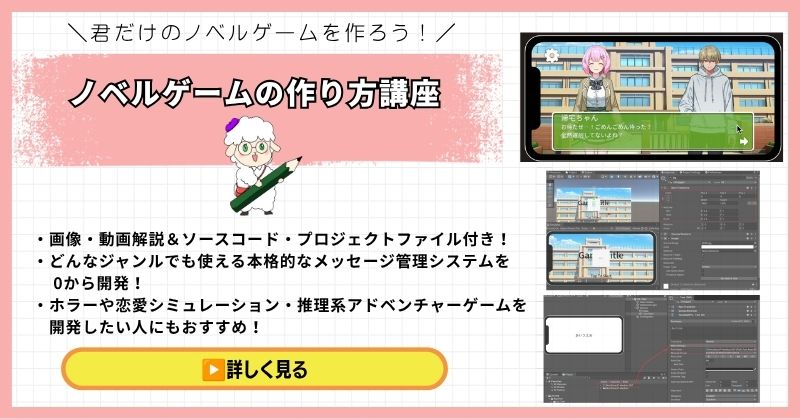
- かまいたちの夜・ダンガンロンパ・逆転裁判風のゲームをゼロから開発
- テキスト文字送り・選択肢・シナリオ分岐・セーブまで完全実装
- Googleスプレッドシートを使ったシナリオ管理システムを習得
- 会話システム・UI遷移は他ジャンルのゲームにも応用可能
- 初心者から上級者まで対応の丁寧な解説とソースコード付き
Unity ノベルゲームの作り方講座は、かまいたちの夜・ひぐらしのなく頃に・ダンガンロンパ・逆転裁判のようなテキスト主体のゲームを作るための講座です。
会話システム・シナリオ分岐・セーブ機能はもちろん、UniTaskを用いた非同期処理やGoogleスプレッドシートを使ったシナリオ管理など、中・上級者のスキルアップにも直結する実践的な開発テクニックが身につきます。
ノベルゲームに限らず、会話システムやUI遷移はあらゆるジャンルに使える汎用スキル。ゲーム開発の引き出しを大きく広げたい人におすすめの一本です。
会話システム・シナリオ分岐・セーブまで完全実装
ノベルゲームで身につくUIスキルは全ジャンルの武器になる
→ Unity ノベルゲームの作り方講座を見てみる
汎用性の高いUIスキルを今すぐ習得して開発の幅を広げよう!
Unity ノンフィールドRPG+スレスパ風JRPG講座【Unity6対応!デッキ構築×JRPGをスマホ向けに作れる!】

- Unity6対応・スマホ化対応で最新環境のゲーム開発が学べる
- Slay the Spire風のデッキ構築システム×JRPGの組み合わせを実装
- 初心者でも取り組みやすい丁寧な解説構成
- ノンフィールドRPGとデッキ構築JRPGの2つを合わせて学ぶのがおすすめ
Unity ノンフィールドRPGの作り方講座+Slay the Spire風デッキ構築JRPGの作り方講座は、今もっともトレンドのデッキ構築型ゲームシステムをJRPGと組み合わせて実装する方法を学べる講座です。
Unity6対応・スマホ化対応の最新カリキュラムで、デッキ構築の核となるシステムをしっかり習得できます。ノベルゲームで培ったUI・シナリオ設計の知識とも相性がよく、ゲーム開発の幅がさらに広がります。
「Slay the Spireみたいなゲームを自分でも作ってみたい!」という人の最初の一歩として最適な講座です。
Unity6対応・スマホ化対応の最新カリキュラム
トレンドのデッキ構築×JRPGを最速で実装しよう
→ Slay the Spire風デッキ構築JRPG講座を見てみる
スマホ対応の最新環境で、ゲーム開発の第一歩を踏み出そう!
経営シミュレーション×農場ゲームの作り方講座【Unity6対応!AIエージェント実装まで学べる唯一の講座!】
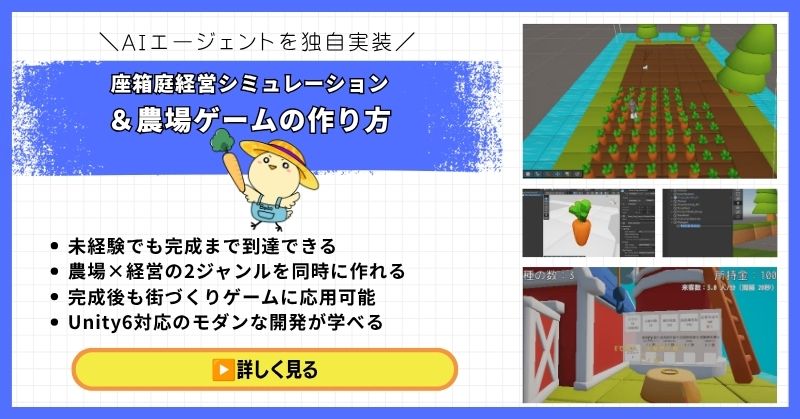
- 未経験でも完成まで到達できる丁寧な解説
- 農場×経営の2ジャンルを同時に作れる
- 賢く自律行動するAIエージェントを独自実装できる
- 完成後も街づくりゲームに応用可能な高い拡張性
- Unity6対応のモダンな開発手法が身につく
経営シミュレーション×農場ゲームの作り方講座は、シムシティ・牧場物語・どうぶつの森のようなゲームを自分で作れるようになる講座です。
農作物の育成・収穫・販売システムはもちろん、NavMeshを使ったお客さんAIの来店・購入・帰宅の自律行動や、ルールベースAIによる従業員エージェントの実装まで、本格的なゲームAI開発が学べます。
ノベルゲームのシナリオ設計とは異なる「AI・ゲームロジック設計」のスキルを身につけて、開発できるゲームの幅をさらに広げましょう。
Unity6対応・AIエージェント実装まで学べる
農場も経営もコレ1本で完成させよう
→ 経営シミュレーション×農場ゲーム講座を見てみる
応用・拡張性は無限大!自律行動するAIを実装して一歩先のゲーム開発へ!
まとめ

Unityでノベルゲームを作る流れを、7ステップで解説しました。
合計18時間で、Unity製のノベルゲームが完成します。
まずはテキスト表示システムから始めて、段階的に機能を追加していきましょう。
コードはコピペで使えるので、まずは動かして理解を深めていけば大丈夫です。
✅ 今日から始める3ステップ
- STEP1:Unityをインストール(所要1時間)
- STEP2:テキスト表示システムを実装(所要3時間)
- STEP3:キャラクター表示システムを実装(所要3時間)
本格的にUnityを学びたい方は、Unity入門の森で実践的なスキルを身につけましょう。
ノベルゲーム制作に特化した講座も用意されています。
あなたのペースで、少しずつ進めていけば大丈夫です。
あなたのオリジナルゲーム、今年こそ完成させませんか?
RPG・アクション・ホラー…Unityで本格ゲームを作りたい人のための学習サイトです。
実際に完成するゲームを題材に、
ソースコード・素材・プロジェクト一式をすべて公開。
仕事や学校の合間の1〜2時間でも、
「写経→改造」で自分のゲームまで作りきれる環境です。


コメント