

タクティクスゲームのUIは、情報量が多いです。
適切にレイアウトすれば、瞬時に情報が伝わります。
この記事では、設計方法を詳しく解説します。
✨ この記事でわかること
- 情報の優先度付け
- レイアウトの設計
- マス情報の表示
- ユニット情報の表示
- 実装例とコード

UI設計は、情報の優先度から始めましょう。重要な情報を大きく、詳細情報を小さく表示します。
\あなたにピッタリのシミュレーションゲーム制作講座を見つけよう!/
おすすめ第1位
経営シミュレーション×
農場ゲームの作り方講座
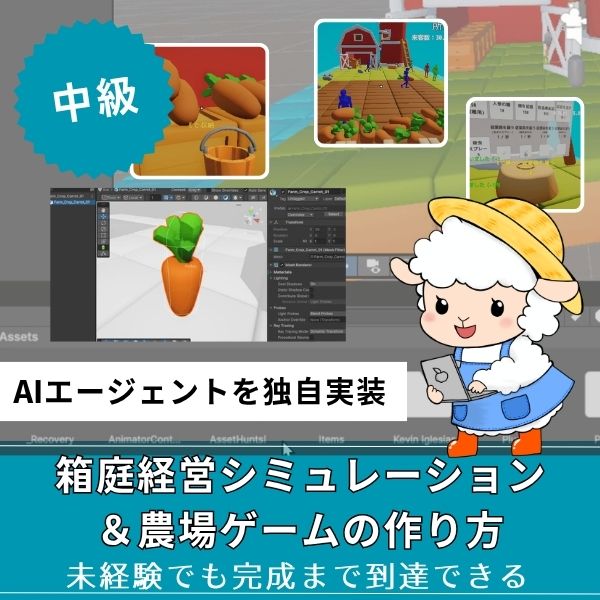
Unity6対応・農場×経営の2ジャンル融合。AIエージェントを独自実装できる唯一の講座。未経験でも完成まで到達できる丁寧な解説が魅力。
本格派・高難易度
UnityシミュレーションRPG
の作り方講座(SRPG)
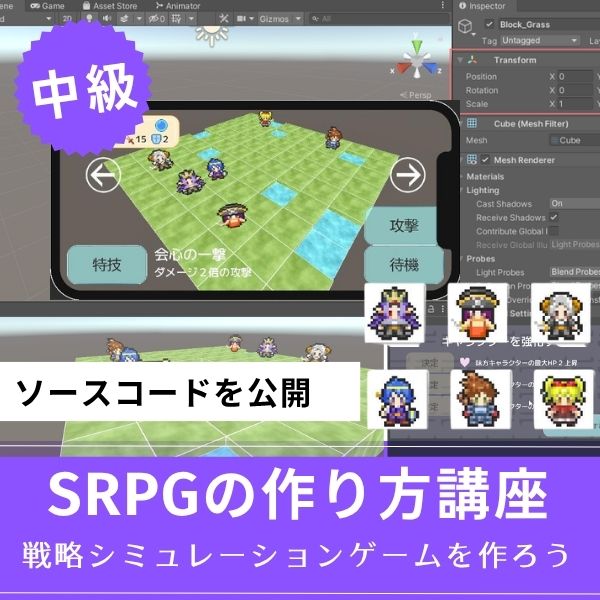
本格SRPGのAI設計・グリッドシステムを全16回で習得。制作難易度が高いSRPGを作れるスキルは、他と大きく差がつく強みになります。
初心者にもおすすめ
Unity ノンフィールドRPG
+スレスパ風JRPG講座

Slay the Spire風デッキ構築×JRPGをUnityで実装。Unity6・スマホ化対応で、初心者がゲーム開発の第一歩を踏み出すのに最適な講座です。
あなたのオリジナルゲーム、今年こそ完成させませんか?
RPG・アクション・ホラー…Unityで本格ゲームを作りたい人のための学習サイトです。

実際に完成するゲームを題材に、
ソースコード・素材・プロジェクト一式をすべて公開。
仕事や学校の合間の1〜2時間でも、
「写経→改造」で自分のゲームまで作りきれる環境です。
情報の優先度付け

情報の優先度付けは、UI設計の基礎です。
優先度を決めましょう。
情報の階層
✅ 情報の優先度
- 最重要:HP、MP、ターン順(常時表示)
- 重要:攻撃力、防御力、移動範囲(選択時表示)
- 詳細:ステータス詳細、スキル一覧(メニューで表示)
この階層で、情報を整理できます。
UIレイアウトの設計
|
1 2 3 4 5 6 7 8 9 10 11 12 13 14 15 16 17 18 19 20 21 22 23 24 25 26 27 28 29 30 31 32 33 34 35 36 37 38 39 |
using UnityEngine; using UnityEngine.UI; using TMPro; public class TacticsUILayout : MonoBehaviour { [Header("最重要情報")] public TextMeshProUGUI hpText; public TextMeshProUGUI mpText; public TextMeshProUGUI turnOrderText; [Header("重要情報")] public GameObject unitInfoPanel; public TextMeshProUGUI attackText; public TextMeshProUGUI defenseText; [Header("詳細情報")] public GameObject detailPanel; public void UpdateUI(Unit selectedUnit) { if (selectedUnit == null) { unitInfoPanel.SetActive(false); return; } // 最重要情報を更新 hpText.text = $"HP: {selectedUnit.currentHP}/{selectedUnit.maxHP}"; mpText.text = $"MP: {selectedUnit.currentMP}/{selectedUnit.maxMP}"; // 重要情報を更新 attackText.text = $"攻撃: {selectedUnit.attack}"; defenseText.text = $"防御: {selectedUnit.defense}"; unitInfoPanel.SetActive(true); } } |
このコードで、UIレイアウトが実装できます。
情報の優先度に応じて、表示を切り替えます。
マス情報の表示
マス情報は、戦略判断に重要です。
表示方法を紹介します。
マス情報表示システム
|
1 2 3 4 5 6 7 8 9 10 11 12 13 14 15 16 17 18 19 20 21 22 23 24 25 26 |
public class TileInfoDisplay : MonoBehaviour { public GameObject tileInfoPanel; public TextMeshProUGUI tileNameText; public TextMeshProUGUI tileEffectText; public void ShowTileInfo(Vector2Int position, TerrainData terrain) { if (terrain == null) { tileInfoPanel.SetActive(false); return; } tileNameText.text = terrain.terrainName; tileEffectText.text = $"回避+{terrain.evasionBonus}% 移動コスト{terrain.moveCost}"; tileInfoPanel.SetActive(true); } public void HideTileInfo() { tileInfoPanel.SetActive(false); } } |
このコードで、マス情報表示が実装できます。
マスを選択すると、情報が表示されます。
マス情報は、マウスオーバー時に表示しましょう。これにより、情報過多を防げます。

ユニット情報の表示

ユニット情報は、選択時に表示します。
表示方法を紹介します。
ユニット情報表示システム
|
1 2 3 4 5 6 7 8 9 10 11 12 13 14 15 16 17 18 19 20 21 22 23 24 25 26 27 28 29 30 31 32 33 34 |
public class UnitInfoDisplay : MonoBehaviour { public GameObject unitInfoPanel; public TextMeshProUGUI unitNameText; public Image unitIcon; public Slider hpBar; public Slider mpBar; public TextMeshProUGUI statsText; public void ShowUnitInfo(Unit unit) { if (unit == null) { unitInfoPanel.SetActive(false); return; } unitNameText.text = unit.unitName; unitIcon.sprite = unit.icon; hpBar.value = (float)unit.currentHP / unit.maxHP; mpBar.value = (float)unit.currentMP / unit.maxMP; statsText.text = $"攻撃: {unit.attack} 防御: {unit.defense} 速度: {unit.speed}"; unitInfoPanel.SetActive(true); } public void HideUnitInfo() { unitInfoPanel.SetActive(false); } } |
このコードで、ユニット情報表示が実装できます。
ユニットを選択すると、詳細情報が表示されます。
ターン情報の表示

ターン情報は、戦闘の進行を把握するために重要です。
表示方法を紹介します。
ターン情報表示システム
|
1 2 3 4 5 6 7 8 9 10 11 12 13 14 15 16 17 18 19 20 |
public class TurnInfoDisplay : MonoBehaviour { public TextMeshProUGUI currentTurnText; public TextMeshProUGUI currentUnitText; public GameObject turnOrderPanel; public List<TextMeshProUGUI> turnOrderTexts = new List<TextMeshProUGUI>(); public void UpdateTurnInfo(int turnNumber, Unit currentUnit, List<Unit> turnOrder) { currentTurnText.text = $"ターン {turnNumber}"; currentUnitText.text = currentUnit != null ? currentUnit.unitName : ""; // ターン順を表示 for (int i = 0; i < turnOrderTexts.Count && i < turnOrder.Count; i++) { turnOrderTexts[i].text = $"{i + 1}. {turnOrder[i].unitName}"; } } } |
このコードで、ターン情報表示が実装できます。
現在のターンと、ターン順が表示されます。
実装例:完全なUIシステム

実際に使える、完全なUIシステムの実装例を紹介します。
|
1 2 3 4 5 6 7 8 9 10 11 12 13 14 15 16 17 18 19 20 21 22 23 24 25 26 27 |
using UnityEngine; public class CompleteTacticsUI : MonoBehaviour { [Header("UI")] public TacticsUILayout layout; public TileInfoDisplay tileDisplay; public UnitInfoDisplay unitDisplay; public TurnInfoDisplay turnDisplay; public void OnUnitSelected(Unit unit) { layout.UpdateUI(unit); unitDisplay.ShowUnitInfo(unit); } public void OnTileHovered(Vector2Int position, TerrainData terrain) { tileDisplay.ShowTileInfo(position, terrain); } public void OnTurnChanged(int turnNumber, Unit currentUnit, List<Unit> turnOrder) { turnDisplay.UpdateTurnInfo(turnNumber, currentUnit, turnOrder); } } |
このコードで、完全なUIシステムが実装できます。
レイアウト、マス情報、ユニット情報、ターン情報を統合しています。
よくある質問(FAQ)

シミュレーションゲームを作りたいなら!Unity入門の森のシミュレーション制作講座で本格ゲーム開発に挑戦しよう
Unity入門の森には、経営・農場・SRPGなど幅広いシミュレーションゲームを作れる講座が揃っています。作りたいジャンルや目標スキルに合わせて選んでみてください。
経営シミュレーション×農場ゲームの作り方講座【Unity6対応!AIエージェント実装まで学べる唯一の講座!】
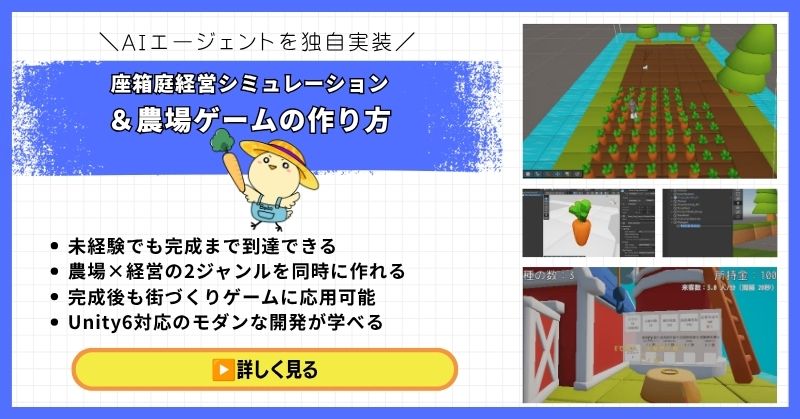
- 未経験でも完成まで到達できる丁寧な解説
- 農場×経営の2ジャンルを同時に作れる
- 賢く自律行動するAIエージェントを独自実装できる
- 完成後も街づくりゲームに応用可能な高い拡張性
- Unity6対応のモダンな開発手法が身につく
経営シミュレーション×農場ゲームの作り方講座は、シムシティ・牧場物語・どうぶつの森のようなゲームを自分で作れるようになる講座です。
農作物の育成・収穫・販売システムはもちろん、NavMeshを使ったお客さんAIの来店・購入・帰宅の自律行動や、ルールベースAIによる従業員エージェントの実装まで、本格的なゲームAI開発が学べます。
箱庭経営シミュレーションという複合的な題材を通して、Unity中級者・上級者に必要な幅広い開発スキルを一気に習得できる講座です。
Unity6対応・AIエージェント実装まで学べる
農場も経営もコレ1本で完成させよう
→ 経営シミュレーション×農場ゲーム講座を見てみる
応用・拡張性は無限大!自律行動するAIを実装して一歩先のゲーム開発へ!
UnityシミュレーションRPGの作り方講座(SRPG)【全16回!本格タクティクスSRPGをゼロから作れる!】
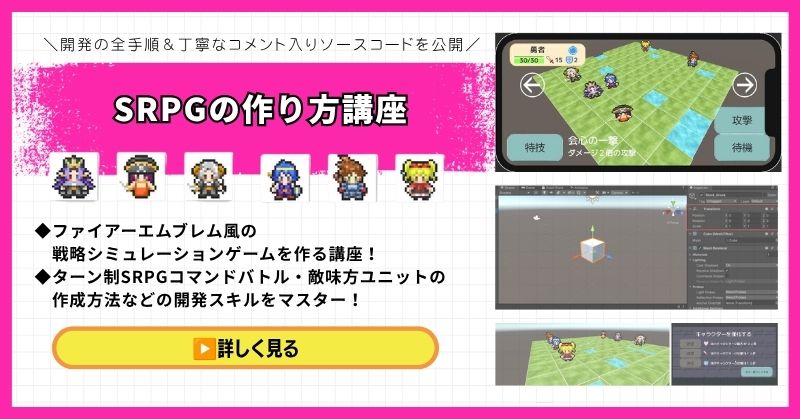
- ファイアーエムブレム風の本格タクティクスSRPGを0から開発
- 書籍でも情報が少ない戦術シミュレーションを丁寧に解説
- 難解なグリッドシステム・敵AI戦術を完全攻略できる
- 全文コメント入りソースコード付きで初心者でも理解しながら進められる
- Unity入門の森の最高傑作の一つ・解説の丁寧さはトップクラス
UnityシミュレーションRPGの作り方講座(SRPG)は、ファイアーエムブレム・タクティクスオウガ・FFタクティクスのようなターン制ストラテジーシミュレーションゲームを作るための講座です。
移動可能エリアの設定・ターン進行管理・コマンド選択型戦闘・敵AI戦術ストラテジーなど、本格SRPGに必要な機能をすべてゼロから開発します。開発難易度が高いシステムも、全文コメント入りのソースコードと丁寧な解説で確実に理解しながら進められます。
「SRPGを作れる」というスキルは希少価値が高く、Unityエンジニアとして中・上級者を目指す人に強くおすすめの一本です。
本格タクティクスSRPGをゼロから完成させる
難解なグリッドシステムと敵AIを完全攻略しよう
→ UnityシミュレーションRPG(SRPG)講座を見てみる
他では学べない当サイト最高傑作!エンジニアとして頭一つ抜ける希少スキルを今すぐ。
Unity ノンフィールドRPG+スレスパ風JRPG講座【Unity6対応!デッキ構築×JRPGをスマホ向けに作れる!】

- Unity6対応・スマホ化対応で最新環境のゲーム開発が学べる
- Slay the Spire風のデッキ構築システム×JRPGの組み合わせを実装
- 初心者でも取り組みやすい丁寧な解説構成
- ノンフィールドRPGとデッキ構築JRPGの2つを合わせて学ぶのがおすすめ
Unity ノンフィールドRPGの作り方講座+Slay the Spire風デッキ構築JRPGの作り方講座は、今もっともトレンドのデッキ構築型ゲームシステムをJRPGと組み合わせて実装する方法を学べる講座です。
Unity6対応・スマホ化対応の最新カリキュラムで、デッキ構築の核となるシステムをしっかり習得できます。シミュレーション系の設計思想とも親和性が高く、ゲーム開発の幅を広げたい方にもおすすめです。
「Slay the Spireみたいなゲームを自分でも作ってみたい!」という人の最初の一歩として最適な講座です。
Unity6対応・スマホ化対応の最新カリキュラム
トレンドのデッキ構築×JRPGを最速で実装しよう
→ Slay the Spire風デッキ構築JRPG講座を見てみる
SLGの設計思想とも親和性抜群!トレンドシステムを取り入れて開発の幅を広げよう!
まとめ

UI設計は、情報の優先度から始めましょう。
重要な情報を大きく、詳細情報を小さく表示します。
✅ 今日から始める3ステップ
- ステップ1:情報の優先度を決める(所要1時間)
- ステップ2:UIレイアウトを設計する(所要3時間)
- ステップ3:マス情報とユニット情報を実装する(所要3時間)
本格的にUnityを学びたい方は、Unity入門の森で実践的なスキルを身につけましょう。
あなたのペースで、少しずつ進めていけば大丈夫です。
あなたのオリジナルゲーム、今年こそ完成させませんか?
RPG・アクション・ホラー…Unityで本格ゲームを作りたい人のための学習サイトです。
実際に完成するゲームを題材に、
ソースコード・素材・プロジェクト一式をすべて公開。
仕事や学校の合間の1〜2時間でも、
「写経→改造」で自分のゲームまで作りきれる環境です。


コメント