
ヘックスマップは、六角形のマス目で構成されます。
座標系と移動処理を理解すれば、実装できます。
この記事では、実装方法を詳しく解説します。
✨ この記事でわかること
- ヘックス座標系の理解
- オフセット座標の実装
- キューブ座標の実装
- 隣接タイルの計算
- 実装例とコード

ヘックスマップは、キューブ座標から始めましょう。計算が簡単になり、実装しやすくなります。
\あなたにピッタリのシミュレーションゲーム制作講座を見つけよう!/
おすすめ第1位
経営シミュレーション×
農場ゲームの作り方講座
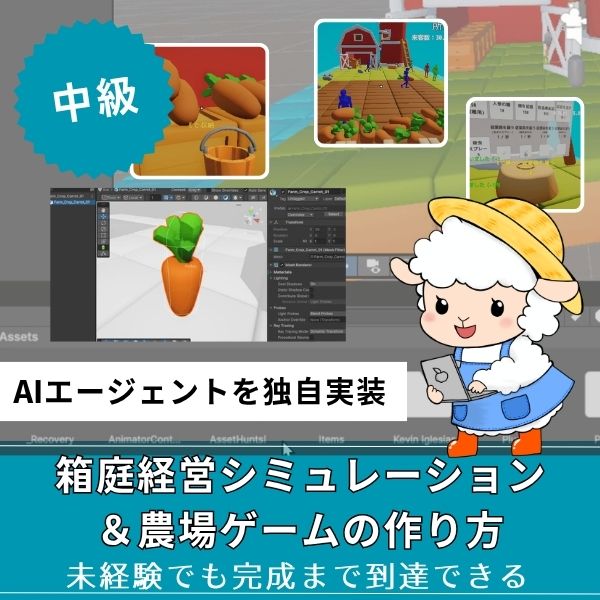
Unity6対応・農場×経営の2ジャンル融合。AIエージェントを独自実装できる唯一の講座。未経験でも完成まで到達できる丁寧な解説が魅力。
本格派・高難易度
UnityシミュレーションRPG
の作り方講座(SRPG)
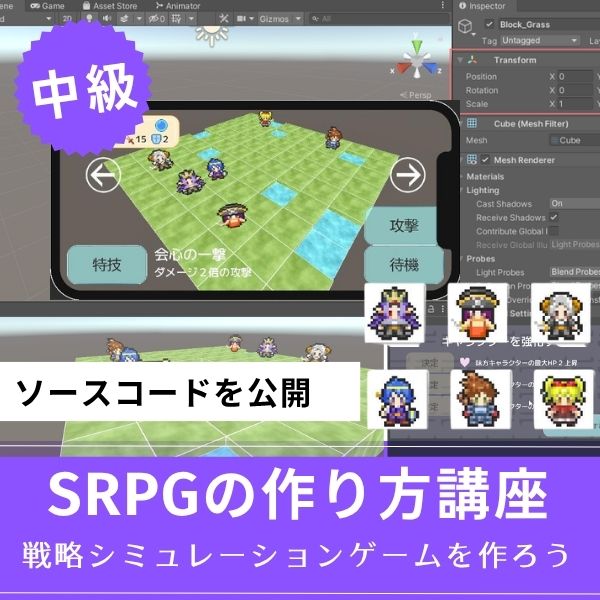
本格SRPGのAI設計・グリッドシステムを全16回で習得。制作難易度が高いSRPGを作れるスキルは、他と大きく差がつく強みになります。
初心者にもおすすめ
Unity ノンフィールドRPG
+スレスパ風JRPG講座

Slay the Spire風デッキ構築×JRPGをUnityで実装。Unity6・スマホ化対応で、初心者がゲーム開発の第一歩を踏み出すのに最適な講座です。
あなたのオリジナルゲーム、今年こそ完成させませんか?
RPG・アクション・ホラー…Unityで本格ゲームを作りたい人のための学習サイトです。

実際に完成するゲームを題材に、
ソースコード・素材・プロジェクト一式をすべて公開。
仕事や学校の合間の1〜2時間でも、
「写経→改造」で自分のゲームまで作りきれる環境です。
ヘックス座標系の理解

ヘックスマップを実装するうえで、最初に理解しておきたいのが「座標系」です。
四角いマス(グリッド)とは違い、六角形のマスはそのまま2次元座標に当てはめると、計算が複雑になりがちです。
そこで、ヘックスマップ専用の座標系を使ってマスの位置を管理します。
ここでは、代表的なヘックス座標系の種類と、それぞれの特徴を整理していきます。
座標系の種類
ヘックスマップでは、主に以下の3つの座標系が使われます。
それぞれ「何を重視するか」によって向き・不向きがあります。
ヘックス座標系の代表的な種類
- オフセット座標
2次元配列(行・列)で管理する方法です。
見た目は分かりやすく、マップを配列で扱いたい場合に向いています。 - キューブ座標
q・r・sの3つの軸を使って管理する方法です。
少し特殊に見えますが、距離計算や隣接マスの判定が非常にシンプルになります。 - 軸座標
キューブ座標から1軸を省略した考え方です。
内部的にはキューブ座標を使うことが多く、理解用として登場します。
この記事では、計算の分かりやすさと実装の安定性を重視し、
最終的にキューブ座標を中心に解説していきます。
キューブ座標の基本
キューブ座標は、六角形のマスを3次元の座標として扱う考え方です。
ポイントは、「実際に3D空間で使う」というよりも、計算を楽にするための概念だという点です。
キューブ座標では、以下の3つの値を使います。
- q:X方向の軸
- r:Y方向の軸
- s:Z方向の軸
そして最も重要なルールが、「q + r + s = 0 になるように管理する」という制約です。
このルールを守ることで、距離計算や隣接マスの判定がシンプルになります。
|
1 2 3 4 5 6 7 8 9 10 11 12 13 14 15 16 17 18 19 20 21 22 23 24 25 26 27 |
using UnityEngine; [System.Serializable] public struct HexCoord { public int q; // X軸 public int r; // Y軸 public int s; // Z軸(q + r + s = 0) public HexCoord(int q, int r, int s) { this.q = q; this.r = r; this.s = s; } public static HexCoord operator +(HexCoord a, HexCoord b) { return new HexCoord(a.q + b.q, a.r + b.r, a.s + b.s); } public static HexCoord operator -(HexCoord a, HexCoord b) { return new HexCoord(a.q - b.q, a.r - b.r, a.s - b.s); } } |
この構造体を使うことで、ヘックスマップ上の位置を1つの座標データとして扱えます。
また、演算子(+ や -)を定義しているため、「隣のマスへ移動する」「2点間の差を求める」といった処理も直感的に書けます。
まずは、「q + r + s = 0 を必ず守る」という点を意識して、キューブ座標に慣れていきましょう。
オフセット座標の実装

オフセット座標は、ヘックスマップを2次元配列として扱いたい場合に便利な方法です。
Unityの配列管理や、タイルマップ的な発想に慣れている方にとっては、最も直感的に感じられるでしょう。
ここでは、「配列のインデックス」と「ワールド座標」をどう結びつけるかに注目しながら、オフセット座標の実装例を見ていきます。
オフセット座標システム
オフセット座標では、マップを「列(col)」と「行(row)」で管理します。
ただし、六角形のマスは縦横がきれいに揃わないため、列ごとに位置をずらす処理が必要になります。
以下のコードでは、「偶数列と奇数列で、Z方向の位置をずらす」ことで、六角形が正しく並ぶように調整しています。
|
1 2 3 4 5 6 7 8 9 10 11 12 13 14 15 16 17 18 19 20 21 22 23 24 |
public class OffsetHexSystem : MonoBehaviour { public int width = 20; public int height = 20; public float hexSize = 1f; private TileData[,] grid; public Vector3 GetWorldPosition(int col, int row) { float x = col * hexSize * 1.5f; float z = row * hexSize * Mathf.Sqrt(3f) + (col % 2) * hexSize * Mathf.Sqrt(3f) / 2f; return new Vector3(x, 0, z); } public Vector2Int GetOffsetPosition(Vector3 worldPos) { // ワールド座標からオフセット座標に変換 // 実装は省略 return Vector2Int.zero; } } |
この GetWorldPosition メソッドが、「配列の位置 → 実際のマップ上の位置」を変換する役割を担っています。
特に重要なのは、以下の2点です。
- X方向は、六角形の横幅に合わせて 1.5倍 している
- 列番号(col)が奇数か偶数かで、Z方向の位置をずらしている
このずらし処理があることで、ヘックスマップ特有の「互い違いに並ぶ形」を再現できます。
なお、GetOffsetPosition のように、ワールド座標から配列インデックスへ逆変換する処理は、計算がやや複雑になるため、ここでは省略しています。
オフセット座標は、「見た目は分かりやすいが、計算処理は増えやすい」という特徴があります。
マップ管理をシンプルにしたい場合に、適した方法と言えるでしょう。
オフセット座標は、配列管理と相性が良いのが魅力です。
ただし、距離計算や隣接判定は工夫が必要になる点を覚えておきましょう。

キューブ座標の実装

キューブ座標は、ヘックスマップの中でも計算処理に強い座標系です。
見た目は少し複雑に感じるかもしれませんが、実際の処理はシンプルで、移動・距離・隣接判定をまとめて扱いやすくなります。
ここでは、キューブ座標を使ってマップを管理し、ワールド座標と相互に変換するための基本的な実装方法を確認していきます。
キューブ座標システム
このシステムでは、タイルを HexCoord で管理し、各ヘックスを 辞書(Dictionary) に登録しています。
2次元配列とは異なり、必要なタイルだけを管理できるため、広いマップや不規則な形状のマップにも対応しやすくなります。
|
1 2 3 4 5 6 7 8 9 10 11 12 13 14 15 16 17 18 19 20 21 22 23 24 25 26 27 28 29 30 31 32 33 34 35 36 37 38 39 40 41 42 43 44 45 46 47 |
public class CubeHexSystem : MonoBehaviour { public float hexSize = 1f; private Dictionary<HexCoord, TileData> hexMap = new Dictionary<HexCoord, TileData>(); public Vector3 GetWorldPosition(HexCoord hex) { float x = hexSize * (Mathf.Sqrt(3f) * hex.q + Mathf.Sqrt(3f) / 2f * hex.r); float z = hexSize * (3f / 2f * hex.r); return new Vector3(x, 0, z); } public HexCoord GetHexCoord(Vector3 worldPos) { float q = (Mathf.Sqrt(3f) / 3f * worldPos.x - 1f / 3f * worldPos.z) / hexSize; float r = (2f / 3f * worldPos.z) / hexSize; return HexRound(q, r); } HexCoord HexRound(float q, float r) { float s = -q - r; int qInt = Mathf.RoundToInt(q); int rInt = Mathf.RoundToInt(r); int sInt = Mathf.RoundToInt(s); float qDiff = Mathf.Abs(qInt - q); float rDiff = Mathf.Abs(rInt - r); float sDiff = Mathf.Abs(sInt - s); if (qDiff > rDiff && qDiff > sDiff) { qInt = -rInt - sInt; } else if (rDiff > sDiff) { rInt = -qInt - sInt; } return new HexCoord(qInt, rInt, -qInt - rInt); } } |
GetWorldPosition は、キューブ座標 → ワールド座標へ変換するための処理です。q と r を使って位置を計算し、ヘックスを正しい間隔で配置しています。
一方、GetHexCoord は、ワールド座標 → キューブ座標へ変換する処理です。
ここでは、まず小数の座標を求めたあと、最も近いヘックスに丸めています。
この丸め処理を担当しているのが HexRound メソッドです。q・r・s の合計が 0 になるように調整することで、キューブ座標のルールを正しく保っています。
キューブ座標を使う最大のメリットは、距離計算や隣接タイル判定をシンプルに書けることです。
このあと解説する移動処理や範囲計算でも、その強みが活きてきます。
隣接タイルの計算

隣接タイルの計算は、移動処理に重要です。
実装方法を紹介します。
隣接タイル計算システム
|
1 2 3 4 5 6 7 8 9 10 11 12 13 14 15 16 17 18 19 20 21 22 23 24 25 26 27 28 29 30 31 32 33 34 35 36 37 38 39 40 41 42 |
public class HexNeighborSystem : MonoBehaviour { // 6方向のベクトル private static readonly HexCoord[] directions = new HexCoord[] { new HexCoord(1, 0, -1), // 右 new HexCoord(1, -1, 0), // 右上 new HexCoord(0, -1, 1), // 左上 new HexCoord(-1, 0, 1), // 左 new HexCoord(-1, 1, 0), // 左下 new HexCoord(0, 1, -1) // 右下 }; public HexCoord GetNeighbor(HexCoord hex, int direction) { if (direction < 0 || direction >= 6) { return hex; } return hex + directions[direction]; } public List<HexCoord> GetAllNeighbors(HexCoord hex) { List<HexCoord> neighbors = new List<HexCoord>(); for (int i = 0; i < 6; i++) { neighbors.Add(GetNeighbor(hex, i)); } return neighbors; } public int GetDistance(HexCoord a, HexCoord b) { HexCoord diff = a - b; return (Mathf.Abs(diff.q) + Mathf.Abs(diff.r) + Mathf.Abs(diff.s)) / 2; } } |
このコードで、隣接タイル計算が実装できます。
6方向の隣接タイルを取得できます。
実装例:完全なヘックスマップシステム
実際に使える、完全なヘックスマップシステムの実装例を紹介します。
|
1 2 3 4 5 6 7 8 9 10 11 12 13 14 15 16 17 18 19 20 21 22 23 24 25 26 27 28 29 30 31 32 33 34 35 36 37 38 39 40 41 42 43 44 45 |
using UnityEngine; public class CompleteHexMapSystem : MonoBehaviour { [Header("システム")] public CubeHexSystem hexSystem; public HexNeighborSystem neighborSystem; public void MoveUnit(Unit unit, HexCoord targetHex) { // 距離をチェック HexCoord currentHex = unit.hexPosition; int distance = neighborSystem.GetDistance(currentHex, targetHex); if (distance <= unit.moveRange) { unit.hexPosition = targetHex; unit.transform.position = hexSystem.GetWorldPosition(targetHex); } } public List<HexCoord> GetMovableHexes(Unit unit) { List<HexCoord> movableHexes = new List<HexCoord>(); HexCoord center = unit.hexPosition; // 移動範囲内のヘックスを取得 for (int q = -unit.moveRange; q <= unit.moveRange; q++) { for (int r = -unit.moveRange; r <= unit.moveRange; r++) { HexCoord checkHex = center + new HexCoord(q, r, -q - r); int distance = neighborSystem.GetDistance(center, checkHex); if (distance <= unit.moveRange) { movableHexes.Add(checkHex); } } } return movableHexes; } } |
このコードで、完全なヘックスマップシステムが実装できます。
座標変換、隣接計算、移動処理を統合しています。
よくある質問(FAQ)
シミュレーションゲームを作りたいなら!Unity入門の森のシミュレーション制作講座で本格ゲーム開発に挑戦しよう
Unity入門の森には、経営・農場・SRPGなど幅広いシミュレーションゲームを作れる講座が揃っています。作りたいジャンルや目標スキルに合わせて選んでみてください。
経営シミュレーション×農場ゲームの作り方講座【Unity6対応!AIエージェント実装まで学べる唯一の講座!】
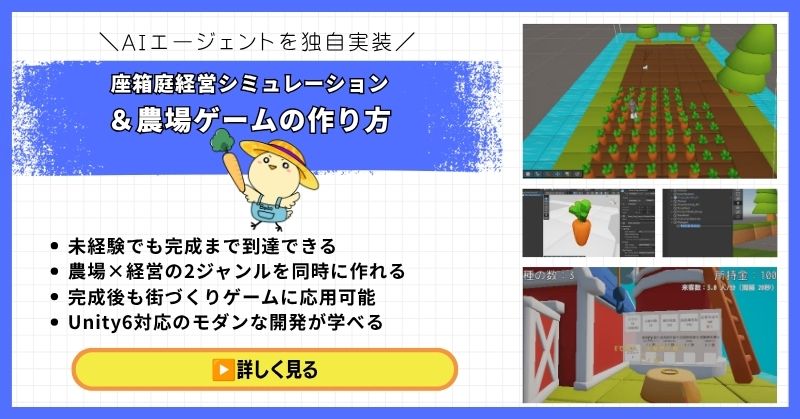
- 未経験でも完成まで到達できる丁寧な解説
- 農場×経営の2ジャンルを同時に作れる
- 賢く自律行動するAIエージェントを独自実装できる
- 完成後も街づくりゲームに応用可能な高い拡張性
- Unity6対応のモダンな開発手法が身につく
経営シミュレーション×農場ゲームの作り方講座は、シムシティ・牧場物語・どうぶつの森のようなゲームを自分で作れるようになる講座です。
農作物の育成・収穫・販売システムはもちろん、NavMeshを使ったお客さんAIの来店・購入・帰宅の自律行動や、ルールベースAIによる従業員エージェントの実装まで、本格的なゲームAI開発が学べます。
箱庭経営シミュレーションという複合的な題材を通して、Unity中級者・上級者に必要な幅広い開発スキルを一気に習得できる講座です。
Unity6対応・AIエージェント実装まで学べる
農場も経営もコレ1本で完成させよう
→ 経営シミュレーション×農場ゲーム講座を見てみる
応用・拡張性は無限大!自律行動するAIを実装して一歩先のゲーム開発へ!
UnityシミュレーションRPGの作り方講座(SRPG)【全16回!本格タクティクスSRPGをゼロから作れる!】
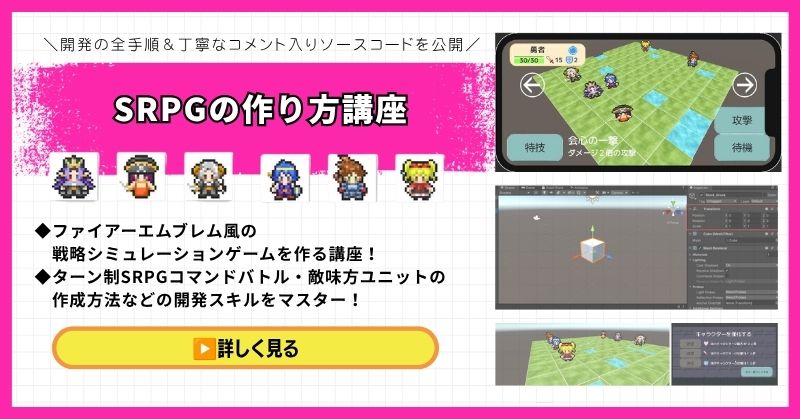
- ファイアーエムブレム風の本格タクティクスSRPGを0から開発
- 書籍でも情報が少ない戦術シミュレーションを丁寧に解説
- 難解なグリッドシステム・敵AI戦術を完全攻略できる
- 全文コメント入りソースコード付きで初心者でも理解しながら進められる
- Unity入門の森の最高傑作の一つ・解説の丁寧さはトップクラス
UnityシミュレーションRPGの作り方講座(SRPG)は、ファイアーエムブレム・タクティクスオウガ・FFタクティクスのようなターン制ストラテジーシミュレーションゲームを作るための講座です。
移動可能エリアの設定・ターン進行管理・コマンド選択型戦闘・敵AI戦術ストラテジーなど、本格SRPGに必要な機能をすべてゼロから開発します。開発難易度が高いシステムも、全文コメント入りのソースコードと丁寧な解説で確実に理解しながら進められます。
「SRPGを作れる」というスキルは希少価値が高く、Unityエンジニアとして中・上級者を目指す人に強くおすすめの一本です。
本格タクティクスSRPGをゼロから完成させる
難解なグリッドシステムと敵AIを完全攻略しよう
→ UnityシミュレーションRPG(SRPG)講座を見てみる
他では学べない当サイト最高傑作!エンジニアとして頭一つ抜ける希少スキルを今すぐ。
Unity ノンフィールドRPG+スレスパ風JRPG講座【Unity6対応!デッキ構築×JRPGをスマホ向けに作れる!】

- Unity6対応・スマホ化対応で最新環境のゲーム開発が学べる
- Slay the Spire風のデッキ構築システム×JRPGの組み合わせを実装
- 初心者でも取り組みやすい丁寧な解説構成
- ノンフィールドRPGとデッキ構築JRPGの2つを合わせて学ぶのがおすすめ
Unity ノンフィールドRPGの作り方講座+Slay the Spire風デッキ構築JRPGの作り方講座は、今もっともトレンドのデッキ構築型ゲームシステムをJRPGと組み合わせて実装する方法を学べる講座です。
Unity6対応・スマホ化対応の最新カリキュラムで、デッキ構築の核となるシステムをしっかり習得できます。シミュレーション系の設計思想とも親和性が高く、ゲーム開発の幅を広げたい方にもおすすめです。
「Slay the Spireみたいなゲームを自分でも作ってみたい!」という人の最初の一歩として最適な講座です。
Unity6対応・スマホ化対応の最新カリキュラム
トレンドのデッキ構築×JRPGを最速で実装しよう
→ Slay the Spire風デッキ構築JRPG講座を見てみる
SLGの設計思想とも親和性抜群!トレンドシステムを取り入れて開発の幅を広げよう!
まとめ

ヘックスマップは、キューブ座標から始めましょう。
計算が簡単になり、実装しやすくなります。
✅ 今日から始める3ステップ
- ステップ1:キューブ座標を実装する(所要2時間)
- ステップ2:座標変換を実装する(所要3時間)
- ステップ3:隣接タイル計算を実装する(所要2時間)
本格的にUnityを学びたい方は、Unity入門の森で実践的なスキルを身につけましょう。
あなたのペースで、少しずつ進めていけば大丈夫です。
あなたのオリジナルゲーム、今年こそ完成させませんか?
RPG・アクション・ホラー…Unityで本格ゲームを作りたい人のための学習サイトです。
実際に完成するゲームを題材に、
ソースコード・素材・プロジェクト一式をすべて公開。
仕事や学校の合間の1〜2時間でも、
「写経→改造」で自分のゲームまで作りきれる環境です。



コメント