

難易度設計は、SRPGの楽しさを決めます。
適切に調整すれば、適度な挑戦が生まれます。
この記事では、設計方法を詳しく解説します。
✨ この記事でわかること
- 難易度曲線の設計
- 敵の強さの調整
- 敵の数の調整
- 複数難易度の実装
- 実装例とコード

難易度設計は、難易度曲線から始めましょう。序盤は緩やかに、後半は急に上がる曲線が標準です。
\あなたにピッタリのシミュレーションゲーム制作講座を見つけよう!/
おすすめ第1位
経営シミュレーション×
農場ゲームの作り方講座
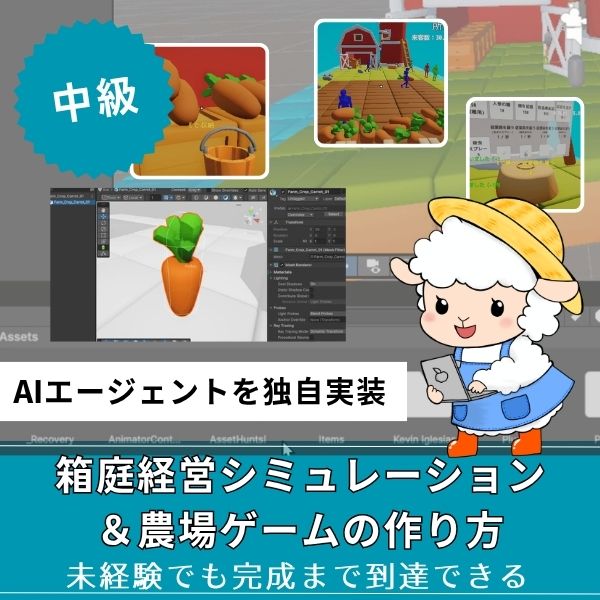
Unity6対応・農場×経営の2ジャンル融合。AIエージェントを独自実装できる唯一の講座。未経験でも完成まで到達できる丁寧な解説が魅力。
本格派・高難易度
UnityシミュレーションRPG
の作り方講座(SRPG)
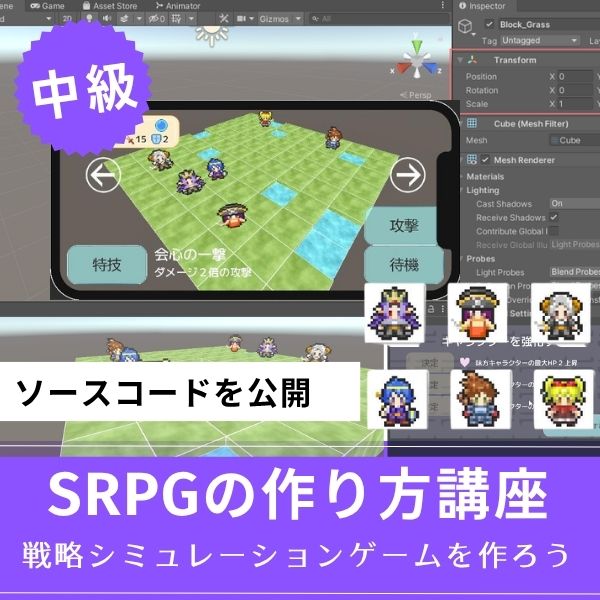
本格SRPGのAI設計・グリッドシステムを全16回で習得。制作難易度が高いSRPGを作れるスキルは、他と大きく差がつく強みになります。
初心者にもおすすめ
Unity ノンフィールドRPG
+スレスパ風JRPG講座

Slay the Spire風デッキ構築×JRPGをUnityで実装。Unity6・スマホ化対応で、初心者がゲーム開発の第一歩を踏み出すのに最適な講座です。
あなたのオリジナルゲーム、今年こそ完成させませんか?
RPG・アクション・ホラー…Unityで本格ゲームを作りたい人のための学習サイトです。

実際に完成するゲームを題材に、
ソースコード・素材・プロジェクト一式をすべて公開。
仕事や学校の合間の1〜2時間でも、
「写経→改造」で自分のゲームまで作りきれる環境です。
難易度曲線の設計
難易度曲線は、ステージごとの難易度を定義します。
設計方法を紹介します。
難易度計算システム
|
1 2 3 4 5 6 7 8 9 10 11 12 13 14 15 16 17 18 19 20 21 22 23 24 25 26 27 28 29 30 |
using UnityEngine; public class DifficultyCurve : MonoBehaviour { public float CalculateDifficulty(int stageNumber) { // 難易度 = 基本値 + ステージ数 × 係数 float baseDifficulty = 1.0f; float difficultyIncrease = 0.2f; return baseDifficulty + stageNumber * difficultyIncrease; } public int CalculateEnemyLevel(int stageNumber, int playerLevel) { // 敵レベル = プレイヤーレベル + ステージ補正 int stageBonus = Mathf.RoundToInt(stageNumber * 0.5f); return playerLevel + stageBonus; } public int CalculateEnemyCount(int stageNumber) { // 敵数 = 基本値 + ステージ数 × 係数 int baseCount = 3; int increasePerStage = 1; return baseCount + stageNumber * increasePerStage; } } |
このコードで、難易度曲線が実装できます。
ステージ数に応じて、難易度が上昇します。
難易度曲線のパターン
✅ 難易度曲線のパターン
- 線形:一定のペースで上昇(安定)
- 指数:後半で急激に上昇(挑戦的)
- 階段状:一定期間で急上昇(区切りが明確)
線形が最も安定しています。
敵の強さの調整

敵の強さは、ステータスで調整します。
調整方法を紹介します。
敵ステータス調整システム
|
1 2 3 4 5 6 7 8 9 10 11 12 13 14 15 16 17 18 19 20 21 22 23 24 25 26 27 28 29 30 31 32 33 34 35 36 37 38 39 40 41 |
public class EnemyStatAdjuster : MonoBehaviour { public DifficultyCurve difficultyCurve; public void AdjustEnemyStats(Unit enemy, int stageNumber, DifficultyLevel difficulty) { float difficultyMultiplier = GetDifficultyMultiplier(difficulty); float stageMultiplier = difficultyCurve.CalculateDifficulty(stageNumber); // ステータスを調整 enemy.maxHP = Mathf.RoundToInt(enemy.maxHP * difficultyMultiplier * stageMultiplier); enemy.currentHP = enemy.maxHP; enemy.attack = Mathf.RoundToInt(enemy.attack * difficultyMultiplier * stageMultiplier); enemy.defense = Mathf.RoundToInt(enemy.defense * difficultyMultiplier * stageMultiplier); enemy.speed = Mathf.RoundToInt(enemy.speed * difficultyMultiplier * stageMultiplier); } float GetDifficultyMultiplier(DifficultyLevel difficulty) { switch (difficulty) { case DifficultyLevel.Easy: return 0.8f; // 20%弱く case DifficultyLevel.Normal: return 1.0f; // 標準 case DifficultyLevel.Hard: return 1.2f; // 20%強く default: return 1.0f; } } } public enum DifficultyLevel { Easy, Normal, Hard } |
このコードで、敵ステータス調整が実装できます。
難易度とステージに応じて、ステータスが変化します。
敵の強さは、±20%が標準です。高すぎると難しすぎ、低すぎると簡単すぎます。

敵の数の調整

敵の数は、戦闘の難易度に影響します。
調整方法を紹介します。
敵数調整システム
|
1 2 3 4 5 6 7 8 9 10 11 12 13 14 15 16 17 18 19 20 21 22 23 24 25 26 27 28 |
public class EnemyCountAdjuster : MonoBehaviour { public DifficultyCurve difficultyCurve; public int CalculateEnemyCount(int stageNumber, DifficultyLevel difficulty) { int baseCount = difficultyCurve.CalculateEnemyCount(stageNumber); float multiplier = GetCountMultiplier(difficulty); return Mathf.RoundToInt(baseCount * multiplier); } float GetCountMultiplier(DifficultyLevel difficulty) { switch (difficulty) { case DifficultyLevel.Easy: return 0.8f; // 20%少なく case DifficultyLevel.Normal: return 1.0f; // 標準 case DifficultyLevel.Hard: return 1.3f; // 30%多く default: return 1.0f; } } } |
このコードで、敵数調整が実装できます。
難易度に応じて、敵数が変化します。
複数難易度の実装

複数難易度は、プレイヤーのスキルに応じて選択できます。
実装方法を紹介します。
難易度選択システム
|
1 2 3 4 5 6 7 8 9 10 11 12 13 14 15 16 17 18 19 20 21 22 23 24 25 26 |
public class DifficultySelector : MonoBehaviour { public DifficultyLevel currentDifficulty = DifficultyLevel.Normal; public void SetDifficulty(DifficultyLevel difficulty) { currentDifficulty = difficulty; Debug.Log($"難易度を{difficulty}に設定しました"); } public void ApplyDifficultyToStage(StageData stage) { // 敵のステータスを調整 EnemyStatAdjuster statAdjuster = GetComponent<EnemyStatAdjuster>(); foreach (var enemy in stage.enemies) { statAdjuster.AdjustEnemyStats(enemy, stage.stageNumber, currentDifficulty); } // 敵の数を調整 EnemyCountAdjuster countAdjuster = GetComponent<EnemyCountAdjuster>(); int enemyCount = countAdjuster.CalculateEnemyCount(stage.stageNumber, currentDifficulty); stage.enemyCount = enemyCount; } } |
このコードで、難易度選択が実装できます。
プレイヤーが難易度を選択し、ステージに適用できます。
難易度の違い
- イージー:敵のステータス-20%、敵数-20%
- ノーマル:標準のバランス
- ハード:敵のステータス+20%、敵数+30%
この違いで、様々なスキルレベルのプレイヤーに対応できます。
実装例:完全な難易度システム

ここまでで紹介した「難易度曲線」「敵ステータス調整」「敵数調整」「難易度選択」は、それぞれ単体でも機能します。
しかし、実際のSRPG開発では、これらを一つの流れとして統合することが重要です。
このセクションでは、ステージ開始前に難易度をまとめて適用する「完全な難易度システム」の実装例を紹介します。
初心者でも構造を把握しやすいよう、役割を明確にしたシンプルな設計になっています。
完全な難易度システムの役割
このクラスの目的は、「どの難易度で、どのステージを遊ぶのか」を基準に、各調整システムを一括で呼び出す司令塔になることです。
個別の計算ロジックは他クラスに任せ、このクラスでは処理の流れだけを管理します。
これにより、後から仕様変更や微調整がしやすくなります。
|
1 2 3 4 5 6 7 8 9 10 11 12 13 14 15 16 17 |
using UnityEngine; public class CompleteDifficultySystem : MonoBehaviour { [Header("システム")] public DifficultyCurve difficultyCurve; public EnemyStatAdjuster statAdjuster; public EnemyCountAdjuster countAdjuster; public DifficultySelector difficultySelector; public void PrepareStage(StageData stage) { // 難易度を適用 difficultySelector.ApplyDifficultyToStage(stage); } } |
このコードでは、ステージ開始前に PrepareStage を呼び出すだけで、選択中の難易度に応じた敵ステータス・敵数が自動的に適用されます。
初心者がやりがちな失敗例
難易度システムを統合する際、初心者が陥りやすいミスがいくつかあります。
まず多いのが、一つのクラスにすべての計算処理を書いてしまうケースです。
難易度曲線・敵ステータス・敵数をすべてここで計算すると、コードが肥大化し、調整が非常に困難になります。
次に注意したいのが、ステージ生成後に難易度を適用してしまうミスです。
敵を配置した後で数値を変更すると、表示や挙動に不整合が起きやすくなります。
必ず「ステージ準備段階」で適用するようにしましょう。
この設計が遊びやすさにつながる理由
処理を役割ごとに分離し、最後にまとめて適用する構造にすることで、難易度の変化が予測しやすく、安定した体験になります。
結果として、プレイヤーは「急に難しくなった」「理由なく簡単すぎる」と感じにくくなり、適度な挑戦が継続するSRPGを実現できます。
このように、完全な難易度システムは複雑な計算をまとめるための土台として設計することが重要です。
よくある質問(FAQ)
シミュレーションゲームを作りたいなら!Unity入門の森のシミュレーション制作講座で本格ゲーム開発に挑戦しよう
Unity入門の森には、経営・農場・SRPGなど幅広いシミュレーションゲームを作れる講座が揃っています。作りたいジャンルや目標スキルに合わせて選んでみてください。
経営シミュレーション×農場ゲームの作り方講座【Unity6対応!AIエージェント実装まで学べる唯一の講座!】
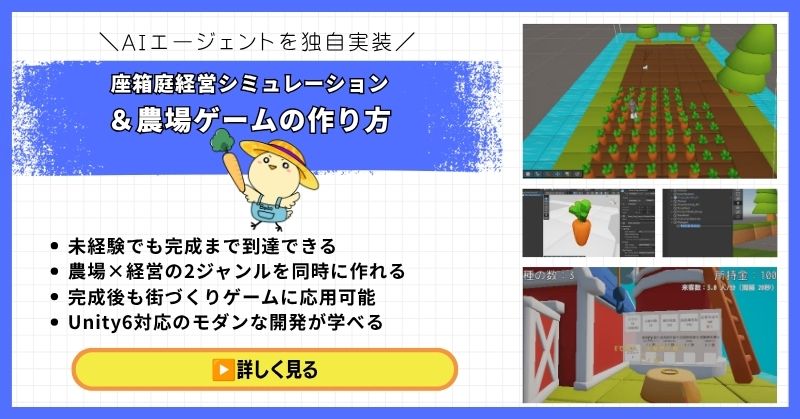
- 未経験でも完成まで到達できる丁寧な解説
- 農場×経営の2ジャンルを同時に作れる
- 賢く自律行動するAIエージェントを独自実装できる
- 完成後も街づくりゲームに応用可能な高い拡張性
- Unity6対応のモダンな開発手法が身につく
経営シミュレーション×農場ゲームの作り方講座は、シムシティ・牧場物語・どうぶつの森のようなゲームを自分で作れるようになる講座です。
農作物の育成・収穫・販売システムはもちろん、NavMeshを使ったお客さんAIの来店・購入・帰宅の自律行動や、ルールベースAIによる従業員エージェントの実装まで、本格的なゲームAI開発が学べます。
箱庭経営シミュレーションという複合的な題材を通して、Unity中級者・上級者に必要な幅広い開発スキルを一気に習得できる講座です。
Unity6対応・AIエージェント実装まで学べる
農場も経営もコレ1本で完成させよう
→ 経営シミュレーション×農場ゲーム講座を見てみる
応用・拡張性は無限大!自律行動するAIを実装して一歩先のゲーム開発へ!
UnityシミュレーションRPGの作り方講座(SRPG)【全16回!本格タクティクスSRPGをゼロから作れる!】
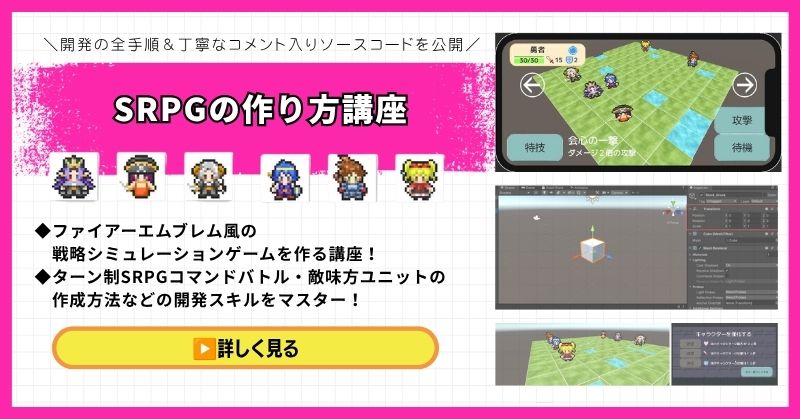
- ファイアーエムブレム風の本格タクティクスSRPGを0から開発
- 書籍でも情報が少ない戦術シミュレーションを丁寧に解説
- 難解なグリッドシステム・敵AI戦術を完全攻略できる
- 全文コメント入りソースコード付きで初心者でも理解しながら進められる
- Unity入門の森の最高傑作の一つ・解説の丁寧さはトップクラス
UnityシミュレーションRPGの作り方講座(SRPG)は、ファイアーエムブレム・タクティクスオウガ・FFタクティクスのようなターン制ストラテジーシミュレーションゲームを作るための講座です。
移動可能エリアの設定・ターン進行管理・コマンド選択型戦闘・敵AI戦術ストラテジーなど、本格SRPGに必要な機能をすべてゼロから開発します。開発難易度が高いシステムも、全文コメント入りのソースコードと丁寧な解説で確実に理解しながら進められます。
「SRPGを作れる」というスキルは希少価値が高く、Unityエンジニアとして中・上級者を目指す人に強くおすすめの一本です。
本格タクティクスSRPGをゼロから完成させる
難解なグリッドシステムと敵AIを完全攻略しよう
→ UnityシミュレーションRPG(SRPG)講座を見てみる
他では学べない当サイト最高傑作!エンジニアとして頭一つ抜ける希少スキルを今すぐ。
Unity ノンフィールドRPG+スレスパ風JRPG講座【Unity6対応!デッキ構築×JRPGをスマホ向けに作れる!】

- Unity6対応・スマホ化対応で最新環境のゲーム開発が学べる
- Slay the Spire風のデッキ構築システム×JRPGの組み合わせを実装
- 初心者でも取り組みやすい丁寧な解説構成
- ノンフィールドRPGとデッキ構築JRPGの2つを合わせて学ぶのがおすすめ
Unity ノンフィールドRPGの作り方講座+Slay the Spire風デッキ構築JRPGの作り方講座は、今もっともトレンドのデッキ構築型ゲームシステムをJRPGと組み合わせて実装する方法を学べる講座です。
Unity6対応・スマホ化対応の最新カリキュラムで、デッキ構築の核となるシステムをしっかり習得できます。シミュレーション系の設計思想とも親和性が高く、ゲーム開発の幅を広げたい方にもおすすめです。
「Slay the Spireみたいなゲームを自分でも作ってみたい!」という人の最初の一歩として最適な講座です。
Unity6対応・スマホ化対応の最新カリキュラム
トレンドのデッキ構築×JRPGを最速で実装しよう
→ Slay the Spire風デッキ構築JRPG講座を見てみる
SLGの設計思想とも親和性抜群!トレンドシステムを取り入れて開発の幅を広げよう!
まとめ

難易度設計は、難易度曲線から始めましょう。
適切に調整すれば、適度な挑戦が生まれます。
✅ 今日から始める3ステップ
- ステップ1:難易度曲線を設計する(所要2時間)
- ステップ2:敵の強さ調整システムを実装する(所要2時間)
- ステップ3:複数難易度を実装する(所要2時間)
本格的にUnityを学びたい方は、Unity入門の森で実践的なスキルを身につけましょう。
あなたのペースで、少しずつ進めていけば大丈夫です。
あなたのオリジナルゲーム、今年こそ完成させませんか?
RPG・アクション・ホラー…Unityで本格ゲームを作りたい人のための学習サイトです。
実際に完成するゲームを題材に、
ソースコード・素材・プロジェクト一式をすべて公開。
仕事や学校の合間の1〜2時間でも、
「写経→改造」で自分のゲームまで作りきれる環境です。


コメント