

ゲームを作りたい。でも、何から始めればいいのか分からない。
「今日から何をすればいいか」が分かれば、迷わず進めます。
この記事では、具体的な手順とリソースを紹介します。
✨ この記事でわかること
- 今日から始められる具体的なロードマップ
- 初心者向けのゲーム例と制作時間
- ツール選びの判断基準(料金・日本語対応含む)
- 実際に動かせるコードの書き方
- おすすめの学習リソースとコミュニティ

最初の1週間で、必ず動くゲームを1つ完成させましょう。それが自信につながります。
\あなたにピッタリのシミュレーションゲーム制作講座を見つけよう!/
おすすめ第1位
経営シミュレーション×
農場ゲームの作り方講座
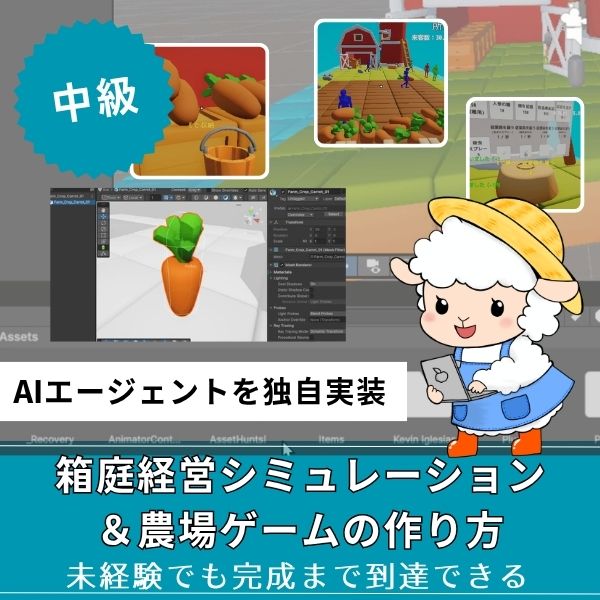
Unity6対応・農場×経営の2ジャンル融合。AIエージェントを独自実装できる唯一の講座。未経験でも完成まで到達できる丁寧な解説が魅力。
本格派・高難易度
UnityシミュレーションRPG
の作り方講座(SRPG)
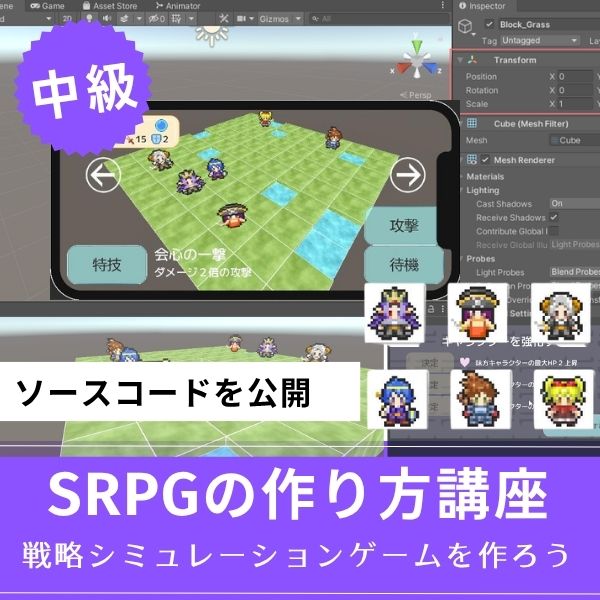
本格SRPGのAI設計・グリッドシステムを全16回で習得。制作難易度が高いSRPGを作れるスキルは、他と大きく差がつく強みになります。
初心者にもおすすめ
Unity ノンフィールドRPG
+スレスパ風JRPG講座

Slay the Spire風デッキ構築×JRPGをUnityで実装。Unity6・スマホ化対応で、初心者がゲーム開発の第一歩を踏み出すのに最適な講座です。
あなたのオリジナルゲーム、今年こそ完成させませんか?
RPG・アクション・ホラー…Unityで本格ゲームを作りたい人のための学習サイトです。

実際に完成するゲームを題材に、
ソースコード・素材・プロジェクト一式をすべて公開。
仕事や学校の合間の1〜2時間でも、
「写経→改造」で自分のゲームまで作りきれる環境です。
初心者におすすめのゲームジャンルと具体例

最初に作るゲームは、シンプルなものから始めます。
なぜアクションゲームがおすすめか。理由は明確です。
- システムが単純:移動とジャンプだけでも完成形になる
- 即座に結果が見える:動かした瞬間に動作が確認できる
- 拡張しやすい:敵やアイテムを後から追加できる
パズルゲームも良い選択です。
ルールが明確で、完成形をイメージしやすいのが理由です。
初心者向けゲーム例(制作時間付き)
✅ 最初の1週間で作れるゲーム
- フラッピーバード風:タップでジャンプ、障害物を避ける(制作時間:2〜3時間)
- 玉転がし:傾けてゴールを目指す(制作時間:3〜4時間)
- タップディフェンス:タップで敵を倒す(制作時間:4〜5時間)
- ブロック崩し:ボールを跳ね返してブロックを壊す(制作時間:5〜6時間)
これらのゲームは、Unity公式チュートリアルで学べます。
まずは1つ完成させて、達成感を味わいましょう。
ツール選びの判断基準

ツール選びは、将来の目標と現在の状況で決まります。
料金、日本語対応、学習コストを比較しましょう。
| ツール | 料金 | 日本語対応 | 作れるゲーム | こんな人におすすめ |
| Unity | 無料(個人) | あり | ほぼすべて | 本気でゲーム業界を目指す人、将来性を重視する人 |
| RPGツクール | 有料(約1万円) | あり | RPG専用 | コードを書きたくない人、RPGだけ作りたい人 |
| SRPG Studio | 有料(約3,000円) | あり | SRPG専用 | 戦略RPGを作りたい人、プログラミング不要で始めたい人 |
| Godot | 無料 | あり | 2D/3Dゲーム | 軽量ツールを求める人、オープンソースに興味がある人 |
本格的にゲーム開発を学びたいなら、Unityが最適です。
無料で始められ、日本語対応も充実しています。

実行可能な開発ロードマップ

ここからが重要です。具体的な手順を紹介します。
各ステップに所要時間とリソースを明記します。
- STEP1Unity公式チュートリアル「Roll-a-Ball」を完走(所要3時間)
- STEP2簡単なアクションゲームを作る(所要4時間)
- STEP3機能を追加する(所要3時間)
ジャンプ、攻撃、敵の追加など、少しずつ機能を増やします。各機能を追加するたびに、必ず動作確認をしましょう。
- STEP4UIとサウンドを追加(所要2時間)
スコア表示、ゲームオーバー画面、BGMを追加します。完成度が一気に上がります。
合計12時間で、遊べるゲームが完成します。
1日2時間なら、1週間で終わります。
STEP1の詳細手順
1. Unity Hubをインストール
Unity公式サイト(unity.com/ja)からUnity Hubをダウンロードします。
2. Unity Editorをインストール
Unity Hubで、最新のLTS版(推奨版)をインストールします。初回は時間がかかります。
3. チュートリアルを開始
Unity Learn(learn.unity.com)にアクセスし、「Roll-a-Ball」を選択します。
動画を見ながら、同じように操作しましょう。
実際に動かすコードの書き方

コードは写経から始めます。
まずは動かして、理解を深めていきましょう。
ステップ1:スクリプトファイルを作成
- Unityエディタで、Projectウィンドウを開きます
- 右クリック → Create → C# Script
- ファイル名を「PlayerMove」に変更します
ステップ2:コードを書く
作成したスクリプトをダブルクリックして、以下のコードを書きます。
|
1 2 3 4 5 6 7 8 9 10 11 12 13 14 15 16 |
using UnityEngine; public class PlayerMove : MonoBehaviour { public float speed = 5f; void Update() { float h = Input.GetAxis("Horizontal"); float v = Input.GetAxis("Vertical"); Vector3 move = new Vector3(h, 0, v); transform.position += move * speed * Time.deltaTime; } } |
このコードの意味:
Input.GetAxis("Horizontal"):左右の矢印キー入力を取得Input.GetAxis("Vertical"):上下の矢印キー入力を取得transform.position:オブジェクトの位置を変更Time.deltaTime:フレームレートに依存しない移動速度
ステップ3:スクリプトをアタッチ
- Hierarchyウィンドウで、プレイヤーオブジェクト(例:Cube)を選択
- Inspectorウィンドウで「Add Component」をクリック
- 作成した「PlayerMove」スクリプトを選択
または、Projectウィンドウからスクリプトをドラッグ&ドロップしてもOKです。
ステップ4:実行して確認
再生ボタン(▶)を押して、矢印キーで動くか確認しましょう。
動かなかったら、以下を確認してください。
⚠️ よくあるエラー
- スクリプトがアタッチされていない
- オブジェクトが選択されていない
- コードのスペルミス(大文字小文字に注意)
おすすめの学習リソース
学習リソースは、公式から始めましょう。
無料で質の高い教材が揃っています。
Unity公式リソース
- Unity Learn:learn.unity.com – 日本語チュートリアルが豊富
- Unity公式ドキュメント:docs.unity3d.com/ja/ – APIリファレンス
- Unity公式YouTube:YouTubeチャンネル – 動画チュートリアル
コミュニティ・質問サイト
- Unity日本公式フォーラム:forum.unity.com – 日本語で質問可能
- teratail:teratail.com – プログラミング質問サイト
- Qiita:qiita.com – 技術記事共有サイト
YouTubeチャンネル
- たいちょー:Unity初心者向けの分かりやすい解説
- Unity公式チャンネル:最新機能の紹介やチュートリアル
- Brackeys:英語だが、視覚的に分かりやすい(字幕あり)
困ったら、すぐに質問しましょう。コミュニティは親切な人が多いです。
挫折を防ぐ具体的なコツ

挫折の原因は、目標が高すぎることです。
小さな成功を積み重ねることが、長続きのコツです。
1日10分でできること
- チュートリアルの動画を1本見る:5分で見て、5分で試す
- コードを1行追加する:既存のコードに機能を1つ追加
- エラーを1つ解決する:エラーメッセージを読んで、調べて解決
- ドキュメントを1ページ読む:Unity公式ドキュメントを読む習慣をつける
質問の仕方
コミュニティで質問するときは、以下を明記しましょう。
✅ 質問テンプレート
- 何をしようとしているか(目的)
- 何を試したか(試したこと)
- 何が起きたか(エラーメッセージやスクリーンショット)
- Unityのバージョン
具体的に書くと、回答が早く来ます。
エラーが出たときの対処法
- エラーメッセージを読む(英語でも大丈夫、翻訳ツールを使う)
- エラーメッセージをそのままGoogleで検索する
- Unity公式フォーラムで同じエラーを探す
- それでも分からなければ、コミュニティで質問する
エラーは、学習のチャンスです。
解決するたびに、スキルが上がります。
よくある質問

シミュレーションゲームを作りたいなら!Unity入門の森のシミュレーション制作講座で本格ゲーム開発に挑戦しよう
Unity入門の森には、経営・農場・SRPGなど幅広いシミュレーションゲームを作れる講座が揃っています。作りたいジャンルや目標スキルに合わせて選んでみてください。
経営シミュレーション×農場ゲームの作り方講座【Unity6対応!AIエージェント実装まで学べる唯一の講座!】
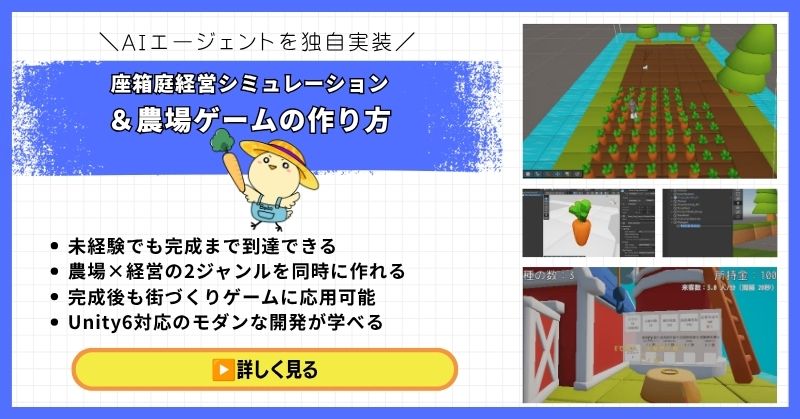
- 未経験でも完成まで到達できる丁寧な解説
- 農場×経営の2ジャンルを同時に作れる
- 賢く自律行動するAIエージェントを独自実装できる
- 完成後も街づくりゲームに応用可能な高い拡張性
- Unity6対応のモダンな開発手法が身につく
経営シミュレーション×農場ゲームの作り方講座は、シムシティ・牧場物語・どうぶつの森のようなゲームを自分で作れるようになる講座です。
農作物の育成・収穫・販売システムはもちろん、NavMeshを使ったお客さんAIの来店・購入・帰宅の自律行動や、ルールベースAIによる従業員エージェントの実装まで、本格的なゲームAI開発が学べます。
箱庭経営シミュレーションという複合的な題材を通して、Unity中級者・上級者に必要な幅広い開発スキルを一気に習得できる講座です。
Unity6対応・AIエージェント実装まで学べる
農場も経営もコレ1本で完成させよう
→ 経営シミュレーション×農場ゲーム講座を見てみる
応用・拡張性は無限大!自律行動するAIを実装して一歩先のゲーム開発へ!
UnityシミュレーションRPGの作り方講座(SRPG)【全16回!本格タクティクスSRPGをゼロから作れる!】
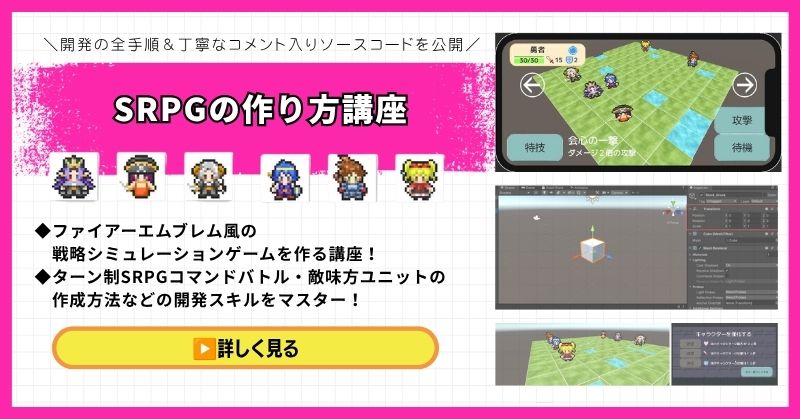
- ファイアーエムブレム風の本格タクティクスSRPGを0から開発
- 書籍でも情報が少ない戦術シミュレーションを丁寧に解説
- 難解なグリッドシステム・敵AI戦術を完全攻略できる
- 全文コメント入りソースコード付きで初心者でも理解しながら進められる
- Unity入門の森の最高傑作の一つ・解説の丁寧さはトップクラス
UnityシミュレーションRPGの作り方講座(SRPG)は、ファイアーエムブレム・タクティクスオウガ・FFタクティクスのようなターン制ストラテジーシミュレーションゲームを作るための講座です。
移動可能エリアの設定・ターン進行管理・コマンド選択型戦闘・敵AI戦術ストラテジーなど、本格SRPGに必要な機能をすべてゼロから開発します。開発難易度が高いシステムも、全文コメント入りのソースコードと丁寧な解説で確実に理解しながら進められます。
「SRPGを作れる」というスキルは希少価値が高く、Unityエンジニアとして中・上級者を目指す人に強くおすすめの一本です。
本格タクティクスSRPGをゼロから完成させる
難解なグリッドシステムと敵AIを完全攻略しよう
→ UnityシミュレーションRPG(SRPG)講座を見てみる
他では学べない当サイト最高傑作!エンジニアとして頭一つ抜ける希少スキルを今すぐ。
Unity ノンフィールドRPG+スレスパ風JRPG講座【Unity6対応!デッキ構築×JRPGをスマホ向けに作れる!】

- Unity6対応・スマホ化対応で最新環境のゲーム開発が学べる
- Slay the Spire風のデッキ構築システム×JRPGの組み合わせを実装
- 初心者でも取り組みやすい丁寧な解説構成
- ノンフィールドRPGとデッキ構築JRPGの2つを合わせて学ぶのがおすすめ
Unity ノンフィールドRPGの作り方講座+Slay the Spire風デッキ構築JRPGの作り方講座は、今もっともトレンドのデッキ構築型ゲームシステムをJRPGと組み合わせて実装する方法を学べる講座です。
Unity6対応・スマホ化対応の最新カリキュラムで、デッキ構築の核となるシステムをしっかり習得できます。シミュレーション系の設計思想とも親和性が高く、ゲーム開発の幅を広げたい方にもおすすめです。
「Slay the Spireみたいなゲームを自分でも作ってみたい!」という人の最初の一歩として最適な講座です。
Unity6対応・スマホ化対応の最新カリキュラム
トレンドのデッキ構築×JRPGを最速で実装しよう
→ Slay the Spire風デッキ構築JRPG講座を見てみる
SLGの設計思想とも親和性抜群!トレンドシステムを取り入れて開発の幅を広げよう!
まとめ

ゲーム制作は、小さな一歩から始まります。
今日から、Unity公式チュートリアル「Roll-a-Ball」を始めましょう。
✅ 今日から始める3ステップ
- STEP1:Unity Hubをインストール(所要30分)
- STEP2:Unity Learnで「Roll-a-Ball」チュートリアルを開始(所要3時間)
- STEP3:完成させて、友達に見せる
本格的にUnityを学びたい方は、Unity入門の森で実践的なスキルを身につけましょう。
あなたのペースで、少しずつ進めていけば大丈夫です。
あなたのオリジナルゲーム、今年こそ完成させませんか?
RPG・アクション・ホラー…Unityで本格ゲームを作りたい人のための学習サイトです。
実際に完成するゲームを題材に、
ソースコード・素材・プロジェクト一式をすべて公開。
仕事や学校の合間の1〜2時間でも、
「写経→改造」で自分のゲームまで作りきれる環境です。


コメント