
Unityでアセットをインポートしようとして、「nothing to import」と表示されたことはありませんか。
インポートしたいのに、何もインポートされない。
そんな状況で困っていませんか。
この記事では、Unityで何もインポートされない原因を、ファイル形式や操作ミスの観点から解説します。
初心者が混乱しやすい仕組みを丁寧に説明し、トラブル対応力を高める学習環境も紹介していきます。
- 「nothing to import」が表示される原因
- ファイル形式の問題
- 操作ミスが原因の場合
- 対処法
- 予防方法

このエラーは、ファイル形式や操作の問題が原因です。
原因を理解すれば、簡単に解決できますよ。
\読むだけで終わらせない!実際にゲームを作って実力をつけよう/
トレンド×入門に最適
Unity ノンフィールドRPG
+スレスパ風JRPG講座

Unity6対応・スマホ化対応の最新カリキュラム。今もっとも人気のデッキ構築型ゲームをJRPGと組み合わせて実装。初心者が最初に選ぶ一本として最適です。
王道アクションに挑戦
Unity 2Dアクションゲーム
の作り方講座(ロックマン風)
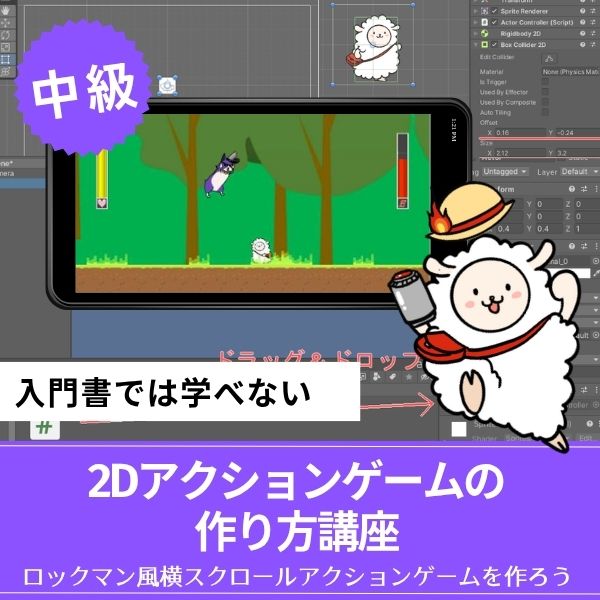
ロックマン風の本格横スクロールACTをスマホ化・広告実装まで対応。7ステージ+ラスボスという市販ゲームに近い本格構成で、リリースまで見据えて作れます。
3D入門に最適
ゼルダ風3Dアクションゲーム
の作り方講座
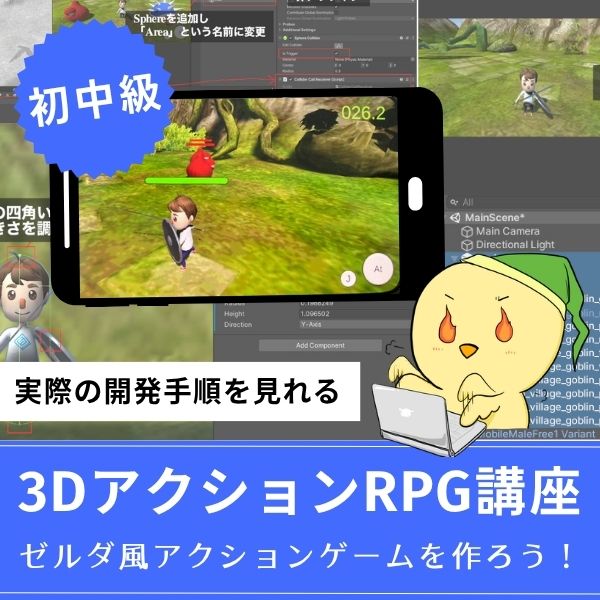
ゼルダの伝説・モンハン・原神のような3Dアクションをスマホ対応で作れる入門講座。初心者でも全16回でしっかり3D開発の基礎を習得できます。
あなたのオリジナルゲーム、今年こそ完成させませんか?
RPG・アクション・ホラー…Unityで本格ゲームを作りたい人のための学習サイトです。

実際に完成するゲームを題材に、
ソースコード・素材・プロジェクト一式をすべて公開。
仕事や学校の合間の1〜2時間でも、
「写経→改造」で自分のゲームまで作りきれる環境です。
「nothing to import」が表示される原因

「nothing to import」というメッセージは、Unityがインポートできるファイルを見つけられなかった場合に表示されます。
主な原因は、以下の3つです。
原因1:ファイル形式が対応していない
Unityが対応していないファイル形式をインポートしようとした場合、このメッセージが表示されます。
Unityが対応しているファイル形式は、以下の通りです:
- 3Dモデル:FBX、OBJ、3DSなど
- 画像:PNG、JPG、TGAなど
- 音声:WAV、MP3、OGGなど
- Unityパッケージ:.unitypackage
対応していないファイル形式をインポートしようとすると、何もインポートされません。
原因2:ファイルが既にインポートされている
既にインポートされているファイルを、再度インポートしようとした場合、このメッセージが表示されることがあります。
Unityは、既にインポートされたファイルを検出すると、再インポートをスキップします。
既にプロジェクトに存在するファイルは、再インポートの必要がありません。
原因3:操作ミス
操作ミスが原因の場合もあります。
以下のような操作ミスがあります:
- ファイルを選択していない:インポートするファイルを選択していない
- 間違った操作:「Import New Asset」ではなく、別の操作をしている
- ファイルの場所:ファイルが正しい場所にない
操作を確認することで、問題が解決することがあります。
ファイル形式の問題
ファイル形式が原因の場合、どのように対処すればいいでしょうか。
対応していないファイル形式を使っている場合の対処法を説明します。
Unityが対応しているファイル形式を確認する
Unityが対応しているファイル形式を確認しましょう。
以下のような形式が対応しています:
- 3Dモデル:FBX、OBJ、3DS、DAEなど
- 2D画像:PNG、JPG、TGA、BMP、PSDなど
- 音声:WAV、MP3、OGG、AIFなど
- 動画:MOV、MP4、AVIなど
- Unityパッケージ:.unitypackage
対応している形式でない場合は、変換が必要です。
ファイル形式を変換する
対応していない形式の場合は、対応している形式に変換します。
以下のような方法があります:
- 3Dモデル:Blenderなどの3Dソフトで、FBX形式にエクスポート
- 画像:画像編集ソフトで、PNGやJPG形式に変換
- 音声:音声編集ソフトで、WAVやOGG形式に変換
対応している形式に変換することで、インポートできるようになります。
Unityパッケージを使う
Unityパッケージ(.unitypackage)は、Unity専用の形式です。
Unityパッケージを使うことで、以下のようなメリットがあります:
- 確実にインポートできる:Unityパッケージは、必ずインポートできる
- 設定が保持される:アセットの設定が保持される
- 複数のアセットをまとめてインポート:複数のアセットを一度にインポートできる
Unity Asset Storeからダウンロードする場合、Unityパッケージ形式になっています。

操作ミスが原因の場合
操作ミスが原因の場合、正しい操作を確認することで解決できます。
正しいインポート方法を説明します。
正しいインポート方法1:Import New Assetを使う
最も一般的なインポート方法は、「Import New Asset」を使う方法です。
以下の手順で行います:
- Projectウィンドウで、インポート先のフォルダを右クリック
- 「Import New Asset」を選択
- ファイル選択ダイアログで、インポートしたいファイルを選択
- 「Import」をクリック
この方法で、対応しているファイル形式であればインポートできます。
正しいインポート方法2:ドラッグ&ドロップを使う
ドラッグ&ドロップでもインポートできます。
以下の手順で行います:
- Finder(Mac)またはエクスプローラー(Windows)で、インポートしたいファイルを探す
- ファイルをProjectウィンドウにドラッグ&ドロップ
- インポートが自動で開始される
ドラッグ&ドロップの方が簡単ですが、対応しているファイル形式でないとインポートできません。
よくある操作ミス
よくある操作ミスには、以下のようなものがあります:
- ファイルを選択していない:ファイル選択ダイアログで、ファイルを選択せずに「Import」をクリック
- 間違った場所にドロップ:Projectウィンドウではなく、他の場所にドロップ
- 複数ファイルを選択:複数ファイルを選択した場合、一部が対応していない形式だとインポートされない
操作を確認することで、これらのミスを防げます。
既にインポートされている場合

既にインポートされているファイルを、再度インポートしようとした場合の対処法を説明します。
既にインポートされているかの確認
既にインポートされているか確認する方法は、以下の通りです:
- Projectウィンドウで検索:ファイル名で検索して、既に存在するか確認
- ファイル名の確認:同じファイル名のアセットがないか確認
- 更新日時の確認:既存のアセットの更新日時を確認
既にインポートされている場合は、再インポートの必要がありません。
既存のアセットを更新する方法
既存のアセットを更新したい場合は、以下の方法があります:
- ファイルを置き換える:既存のファイルを、新しいファイルで置き換える
- Reimport:アセットを右クリックして「Reimport」を選択
- フォルダを監視:Unityが自動でファイルの変更を検出して、再インポートする
既存のアセットを更新することで、最新の状態に保てます。
記事を読んで「作ってみたい!」と思ったら!人気ゲームを題材にした講座で実力をつけよう
知識を読むだけで終わらせるのはもったいない。実際に手を動かしてゲームを1本完成させることで、理解が一気に深まります。人気タイトルをモデルにした講座で、ゲーム開発の第一歩を踏み出しましょう。
Unity ノンフィールドRPG+スレスパ風JRPG講座【Unity6対応!トレンドのデッキ構築×JRPGをスマホ向けに作れる!】

- Unity6対応・スマホ化対応で最新環境のゲーム開発が学べる
- Slay the Spire風のデッキ構築システム×JRPGの組み合わせを実装
- 初心者でも取り組みやすい丁寧な解説構成
- ノンフィールドRPGとデッキ構築JRPGの2つを合わせて学ぶのがおすすめ
Unity ノンフィールドRPGの作り方講座+Slay the Spire風デッキ構築JRPGの作り方講座は、今もっともトレンドのデッキ構築型ゲームシステムをJRPGと組み合わせて実装する方法を学べる講座です。
Unity6対応・スマホ化対応の最新カリキュラムで、コラムやTIPSで読んで「なるほど」と思った知識を、実際に動くゲームとして形にする体験ができます。
「Slay the Spireみたいなゲームを自分でも作ってみたい!」という人の最初の一歩として最適な講座です。
Unity6対応・スマホ化対応の最新カリキュラム
トレンドのデッキ構築×JRPGを最速で実装しよう
→ スレスパ風デッキ構築JRPG講座を見てみる
スマホ対応の最新環境で、ゲーム開発の第一歩を踏み出そう!
Unity 2Dアクションゲームの作り方講座(ロックマン風)【全16回!スマホ化・広告実装まで対応した本格横スクロールACTを作れる!】
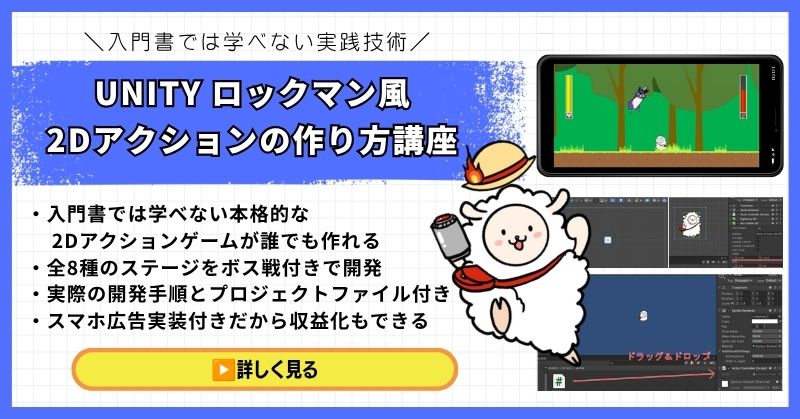
- ロックマン・マリオ・カービィのような横スクロールACTをゼロから開発
- 7ステージ+ラスボスステージの市販ゲームに近い本格的なゲーム設計
- スマホ化・AdMob広告実装まで対応してリリースまで見据えた構成
- 敵AI15体・多彩なマップギミック・武器システムを完全実装
- 完全オリジナルゲームをアセット不使用で素材提供付きで制作
Unity 2Dアクションゲームの作り方講座(ロックマン風)は、ロックマン・スーパーマリオ・星のカービィのような2D横スクロールアクションゲームを開発できるようになる本格的な講座です。
TIPSやコラムで学んだ当たり判定・物理挙動・敵AIの知識を、実際のゲームコードとして実装する体験が全16回に凝縮されています。スマホ化・広告実装まで対応しているため、作って終わりではなくリリースまで見据えた実践スキルが身につきます。
「読んで理解した知識を、動くゲームとして形にしたい」という人に強くおすすめの一本です。
スマホ化・広告実装まで対応した本格横スクロールACT
ロックマン風の2Dアクションゲームをリリースまで作り上げよう
→ 2Dアクションゲームの作り方講座を見てみる
広告収益まで視野に入れた実践スキルを今すぐ手に入れよう!
ゼルダ風3Dアクションゲームの作り方講座【全16回!初心者でも3Dアクションがスマホ対応で作れる!】
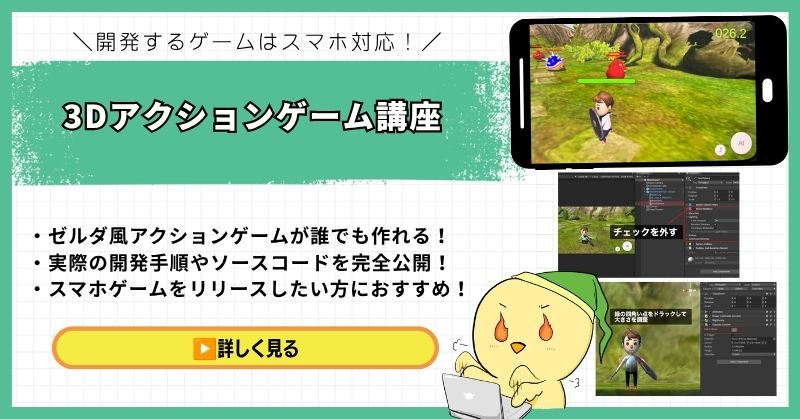
- ゼルダの伝説・モンハン・原神のような3Dアクションをゼロから開発
- 初心者でも取り組みやすい丁寧な解説構成
- スマホ化対応で実機で動かせるゲームが完成
- アセットを使った実践的なゲーム開発手法が身につく
- 画像・動画・全ソースコード公開の充実したサポート
ゼルダ風3Dアクションゲームの作り方講座は、ゼルダの伝説・モンハン・原神のような本格的な3Dアクションゲームを作りたい人におすすめの入門講座です。
コラム・TIPSで「3Dゲームはなんとなく難しそう」と感じていた人でも、全16回の丁寧な解説で確実に完成まで到達できます。スマホ化対応で実機で動かせるため、作った達成感がひときわ大きい講座です。
「3Dゲームの仕組みを理解した次は、実際に自分で作ってみたい」という人の最初の一歩として最適です。
初心者でも3Dアクションがスマホ対応で完成する
ゼルダ風3Dアクションゲームで3D開発の第一歩を踏み出そう
→ ゼルダ風3Dアクションゲームの作り方講座を見てみる
3D開発の壁を一気に突破!スマホで動くオリジナルゲームを完成させよう!
まとめ
この記事では、「nothing to import」と表示される原因と対処法を解説しました。
重要なポイントをおさらいします。
- 「nothing to import」は、Unityがインポートできるファイルを見つけられなかった場合に表示される
- 主な原因は、ファイル形式が対応していない、既にインポートされている、操作ミスの3つ
- 対応していないファイル形式の場合は、対応している形式に変換するか、Unityパッケージを使う
- 操作ミスの場合は、正しいインポート方法を確認し、「Import New Asset」やドラッグ&ドロップを使う
- 既にインポートされている場合は、再インポートの必要はなく、更新したい場合は「Reimport」を使う
原因を理解することで、適切な対処ができるようになります。
ファイル形式や操作を確認して、スムーズにインポートできるようになりましょう。
Unity入門の森で、Unityのトラブル解決方法を体系的に学べます。
エラーに慣れることも、学習の一部です。
あなたのオリジナルゲーム、今年こそ完成させませんか?
RPG・アクション・ホラー…Unityで本格ゲームを作りたい人のための学習サイトです。
実際に完成するゲームを題材に、
ソースコード・素材・プロジェクト一式をすべて公開。
仕事や学校の合間の1〜2時間でも、
「写経→改造」で自分のゲームまで作りきれる環境です。


コメント