

「ノベルゲームのUIを良くしたい」
「使いやすいインターフェースを作りたい」
プレイヤーに優しいUI設計と実装テクニックを解説します。
✨ この記事でわかること
- ノベルゲームUIの基本設計
- メニュー画面の作り方
- セーブ/ロード画面の実装方法
- 設定画面の実装方法
- Unityで高度なUI実装をする方法

UIは、プレイヤーの使いやすさが重要です。まずは基本設計から理解しましょう。
\あなたにピッタリのゲーム制作講座を見つけよう!/
おすすめ第1位
Unity ノベルゲームの
作り方講座
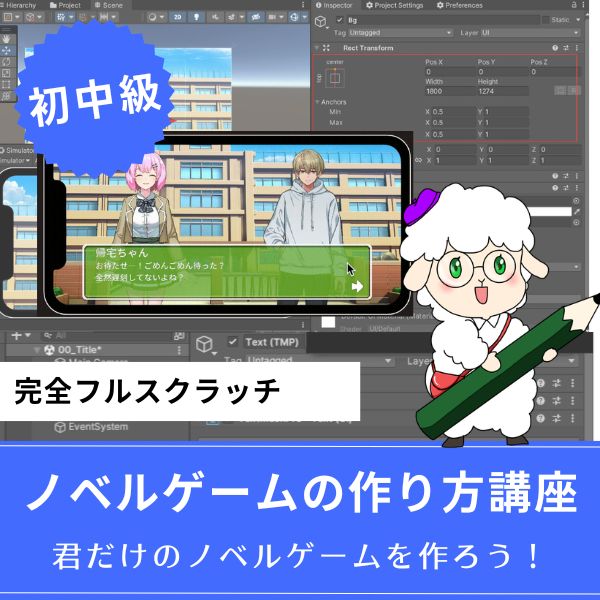
かまいたちの夜・ダンガンロンパ風のノベルゲームをゼロから開発。会話システム・シナリオ分岐・セーブ機能まで、初心者から上級者まで対応の丁寧な解説で確実に完成できます。
初心者にもおすすめ
Unity ノンフィールドRPG
+スレスパ風JRPG講座
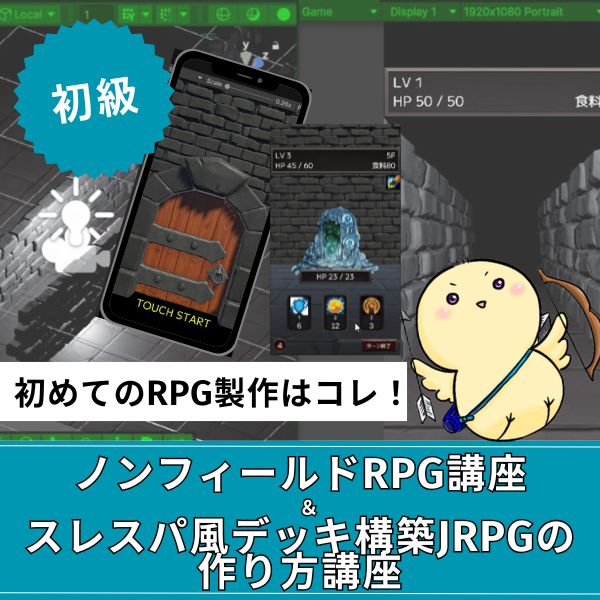
Unity6対応・スマホ化対応の三拍子。トレンドのデッキ構築型システムを最速で実装できます。初心者が最初に学ぶ一本として最適です。
AI開発力が身につく
経営シミュレーション×
農場ゲームの作り方講座
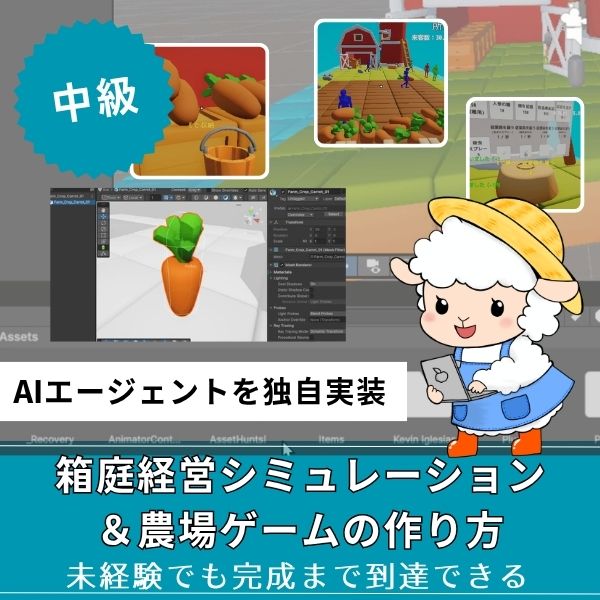
Unity6対応・農場×経営の2ジャンル融合。AIエージェントを独自実装できる唯一の講座。未経験でも完成まで到達できる丁寧な解説が魅力です。
あなたのオリジナルゲーム、今年こそ完成させませんか?
RPG・アクション・ホラー…Unityで本格ゲームを作りたい人のための学習サイトです。
実際に完成するゲームを題材に、
ソースコード・素材・プロジェクト一式をすべて公開。
仕事や学校の合間の1〜2時間でも、
「写経→改造」で自分のゲームまで作りきれる環境です。
ノベルゲームUIの基本設計

ノベルゲームのUI設計で最も重要なのは、プレイヤーが物語に集中できることです。
UIは目立たせるためのものではなく、邪魔をしないために存在すると考えると、設計の方向性が明確になります。
特に初心者のうちは、デザインを凝るよりも「必要な要素を、迷わず操作できる配置」にすることが重要です。
まずは基本構成を理解し、シンプルなUIから作っていきましょう。
✅ ノベルゲームUIで必ず押さえる考え方
- 画面を見た瞬間に操作方法がわかる
- プレイヤーが迷う要素を作らない
- 物語のテンポを邪魔しない
この3点を意識するだけで、UIの失敗は大きく減らせます。
ノベルゲームUIに必要な基本要素
ノベルゲームのUIは、以下の4つの要素でほぼ構成できます。
- テキスト表示エリア
セリフや地の文を表示する場所です。多くの場合、画面下部に配置します。
視線移動が少なく、文章を読み続けやすくなります。 - キャラクター表示エリア
立ち絵やイベントCGを表示する領域です。画面中央〜左右に配置し、
テキストを隠さないことが重要です。 - メニューボタン
セーブ・ロード・設定などを開くためのボタンです。
右上や画面端など、誤タップしにくい位置に配置します。 - 選択肢ボタン
プレイヤーの行動を選ばせるためのUIです。
表示中は他の操作をさせず、選択に集中できる状態を作ります。
これらをすべて最初から完璧に作る必要はありません。
「最低限遊べるUI」→「少しずつ改善」という進め方がおすすめです。
次の章からは、この基本設計をもとに、実際にメニュー画面・セーブ/ロード画面・設定画面を作っていきます。
メニュー画面の作り方
メニュー画面を作ります。
所要時間は2時間程度です。
ステップ1: メニューボタンの作成(所要30分)
- Canvasを右クリック→「UI」→「Button – TextMeshPro」
- ボタンのテキストを「メニュー」に設定
- ボタンを画面右上に配置
ステップ2: メニュー画面の作成(所要1時間)
以下のコードをコピペしてください:
|
1 2 3 4 5 6 7 8 9 10 11 12 13 14 15 16 17 18 19 20 21 22 23 24 25 26 27 28 29 30 31 32 33 34 35 36 37 38 39 40 41 42 43 44 45 46 47 48 49 50 51 |
using UnityEngine; using UnityEngine.UI; public class MenuManager : MonoBehaviour { public GameObject menuPanel; public Button menuButton; public Button saveButton; public Button loadButton; public Button settingsButton; public Button closeButton; void Start() { menuButton.onClick.AddListener(OpenMenu); closeButton.onClick.AddListener(CloseMenu); saveButton.onClick.AddListener(SaveGame); loadButton.onClick.AddListener(LoadGame); settingsButton.onClick.AddListener(OpenSettings); menuPanel.SetActive(false); } void OpenMenu() { menuPanel.SetActive(true); } void CloseMenu() { menuPanel.SetActive(false); } void SaveGame() { // セーブ処理 Debug.Log("ゲームを保存しました"); } void LoadGame() { // ロード処理 Debug.Log("ゲームを読み込みました"); } void OpenSettings() { // 設定画面を開く Debug.Log("設定画面を開きました"); } } |
コードの説明:
menuPanel: メニューパネルへの参照OpenMenu(): メニューを開くCloseMenu(): メニューを閉じる
この手順で、メニュー画面が完成します。
セーブ/ロード画面の実装方法

セーブ/ロード画面を実装します。
所要時間は3時間程度です。
ステップ1: セーブスロットの作成(所要1時間)
- Canvasを右クリック→「UI」→「Button – TextMeshPro」
- ボタンを3つ作成(セーブスロット1、2、3)
- 各ボタンのテキストを設定(例:「セーブ1」「セーブ2」「セーブ3」)
ステップ2: セーブ/ロード処理の実装(所要2時間)
以下のコードをコピペしてください:
|
1 2 3 4 5 6 7 8 9 10 11 12 13 14 15 16 17 18 19 20 21 22 23 24 25 26 27 28 29 30 31 32 33 |
using UnityEngine; using UnityEngine.UI; using System.IO; public class SaveLoadManager : MonoBehaviour { public Button[] saveSlots; public Button[] loadSlots; void Start() { for (int i = 0; i SaveGame(index)); loadSlots[i].onClick.AddListener(() => LoadGame(index)); } } void SaveGame(int slotIndex) { string savePath = Application.persistentDataPath + "/save" + slotIndex + ".json"; // セーブデータをJSON形式で保存 Debug.Log("セーブスロット" + slotIndex + "に保存しました"); } void LoadGame(int slotIndex) { string savePath = Application.persistentDataPath + "/save" + slotIndex + ".json"; if (File.Exists(savePath)) { // セーブデータを読み込む Debug.Log("セーブスロット" + slotIndex + "から読み込みました"); } } } |
この手順で、セーブ/ロード画面が完成します。
設定画面の実装方法

設定画面を実装します。
所要時間は2時間程度です。
ステップ1: 設定項目の作成(所要1時間)
- Canvasを右クリック→「UI」→「Slider」(音量調整用)
- Canvasを右クリック→「UI」→「Toggle」(フルスクリーン切り替え用)
- 各UI要素を配置
ステップ2: 設定処理の実装(所要1時間)
以下のコードをコピペしてください:
|
1 2 3 4 5 6 7 8 9 10 11 12 13 14 15 16 17 18 19 20 21 22 23 24 25 26 27 28 29 30 |
using UnityEngine; using UnityEngine.UI; public class SettingsManager : MonoBehaviour { public Slider volumeSlider; public Toggle fullscreenToggle; void Start() { volumeSlider.onValueChanged.AddListener(ChangeVolume); fullscreenToggle.onValueChanged.AddListener(ChangeFullscreen); // 設定を読み込む volumeSlider.value = PlayerPrefs.GetFloat("Volume", 1.0f); fullscreenToggle.isOn = PlayerPrefs.GetInt("Fullscreen", 1) == 1; } void ChangeVolume(float value) { AudioListener.volume = value; PlayerPrefs.SetFloat("Volume", value); } void ChangeFullscreen(bool isFullscreen) { Screen.fullScreen = isFullscreen; PlayerPrefs.SetInt("Fullscreen", isFullscreen ? 1 : 0); } } |
この手順で、設定画面が完成します。
Unityで高度なUI実装をする方法

Unityを使えば、もっと柔軟で高度なUI実装ができます。
アニメーション、エフェクト、3D要素も追加できます。
- アニメーション:UI要素にアニメーションを追加(制作時間:1〜2時間)
- エフェクト:画面エフェクトで雰囲気を演出(制作時間:1時間)
- カスタムUI:独自のUI要素を作成(制作時間:2〜3時間)
本格的にUnityを学びたい方は、Unity入門の森で実践的なスキルを身につけましょう。
ノベルゲーム制作に特化した講座も用意されています。
よくある質問
ノベルゲームを作りたいなら!Unity入門の森の講座でオリジナルゲーム開発に挑戦しよう
Unity入門の森には、ノベルゲームをはじめ幅広いジャンルのゲームを作れる講座が揃っています。作りたいゲームや身につけたいスキルに合わせて選んでみてください。
Unity ノベルゲームの作り方講座【全14回!会話システムからシナリオ分岐まで他ジャンルにも応用できるUIスキルが身につく!】
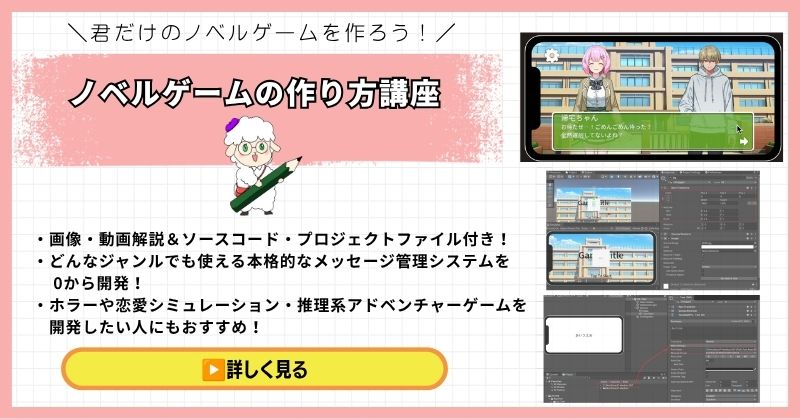
- かまいたちの夜・ダンガンロンパ・逆転裁判風のゲームをゼロから開発
- テキスト文字送り・選択肢・シナリオ分岐・セーブまで完全実装
- Googleスプレッドシートを使ったシナリオ管理システムを習得
- 会話システム・UI遷移は他ジャンルのゲームにも応用可能
- 初心者から上級者まで対応の丁寧な解説とソースコード付き
Unity ノベルゲームの作り方講座は、かまいたちの夜・ひぐらしのなく頃に・ダンガンロンパ・逆転裁判のようなテキスト主体のゲームを作るための講座です。
会話システム・シナリオ分岐・セーブ機能はもちろん、UniTaskを用いた非同期処理やGoogleスプレッドシートを使ったシナリオ管理など、中・上級者のスキルアップにも直結する実践的な開発テクニックが身につきます。
ノベルゲームに限らず、会話システムやUI遷移はあらゆるジャンルに使える汎用スキル。ゲーム開発の引き出しを大きく広げたい人におすすめの一本です。
会話システム・シナリオ分岐・セーブまで完全実装
ノベルゲームで身につくUIスキルは全ジャンルの武器になる
→ Unity ノベルゲームの作り方講座を見てみる
汎用性の高いUIスキルを今すぐ習得して開発の幅を広げよう!
Unity ノンフィールドRPG+スレスパ風JRPG講座【Unity6対応!デッキ構築×JRPGをスマホ向けに作れる!】
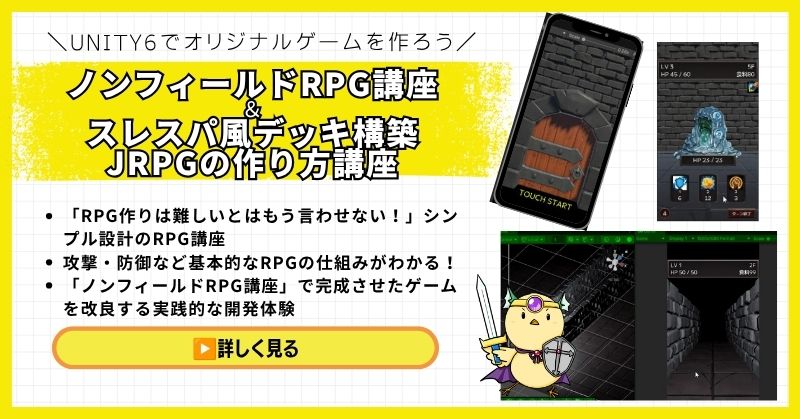
- Unity6対応・スマホ化対応で最新環境のゲーム開発が学べる
- Slay the Spire風のデッキ構築システム×JRPGの組み合わせを実装
- 初心者でも取り組みやすい丁寧な解説構成
- ノンフィールドRPGとデッキ構築JRPGの2つを合わせて学ぶのがおすすめ
Unity ノンフィールドRPGの作り方講座+Slay the Spire風デッキ構築JRPGの作り方講座は、今もっともトレンドのデッキ構築型ゲームシステムをJRPGと組み合わせて実装する方法を学べる講座です。
Unity6対応・スマホ化対応の最新カリキュラムで、デッキ構築の核となるシステムをしっかり習得できます。ノベルゲームで培ったUI・シナリオ設計の知識とも相性がよく、ゲーム開発の幅がさらに広がります。
「Slay the Spireみたいなゲームを自分でも作ってみたい!」という人の最初の一歩として最適な講座です。
Unity6対応・スマホ化対応の最新カリキュラム
トレンドのデッキ構築×JRPGを最速で実装しよう
→ Slay the Spire風デッキ構築JRPG講座を見てみる
スマホ対応の最新環境で、ゲーム開発の第一歩を踏み出そう!
経営シミュレーション×農場ゲームの作り方講座【Unity6対応!AIエージェント実装まで学べる唯一の講座!】
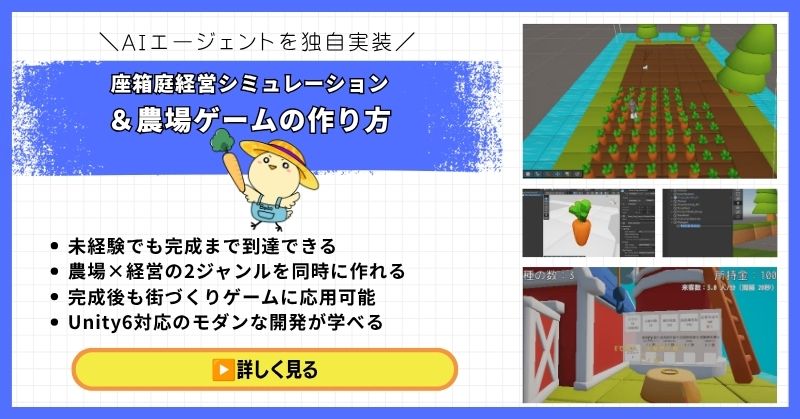
- 未経験でも完成まで到達できる丁寧な解説
- 農場×経営の2ジャンルを同時に作れる
- 賢く自律行動するAIエージェントを独自実装できる
- 完成後も街づくりゲームに応用可能な高い拡張性
- Unity6対応のモダンな開発手法が身につく
経営シミュレーション×農場ゲームの作り方講座は、シムシティ・牧場物語・どうぶつの森のようなゲームを自分で作れるようになる講座です。
農作物の育成・収穫・販売システムはもちろん、NavMeshを使ったお客さんAIの来店・購入・帰宅の自律行動や、ルールベースAIによる従業員エージェントの実装まで、本格的なゲームAI開発が学べます。
ノベルゲームのシナリオ設計とは異なる「AI・ゲームロジック設計」のスキルを身につけて、開発できるゲームの幅をさらに広げましょう。
Unity6対応・AIエージェント実装まで学べる
農場も経営もコレ1本で完成させよう
→ 経営シミュレーション×農場ゲーム講座を見てみる
応用・拡張性は無限大!自律行動するAIを実装して一歩先のゲーム開発へ!
まとめ
プレイヤーに優しいUI設計と実装テクニックを解説しました。
メニュー画面、セーブ/ロード画面、設定画面で、プレイヤーの使いやすさが向上します。
基本的なUIだけでも、体験が大きく変わります。
もっと高度なUI実装をしたい場合は、Unityの方がおすすめです。
✅ 今日から始める3ステップ
- STEP1:メニュー画面を作成(所要2時間)
- STEP2:セーブ/ロード画面を実装(所要3時間)
- STEP3:設定画面を実装(所要2時間)
本格的にUnityを学びたい方は、Unity入門の森で実践的なスキルを身につけましょう。
あなたのペースで、少しずつ進めていけば大丈夫です。
あなたのオリジナルゲーム、今年こそ完成させませんか?
RPG・アクション・ホラー…Unityで本格ゲームを作りたい人のための学習サイトです。
実際に完成するゲームを題材に、
ソースコード・素材・プロジェクト一式をすべて公開。
仕事や学校の合間の1〜2時間でも、
「写経→改造」で自分のゲームまで作りきれる環境です。


コメント